Gestionează Absențele
În secțiunea Absențe, ca administrator ai o vizibilitate completă asupra tuturor vacanțelor, zilelor de concediu medical și altor absențe ale angajaților tăi. Poți aproba sau respinge solicitări și ține evidența soldurilor de vacanță.
Găsirea Funcției
- Mergi la Absences în meniul principal (bara din stânga)
Elementul de meniu Absences este vizibil doar pentru administratori.
Moduri de Vizualizare
Ai două opțiuni pentru afișarea absențelor:
| Vizualizare | Descriere | Când să o folosești? |
|---|---|---|
| List View | Prezentare tabelară cu toate detaliile și opțiuni de filtrare | Pentru aprobări și analiză detaliată |
| Calendar View | Calendar lunar cu afișare vizuală a tuturor absențelor | Pentru o privire rapidă asupra perioadelor |

Comută între vizualizări folosind butoanele din colțul din dreapta sus.
List View
Vizualizarea listă este principalul instrument pentru gestionarea absențelor.
Filtre Rapide (KPI-uri)
În partea de sus a paginii, vei vedea două carduri cu filtre rapide și metrici cheie:

| Filtru Rapid | Descriere |
|---|---|
| Pending Requests | Arată numărul absențelor care așteaptă aprobarea. Click pentru a afișa doar acestea. |
| Upcoming Absences | Arată numărul absențelor în următoarele 30 de zile. Click pentru a afișa doar acestea. |
Click pe un card de filtru rapid pentru a vedea imediat absențele corespunzătoare. Acest lucru te ajută să găsești rapid toate solicitările deschise care așteaptă aprobarea ta.
Filtre Avansate
Sub filtrele rapide, vei găsi opțiuni de filtrare suplimentare:

| Filtru | Funcție |
|---|---|
| Search | Caută după numele angajatului |
| Category | Filtrează după tipul absenței (de ex., Vacanță, Concediu Medical) |
| Status | Filtrează după statusul aprobării (Pending, Approved, Rejected) |
| Date Range | Filtrează după dată (data de început și de încheiere) |
Folosește butonul Reset Filters pentru a șterge toate filtrele active.
Lista Absențelor
Tabelul afișează toate absențele cu următoarele informații:
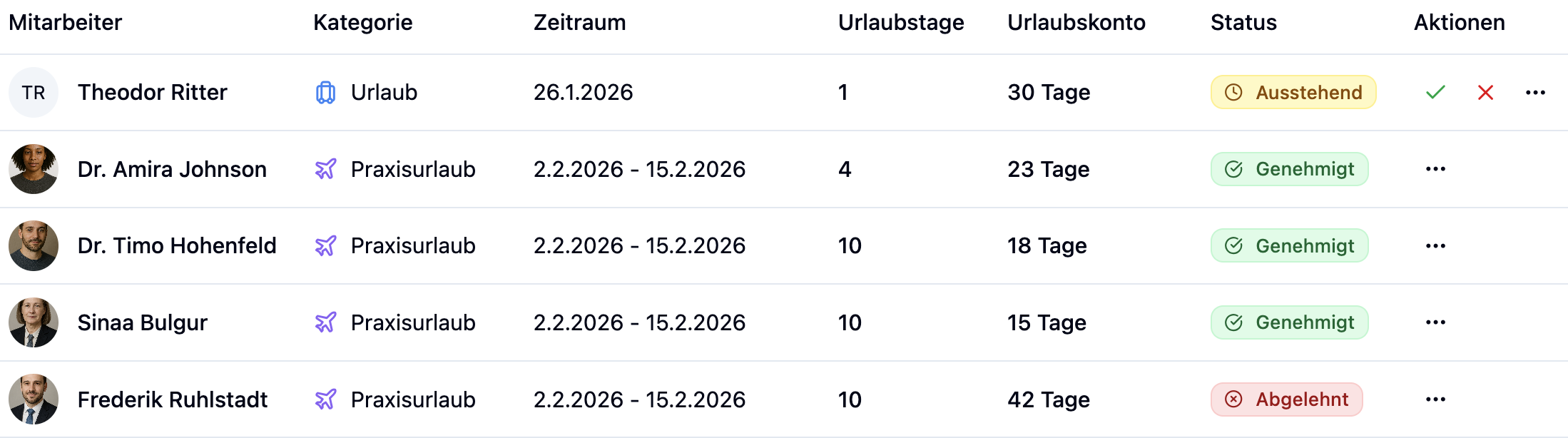
| Coloană | Descriere |
|---|---|
| Employee | Numele și fotografia de profil a angajatului |
| Category | Tipul absenței (de ex., Vacanță, Concediu Medical, Formare) |
| Date Range | Data de început și de încheiere a absenței |
| Vacation Days | Numărul de zile de vacanță consumate de această absență |
| Vacation Balance | Soldul de vacanță rămas după această absență |
| Status | Statusul aprobării cu codare pe culori |
| Actions | Butoane pentru aprobarea/respingerea |
Afișarea Statusului
Fiecare absență are un status:
| Status | Culoare | Semnificație |
|---|---|---|
| Pending | Galben | Așteaptă aprobarea |
| Approved | Verde | A fost aprobată |
| Rejected | Roșu | A fost respinsă |
Aprobarea și Respingerea Absențelor
Aprobarea Solicitărilor în Așteptare
Pentru absențele cu statusul Pending, vei vedea două butoane de acțiune:

| Buton | Funcție |
|---|---|
| ✓ Bifă Verde | Aprobă absența |
| ✕ X Roșu | Respinge absența |
Respingerea Absențelor Aprobate
Absențele deja aprobate pot fi, de asemenea, respinse ulterior:
- Click pe meniul cu trei puncte (⋮) în coloana Actions
- Selectează Reject
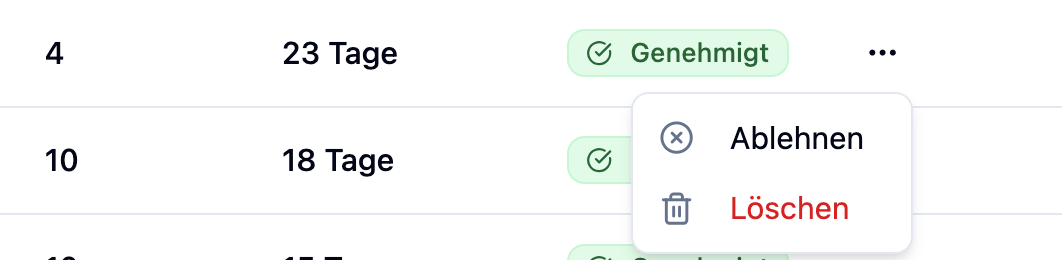
Poți schimba statusul unei absențe după cum urmează:
- Pending → Approved sau Rejected
- Approved ↔ Rejected (poate fi schimbat oricând)
Odată procesată, o solicitare nu poate fi setată înapoi la "Pending".
Calendar View
Vizualizarea calendar oferă o privire de ansamblu vizuală a tuturor absențelor în luna respectivă. Poți sorta angajații și edita absențele direct.
→ Găsește toate detaliile pe pagina Absence Calendar.
Întrebări Frecvente
De ce nu văd elementul de meniu "Absences"?
Secțiunea Absențe este accesibilă doar administratorilor. Dacă nu ai acces de administrator, contactează administratorul tău.
Ce înseamnă "Vacation Balance" în listă?
Coloana Vacation Balance arată alocația de vacanță rămasă a angajatului pentru anul curent după ce această absență este dedusă. Aceasta îți permite să vezi în mod imediat câte zile de vacanță mai are disponibile angajatul.
Pot aproba mai multe absențe deodată?
În prezent, trebuie să aprobe fiecare absență individual. Folosește filtrul rapid "Pending Requests" pentru a găsi rapid toate solicitările deschise și pentru a le procesa pe rând.
Ce se întâmplă când respinge o absență aprobată?
Absența este setată la "Rejected" și zilele de vacanță sunt creditate înapoi în soldul de vacanță al angajatului.
De ce sunt unele absențe aprobate imediat?
Statusul depinde de cine a creat absența:
- Angajatul creează absența: Statusul este întotdeauna Pending și trebuie aprobat de un administrator.
- Administrator creează absența: Statusul este imediat Approved.
Rezumat
| Funcție | Descriere |
|---|---|
| Două Moduri de Vizualizare | Vizualizare listă pentru detalii, vizualizare calendar pentru prezentare de ansamblu |
| Filtre Rapide | Solicitări în așteptare și absențe viitoare cu un click |
| Filtre Avansate | Filtrează după angajat, categorie, status și interval de dată |
| Zile și Sold de Vacanță | Vezi utilizarea vacanței și soldul rămas per absență |
| Schimbări de Status | Aprobă, respinge sau schimbă statusul oricând |
Verifică regulat solicitările în așteptare folosind filtrul rapid. Aceasta asigură că angajații primesc feedback la timp cu privire la solicitările lor de vacanță.