Gestisci Assenze
Nella sezione Assenze, come amministratore hai piena visibilità su tutte le ferie, giorni di malattia e altre assenze dei tuoi dipendenti. Puoi approvare o rifiutare le richieste e tenere traccia dei saldi delle ferie.
Trovare la Funzione
- Vai ad Assenze nel menu principale (barra laterale sinistra)
La voce di menu Assenze è visibile solo agli amministratori.
Modalità di Visualizzazione
Hai due opzioni per visualizzare le assenze:
| Visualizzazione | Descrizione | Quando usarla? |
|---|---|---|
| Vista Elenco | Panoramica tabulare con tutti i dettagli e opzioni di filtro | Per approvazioni e analisi dettagliate |
| Vista Calendario | Calendario mensile con visualizzazione grafica di tutte le assenze | Per una rapida panoramica dei periodi |

Passa da una visualizzazione all'altra utilizzando i pulsanti nell'angolo in alto a destra.
Vista Elenco
La vista elenco è il tuo strumento principale per gestire le assenze.
Filtri Rapidi (KPI)
Nella parte superiore della pagina, vedrai due schede di filtro rapido con metriche chiave:

| Filtro Rapido | Descrizione |
|---|---|
| Richieste in Sospeso | Mostra il numero di assenze in attesa di approvazione. Fai clic per mostrare solo queste. |
| Assenze in Arrivo | Mostra il numero di assenze nei prossimi 30 giorni. Fai clic per mostrare solo queste. |
Fai clic su una scheda di filtro rapido per vedere immediatamente le assenze corrispondenti. Questo ti aiuta a trovare rapidamente tutte le richieste aperte in attesa della tua approvazione.
Filtri Avanzati
Sotto i filtri rapidi, troverai ulteriori opzioni di filtro:

| Filtro | Funzione |
|---|---|
| Ricerca | Ricerca per nome dipendente |
| Categoria | Filtra per tipo di assenza (ad es., Ferie, Malattia) |
| Stato | Filtra per stato di approvazione (In Sospeso, Approvato, Rifiutato) |
| Intervallo di Date | Filtra per data (data di inizio e fine) |
Usa il pulsante Ripristina Filtri per cancellare tutti i filtri attivi.
Elenco Assenze
La tabella mostra tutte le assenze con le seguenti informazioni:
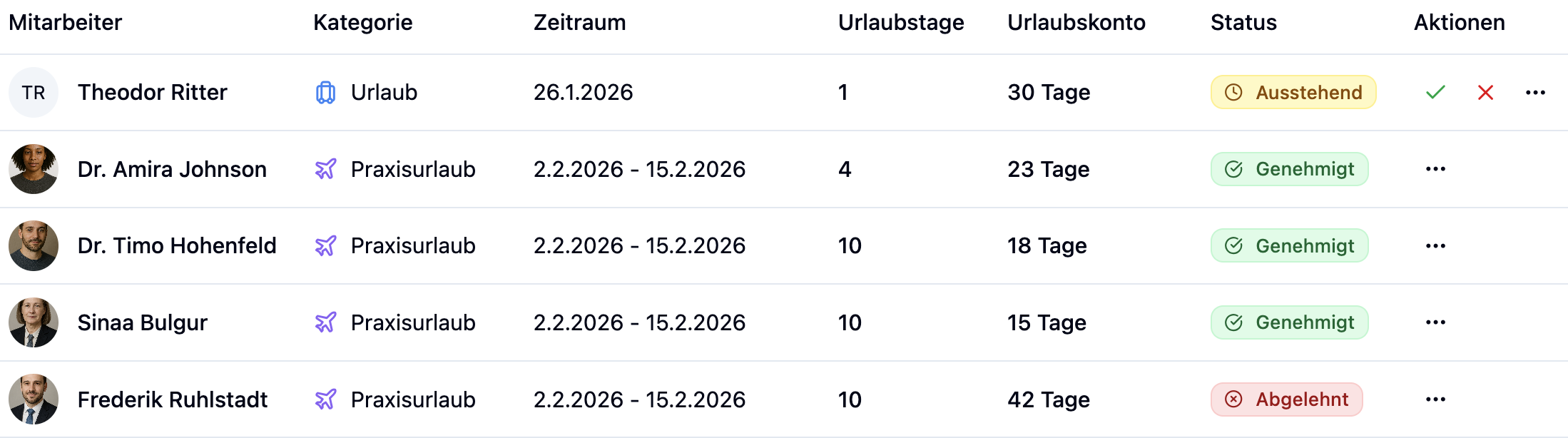
| Colonna | Descrizione |
|---|---|
| Dipendente | Nome e foto del profilo del dipendente |
| Categoria | Tipo di assenza (ad es., Ferie, Malattia, Formazione) |
| Intervallo di Date | Data di inizio e fine dell'assenza |
| Giorni di Ferie | Numero di giorni di ferie consumati da questa assenza |
| Saldo Ferie | Saldo di ferie rimanente dopo questa assenza |
| Stato | Stato di approvazione con codifica a colori |
| Azioni | Pulsanti per approvazione/rifiuto |
Visualizzazione dello Stato
Ogni assenza ha uno stato:
| Stato | Colore | Significato |
|---|---|---|
| In Sospeso | Giallo | In attesa di approvazione |
| Approvato | Verde | È stato approvato |
| Rifiutato | Rosso | È stato rifiutato |
Approvare e Rifiutare Assenze
Approvazione di Richieste in Sospeso
Per le assenze con stato In Sospeso, vedrai due pulsanti di azione:

| Pulsante | Funzione |
|---|---|
| ✓ Spunta Verde | Approva assenza |
| ✕ X Rosso | Rifiuta assenza |
Rifiuto di Assenze Già Approvate
Le assenze già approvate possono essere rifiutate anche successivamente:
- Fai clic sul menu a tre punti (⋮) nella colonna Azioni
- Seleziona Rifiuta
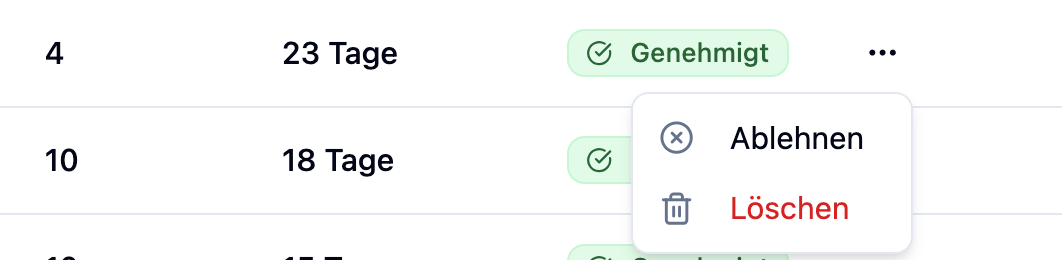
Puoi cambiare lo stato di un'assenza come segue:
- In Sospeso → Approvato o Rifiutato
- Approvato ↔ Rifiutato (può essere cambiato in qualsiasi momento)
Una volta elaborata, una richiesta non può essere ripristinata a "In Sospeso".
Vista Calendario
La vista calendario fornisce una panoramica visiva di tutte le assenze in un mese. Puoi ordinare i dipendenti e modificare le assenze direttamente.
→ Trova tutti i dettagli nella pagina Calendario Assenze.
Domande Frequenti
Perché non vedo la voce di menu "Assenze"?
La sezione Assenze è accessibile solo agli amministratori. Se non hai accesso da amministratore, contatta il tuo amministratore.
Che cosa significa "Saldo Ferie" nell'elenco?
La colonna Saldo Ferie mostra l'indennità di ferie rimanente del dipendente per l'anno in corso dopo che questa assenza viene dedotta. Questo ti permette di vedere a colpo d'occhio quanti giorni di ferie sono ancora disponibili per il dipendente.
Posso approvare più assenze contemporaneamente?
Attualmente, devi approvare ogni assenza individualmente. Usa il filtro rapido "Richieste in Sospeso" per trovare rapidamente tutte le richieste aperte ed elaborarle una per una.
Che cosa succede quando rifiuto un'assenza già approvata?
L'assenza viene impostata su "Rifiutato" e i giorni di ferie vengono accreditati nuovamente al saldo di ferie del dipendente.
Perché alcune assenze sono immediatamente approvate?
Lo stato dipende da chi ha creato l'assenza:
- Dipendente crea l'assenza: Lo stato è sempre In Sospeso e deve essere approvato da un amministratore.
- Amministratore crea l'assenza: Lo stato è immediatamente Approvato.
Riepilogo
| Funzione | Descrizione |
|---|---|
| Due Modalità di Visualizzazione | Vista elenco per i dettagli, vista calendario per la panoramica |
| Filtri Rapidi | Richieste in sospeso e assenze in arrivo con un clic |
| Filtri Avanzati | Filtra per dipendente, categoria, stato e intervallo di date |
| Giorni di Ferie e Saldo | Vedi l'utilizzo delle ferie e il saldo rimanente per ogni assenza |
| Cambi di Stato | Approva, rifiuta o cambia lo stato in qualsiasi momento |
Controlla regolarmente le richieste in sospeso utilizzando il filtro rapido. Questo assicura che i dipendenti ricevano un feedback tempestivo sulle loro richieste di ferie.