Creazione di Assenze in Massa
Le assenze in massa sono una funzione Premium. Hai bisogno di un abbonamento Premium per utilizzare questa funzione.
Con le assenze in massa, puoi creare assenze per più dipendenti contemporaneamente. Questo è particolarmente utile per chiusure d'ufficio, festività aziendali o eventi del team dove l'intero team o un gruppo di dipendenti sarà assente nello stesso momento.
Trovare la Funzione
- Vai su Absences nel menu principale (barra laterale sinistra)
- Fai clic sul pulsante + Absence in alto a destra
- Seleziona Create bulk absence dal menu a discesa
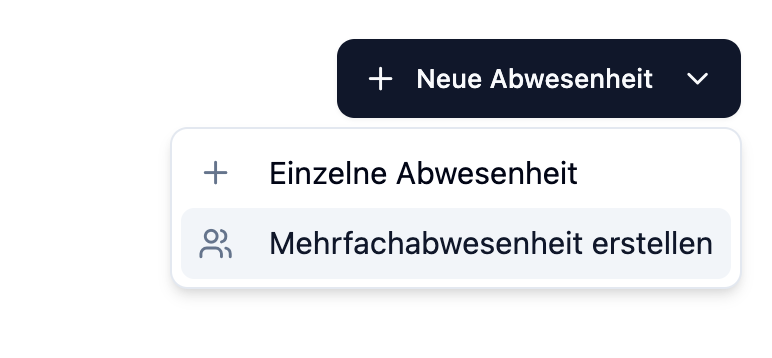
La voce di menu Absences è visibile solo agli amministratori. La funzione "Create bulk absence" richiede inoltre un abbonamento Premium.
Configurazione
Nel dialogo di assenza in massa, fornisci le seguenti informazioni:
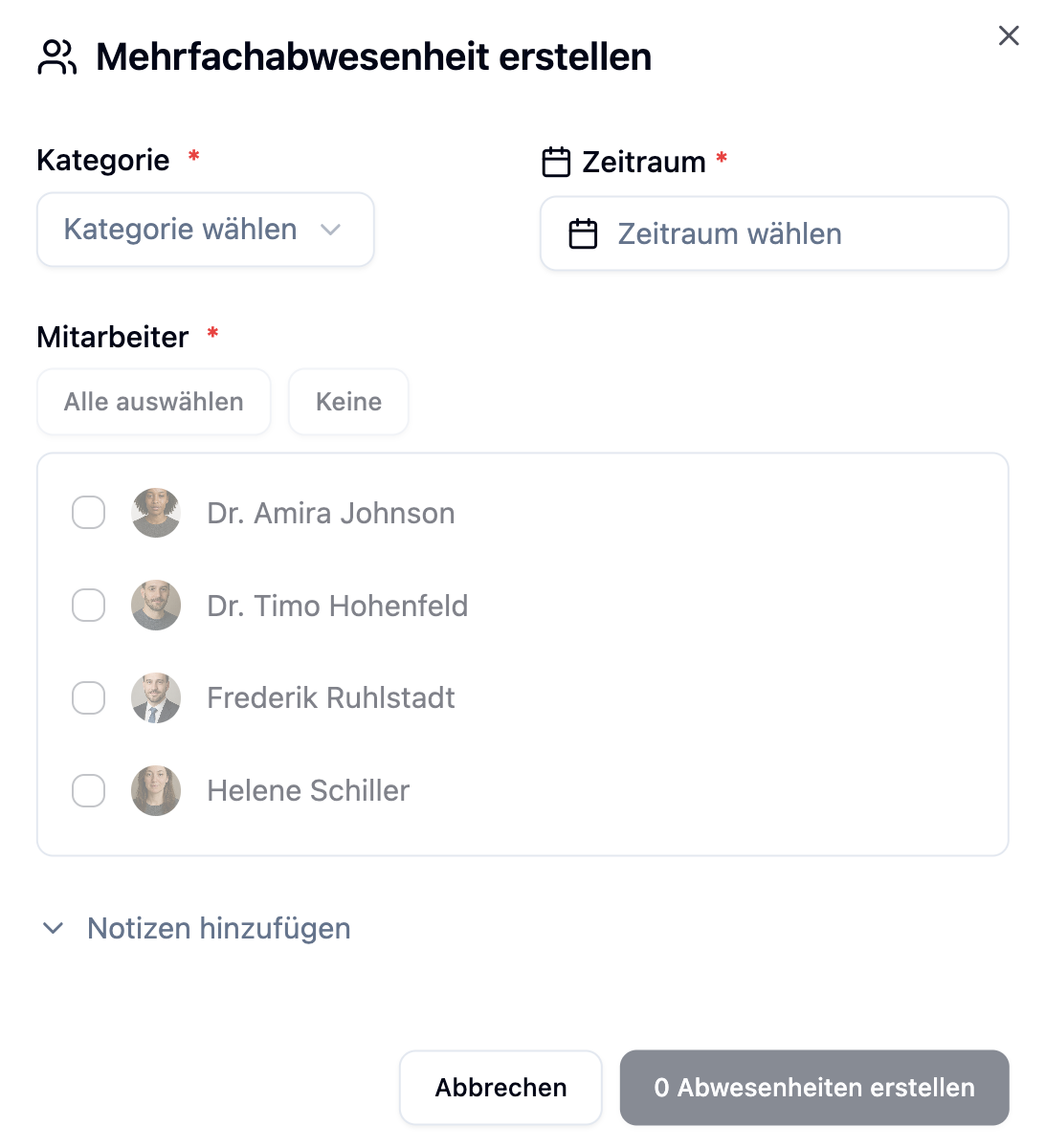
| Campo | Descrizione | Obbligatorio |
|---|---|---|
| Category | Tipo di assenza (ad es. Ferie, Festività Aziendale) | Sì |
| Period | Data di inizio e fine dell'assenza | Sì |
| Employees | Selezione dei dipendenti interessati | Sì |
| Notes | Osservazioni facoltative (max. 1000 caratteri) | No |
Selezione di una Categoria
Scegli la categoria di assenza appropriata dal menu a discesa. La categoria determina se i giorni di ferie vengono detratti dal saldo delle ferie:
| Impostazione Categoria | Effetto |
|---|---|
| Deduct vacation days: Yes | I giorni di ferie vengono detratti dal saldo |
| Deduct vacation days: No | Nessun effetto sul saldo delle ferie |
Puoi personalizzare le categorie di assenza disponibili in Administration. Vedi Absence Categories.
Selezione dei Dipendenti
La selezione dei dipendenti mostra tutti i dipendenti attivi nel tuo account:
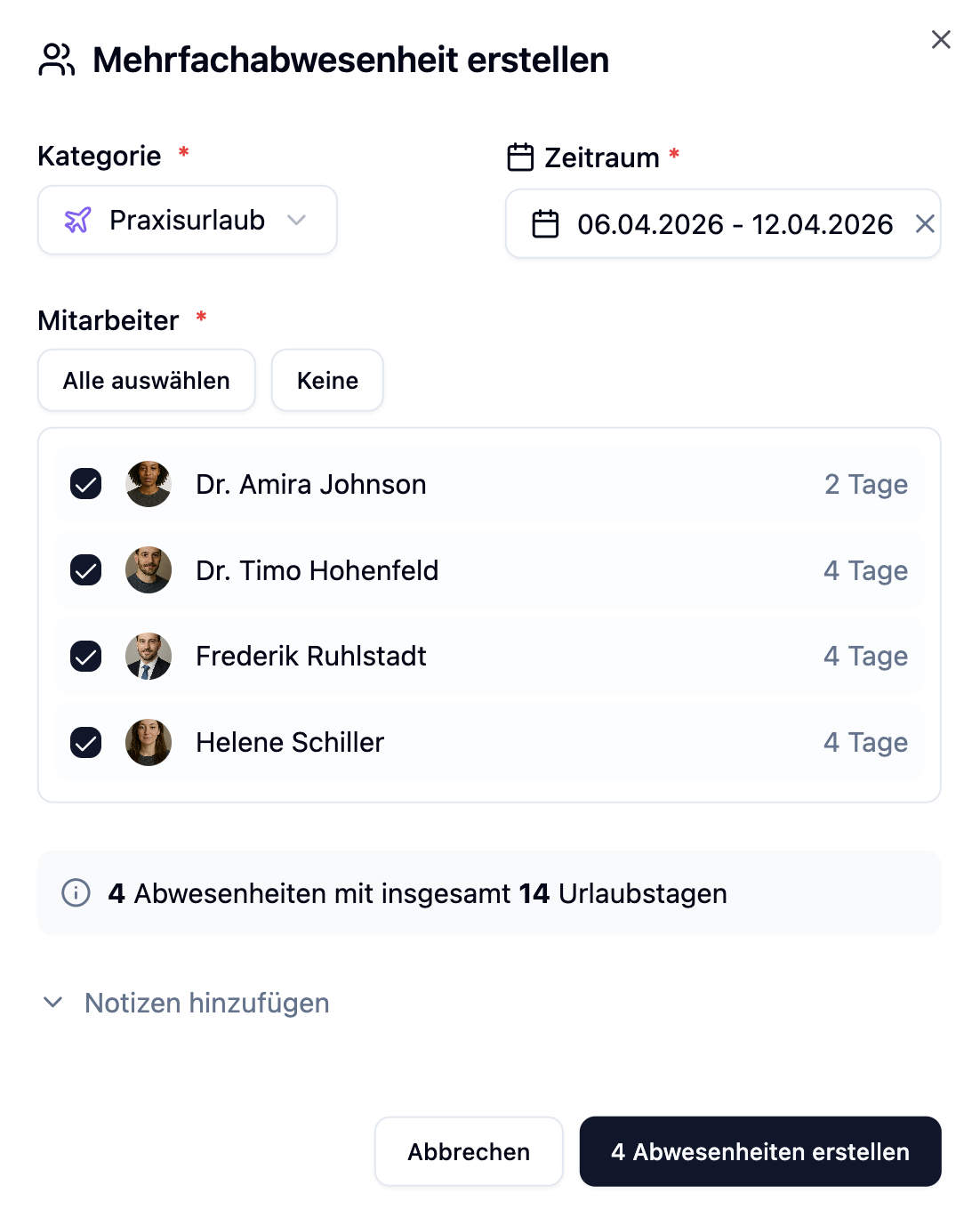
| Funzione | Descrizione |
|---|---|
| Checkboxes | Seleziona o deseleziona singoli dipendenti |
| Select all | Seleziona tutti i dipendenti contemporaneamente |
| None | Reimposta la selezione |
| Vacation days display | Mostra i giorni di ferie calcolati per dipendente |
| Conflict warning | Indica se un dipendente ha già un'assenza nel periodo |
Nell'elenco vengono mostrati solo i dipendenti attivi. I dipendenti archiviati o inattivi non possono essere selezionati.
Calcolo dei Giorni di Ferie
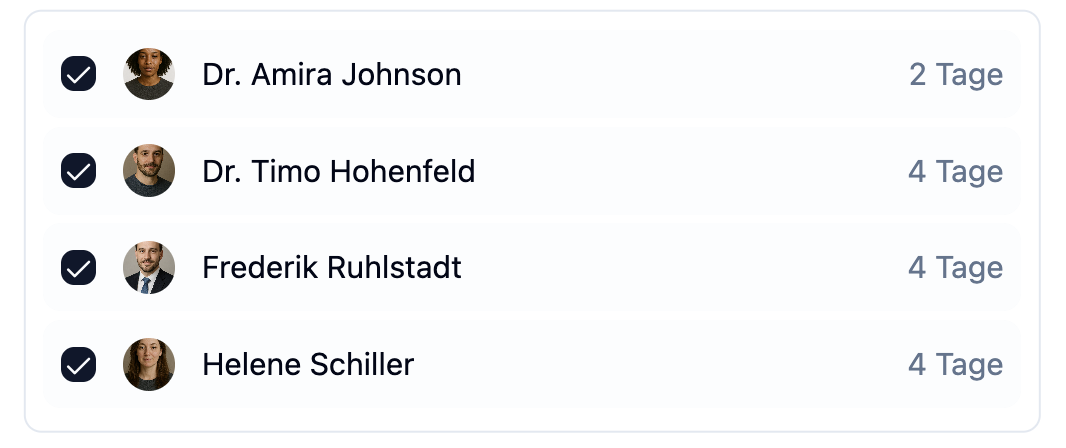
Il sistema calcola automaticamente i giorni di ferie individualmente per ogni dipendente selezionato. Puoi vedere i giorni calcolati direttamente nella selezione dei dipendenti.
Come Vengono Calcolati i Giorni di Ferie?
Il calcolo tiene conto di diversi fattori per dipendente:
| Fattore | Descrizione |
|---|---|
| Total days | Tutti i giorni di calendario nel periodo selezionato |
| Weekends | Sabati e domeniche vengono detratti |
| Holidays | Le festività pubbliche nella sede del dipendente vengono detratte |
| Working days | Per i dipendenti con orari di lavoro fissi, vengono conteggiati solo i loro giorni lavorativi |
Calcolo Individuale Per Dipendente
Poiché ogni dipendente può avere giorni lavorativi e sedi diversi, il sistema calcola i giorni di ferie individualmente:
Chiusura d'ufficio: 23 dicembre (lunedì) al 3 gennaio (venerdì)
| Dipendente | Giorni lavorativi | Festività | Giorni di ferie calcolati |
|---|---|---|---|
| Anna (lun-ven) | lun-ven | 25 dic, 26 dic, 1 gen | 7 giorni |
| Max (lun-gio) | lun-gio | 25 dic, 26 dic, 1 gen | 5 giorni |
| Lisa (mar-sab) | mar-sab | 25 dic, 26 dic, 1 gen | 6 giorni |
Anche se tutti hanno lo stesso periodo, i giorni di ferie differiscono a causa degli orari di lavoro individuali.
Logica di Calcolo in Dettaglio
Il calcolo dei giorni di ferie segue questa logica:
- Conta i giorni di calendario: Tutti i giorni dalla data di inizio a quella di fine
- Detrai i giorni non lavorativi:
- Per i dipendenti senza orari di lavoro fissi: Sabati e domeniche
- Per i dipendenti con orari di lavoro fissi: Tutti i giorni configurati come "Off"
- Detrai le festività: Solo le festività che cadono in un giorno lavorativo e si applicano nella sede del dipendente
Rilevamento Conflitti
Il sistema verifica automaticamente se i dipendenti selezionati hanno già un'assenza nel periodo scelto.
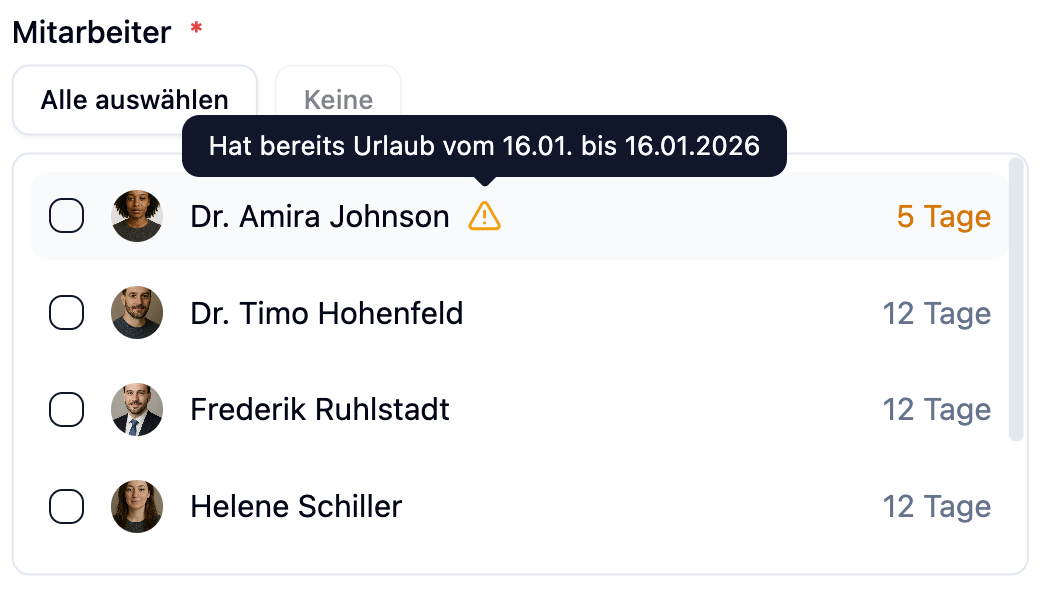
| Visualizzazione | Significato |
|---|---|
| Yellow warning | Il dipendente ha già un'assenza in questo periodo |
| Details | "Already has [Category] from dd.MM. to dd.MM.yyyy" |
L'avviso è solo un suggerimento. Puoi comunque selezionare il dipendente se l'assenza aggiuntiva è intenzionale.
Esempi Pratici
Scenario: Uno studio medico chiude tra Natale e Capodanno. Tutti i 5 dipendenti dovrebbero ricevere ferie nello stesso momento.
Configurazione:
| Campo | Valore |
|---|---|
| Category | Office Closure |
| Period | 23 dic - 3 gen |
| Employees | Tutti i 5 dipendenti |
Calcolo per ogni dipendente:
| Dipendente | Orari di lavoro | Giorni di ferie |
|---|---|---|
| Dr. Smith | lun-ven | 7 giorni |
| Ms. Johnson | lun-ven | 7 giorni |
| Mr. Williams | lun-gio | 5 giorni |
| Ms. Brown | mar-ven | 5 giorni |
| Mr. Davis | lun-ven | 7 giorni |
Effetti:
- Vengono create 5 assenze contemporaneamente
- Ogni dipendente riceve i giorni di ferie calcolati individualmente
- Tutte le assenze sono immediatamente approvate
Scenario: Un'azienda pianifica festività aziendali per 2 settimane ad agosto. Solo i dipendenti a tempo pieno sono interessati.
Configurazione:
| Campo | Valore |
|---|---|
| Category | Company Holiday |
| Period | 4 ago - 18 ago |
| Employees | 8 dipendenti a tempo pieno selezionati |
| Notes | Company holidays 2025 |
Calcolo:
- 10 giorni lavorativi (lun-ven, 2 settimane)
- Assumendo che la festività dell'Assunzione (15 ago) sia detratta se si applica nella sede
- Risultato: 9-10 giorni di ferie a seconda della sede
Effetti:
- Vengono create 8 assenze
- I giorni di ferie vengono calcolati in base alle festività specifiche della sede
- La nota "Company holidays 2025" viene salvata per tutte le voci
Scenario: L'intero team partecipa a una formazione di un'intera giornata. I giorni di ferie non dovrebbero essere detratti.
Configurazione:
| Campo | Valore |
|---|---|
| Category | Training (senza detrazione di ferie) |
| Period | 15 mar - 15 mar (1 giorno) |
| Employees | Tutti i membri del team |
| Notes | Team training: First Aid Course |
Effetti:
- Vengono create assenze, ma nessun giorno di ferie viene detratto
- I dipendenti sono contrassegnati come assenti nel calendario dei turni
Stato di Approvazione
Tutte le assenze create tramite assenze in massa sono immediatamente approvate. A differenza delle assenze singole richieste dai dipendenti, non esiste uno stato "Pending".
| Metodo di Creazione | Stato |
|---|---|
| Bulk absence (Admin) | Direttamente Approved |
| Single absence (Admin) | Direttamente Approved |
| Single absence (Employee) | Pending (necessita approvazione) |
Domande Frequenti
Perché i diversi dipendenti hanno giorni di ferie diversi?
I giorni di ferie vengono calcolati individualmente per dipendente. Le differenze derivano da:
- Orari di lavoro fissi: I dipendenti con una settimana di 4 giorni hanno meno giorni di ferie rispetto ai dipendenti a tempo pieno
- Festività per sede: Le festività pubbliche possono variare in base allo stato/sede
Posso aggiungere singoli dipendenti in seguito?
No, l'aggiunta di dipendenti in seguito non è possibile. Crea una nuova assenza in massa per dipendenti aggiuntivi o utilizza la funzione Single Absence.
Cosa succede se un dipendente ha già ferie nel periodo?
Vedrai un avviso giallo per questo dipendente. Puoi comunque selezionarlo - verrà creata un'assenza aggiuntiva. Tuttavia, controlla se questo è intenzionale.
Posso regolare manualmente i giorni di ferie?
La regolazione manuale non è possibile per le assenze in massa. I giorni di ferie vengono calcolati automaticamente. Per regolazioni individuali, utilizza la funzione Single Absence o modifica l'assenza in seguito nella Gestione Assenze.
Riepilogo
| Aspetto | Descrizione |
|---|---|
| Accesso | Funzione Premium, solo amministratori |
| Caso d'uso | Chiusure d'ufficio, festività aziendali, eventi del team |
| Calcolo delle ferie | Individuale per dipendente in base a orari di lavoro e sede |
| Festività | Specifiche della sede, considerate automaticamente |
| Orari di lavoro | Gli orari di lavoro fissi vengono considerati individualmente |
| Stato | Tutte le assenze sono immediatamente approvate |
| Rilevamento conflitti | Avviso per assenze esistenti |
Utilizza le assenze in massa per tutte le situazioni in cui più dipendenti sono assenti contemporaneamente. Questo fa risparmiare tempo e garantisce che i giorni di ferie vengano calcolati correttamente per ogni dipendente. Prima di creare, controlla se tutti i dipendenti interessati hanno configurato orari di lavoro fissi - questo ti dà calcoli più precisi.