Mehrfachabwesenheiten erstellen
Mehrfachabwesenheiten sind ein Premium-Feature. Um dieses Feature zu nutzen, benötigst du ein Premium-Abonnement.
Mit Mehrfachabwesenheiten erstellst du Abwesenheiten für mehrere Mitarbeiter gleichzeitig. Das ist besonders praktisch für Praxisurlaub, Betriebsferien oder Team-Events, bei denen das gesamte Team oder eine Gruppe von Mitarbeitern gleichzeitig abwesend ist.
Das Feature finden
- Gehe zu Abwesenheiten im Hauptmenü (linke Seitenleiste)
- Klicke auf den Button + Abwesenheit oben rechts
- Wähle im Dropdown-Menü Mehrfachabwesenheit erstellen
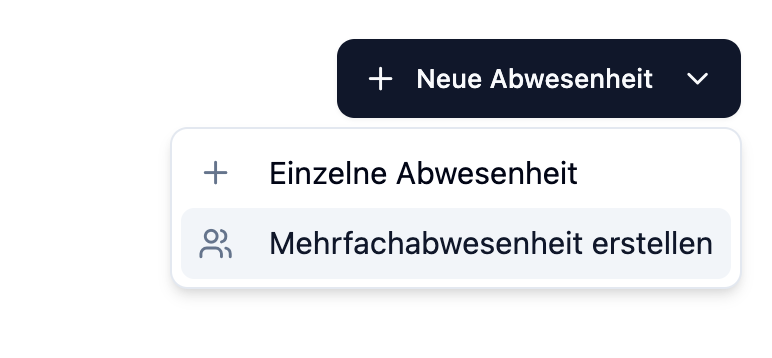
Der Menüpunkt Abwesenheiten ist nur für Administratoren sichtbar. Das Feature "Mehrfachabwesenheit erstellen" erfordert zusätzlich ein Premium-Abonnement.
Konfiguration
Im Dialog für Mehrfachabwesenheiten gibst du folgende Informationen an:
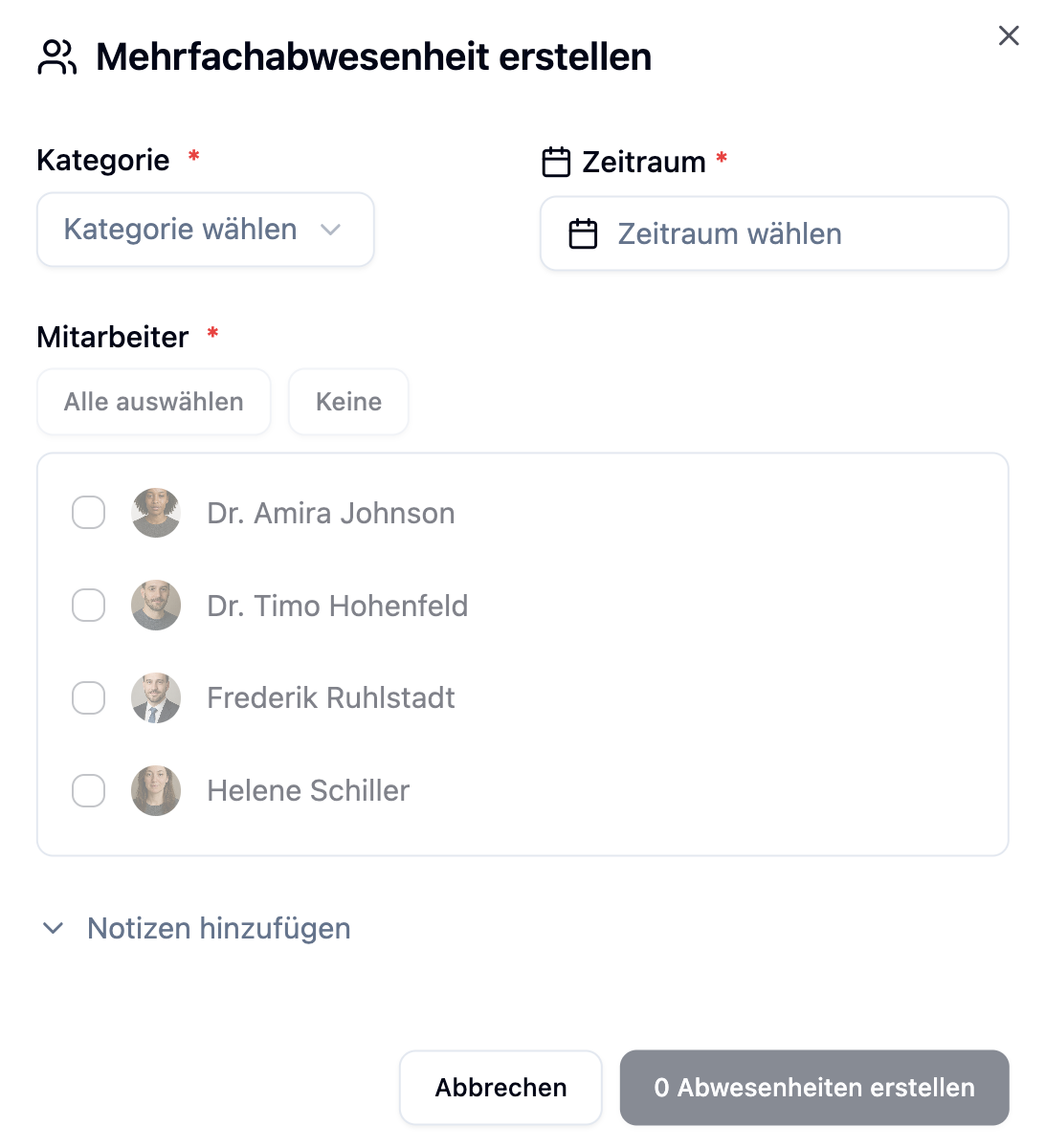
| Feld | Beschreibung | Pflichtfeld |
|---|---|---|
| Kategorie | Art der Abwesenheit (z.B. Urlaub, Betriebsferien) | Ja |
| Zeitraum | Start- und Enddatum der Abwesenheit | Ja |
| Mitarbeiter | Auswahl der betroffenen Mitarbeiter | Ja |
| Notizen | Optionale Bemerkungen (max. 1000 Zeichen) | Nein |
Kategorie auswählen
Wähle die passende Abwesenheitskategorie aus dem Dropdown. Die Kategorie bestimmt, ob Urlaubstage vom Urlaubskonto abgezogen werden:
| Kategorie-Einstellung | Auswirkung |
|---|---|
| Urlaubstage abziehen: Ja | Urlaubstage werden vom Konto abgezogen |
| Urlaubstage abziehen: Nein | Keine Auswirkung auf das Urlaubskonto |
Du kannst die verfügbaren Abwesenheitskategorien unter Verwalten anpassen. Siehe Abwesenheitskategorien.
Mitarbeiter auswählen
Die Mitarbeiterauswahl zeigt alle aktiven Mitarbeiter deines Accounts:
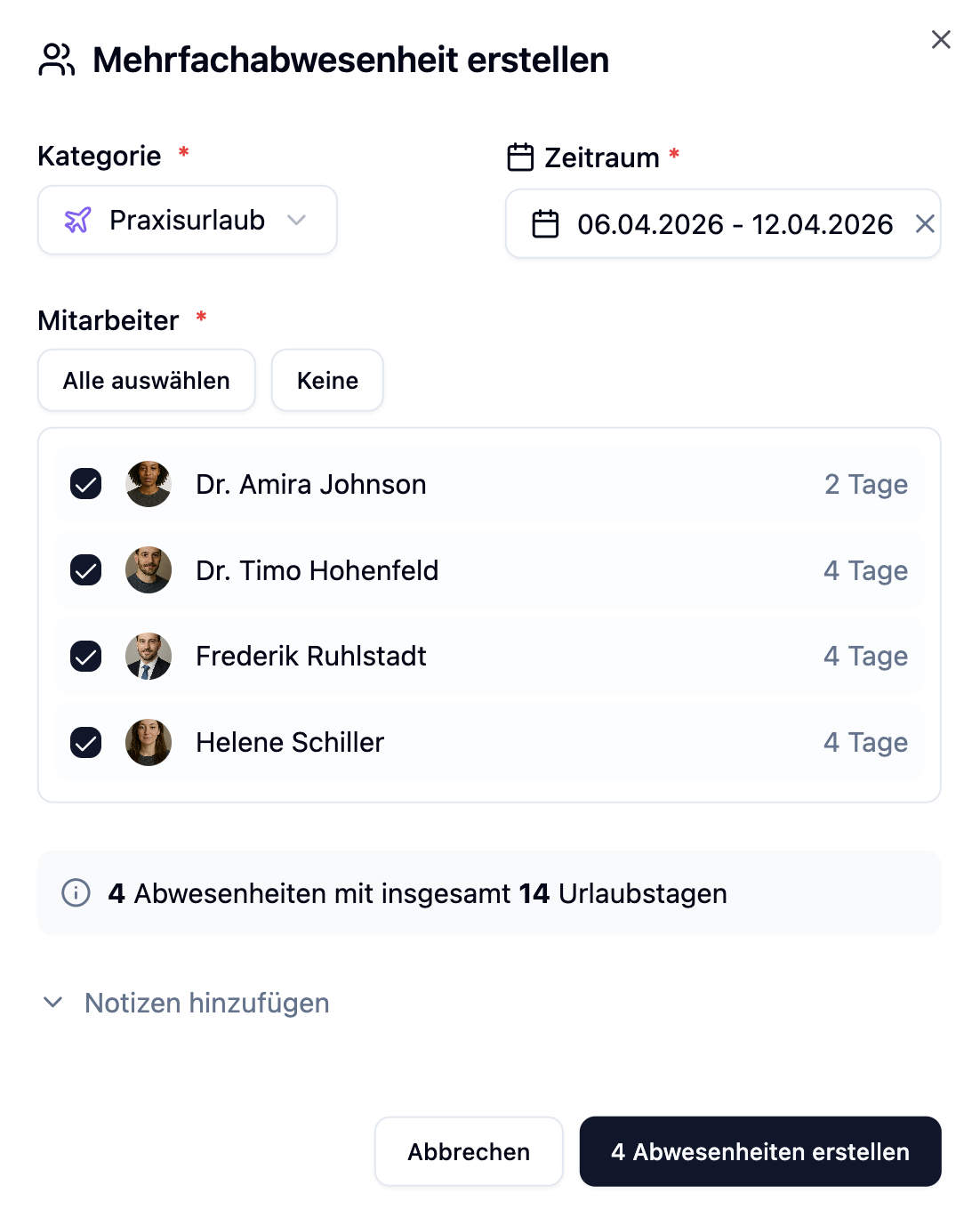
| Funktion | Beschreibung |
|---|---|
| Checkboxen | Wähle einzelne Mitarbeiter aus oder ab |
| Alle auswählen | Wählt alle Mitarbeiter auf einmal aus |
| Keine | Setzt die Auswahl zurück |
| Urlaubstage-Anzeige | Zeigt pro Mitarbeiter die berechneten Urlaubstage |
| Konflikt-Warnung | Zeigt an, wenn ein Mitarbeiter bereits eine Abwesenheit im Zeitraum hat |
In der Liste werden nur aktive Mitarbeiter angezeigt. Archivierte oder inaktive Mitarbeiter können nicht ausgewählt werden.
Urlaubstageberechnung
Das System berechnet die Urlaubstage automatisch und individuell für jeden ausgewählten Mitarbeiter. Du siehst die berechneten Tage direkt in der Mitarbeiterauswahl.
Wie werden Urlaubstage berechnet?
Die Berechnung berücksichtigt mehrere Faktoren pro Mitarbeiter:
| Faktor | Beschreibung |
|---|---|
| Gesamttage | Alle Kalendertage im gewählten Zeitraum |
| Wochenenden | Samstage und Sonntage werden abgezogen |
| Feiertage | Feiertage am Standort des Mitarbeiters werden abgezogen |
| Arbeitstage | Bei Mitarbeitern mit festen Arbeitszeiten werden nur deren Arbeitstage gezählt |
Individuelle Berechnung pro Mitarbeiter
Da jeder Mitarbeiter unterschiedliche Arbeitstage und Standorte haben kann, berechnet das System die Urlaubstage individuell:
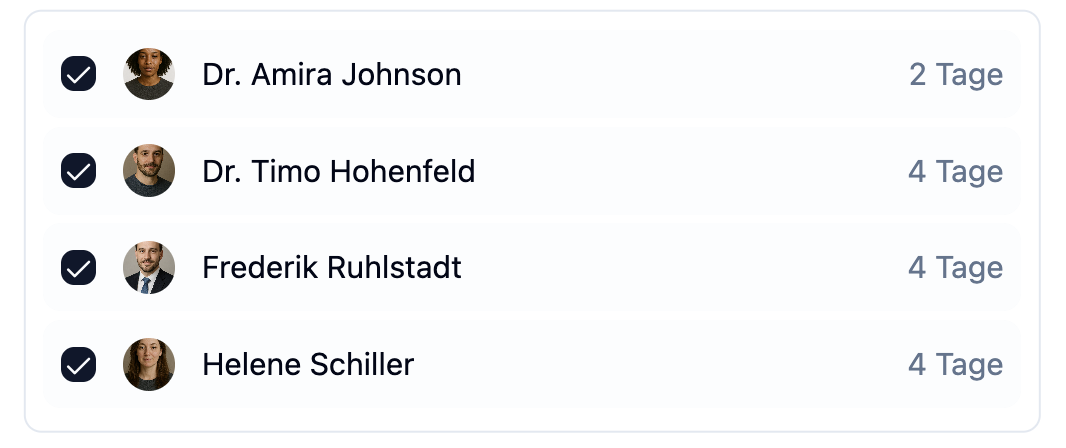
Praxisurlaub: 23. Dezember (Montag) bis 3. Januar (Freitag)
| Mitarbeiter | Arbeitstage | Feiertage | Berechnete Urlaubstage |
|---|---|---|---|
| Anna (Mo-Fr) | Mo-Fr | 25.12., 26.12., 01.01. | 7 Tage |
| Max (Mo-Do) | Mo-Do | 25.12., 26.12., 01.01. | 5 Tage |
| Lisa (Di-Sa) | Di-Sa | 25.12., 26.12., 01.01. | 6 Tage |
Obwohl alle den gleichen Zeitraum haben, unterscheiden sich die Urlaubstage aufgrund der individuellen Arbeitszeiten.
Berechnungsgrundlage im Detail
Die Urlaubstageberechnung folgt dieser Logik:
- Kalendertage zählen: Alle Tage vom Start- bis zum Enddatum
- Nicht-Arbeitstage abziehen:
- Bei Mitarbeitern ohne feste Arbeitszeiten: Samstage und Sonntage
- Bei Mitarbeitern mit festen Arbeitszeiten: Alle Tage, die als "Frei" konfiguriert sind
- Feiertage abziehen: Nur Feiertage, die auf einen Arbeitstag fallen und am Standort des Mitarbeiters gelten
Konflikt-Erkennung
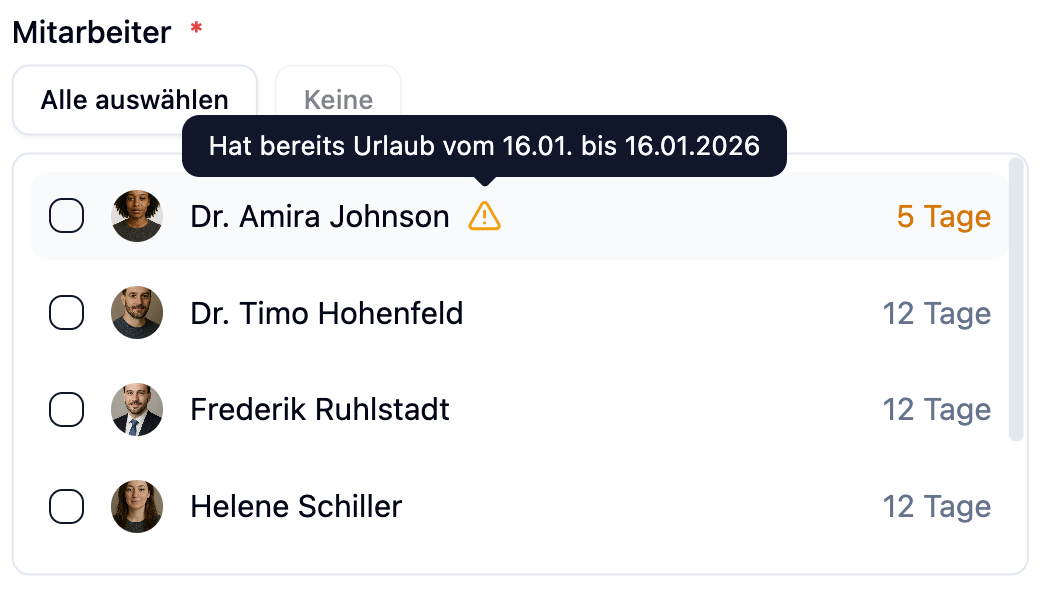
Das System prüft automatisch, ob ausgewählte Mitarbeiter bereits eine Abwesenheit im gewählten Zeitraum haben.
| Anzeige | Bedeutung |
|---|---|
| Gelbe Warnung | Der Mitarbeiter hat bereits eine Abwesenheit in diesem Zeitraum |
| Details | "Hat bereits [Kategorie] vom dd.MM. bis dd.MM.yyyy" |
Die Warnung ist nur ein Hinweis. Du kannst den Mitarbeiter trotzdem auswählen, wenn die zusätzliche Abwesenheit beabsichtigt ist.
Praktische Beispiele
Szenario: Eine Arztpraxis schließt zwischen Weihnachten und Neujahr. Alle 5 Mitarbeiter sollen gleichzeitig Urlaub erhalten.
Konfiguration:
| Feld | Wert |
|---|---|
| Kategorie | Praxisurlaub |
| Zeitraum | 23.12. - 03.01. |
| Mitarbeiter | Alle 5 Mitarbeiter |
Berechnung für jeden Mitarbeiter:
| Mitarbeiter | Arbeitszeit | Urlaubstage |
|---|---|---|
| Dr. Müller | Mo-Fr | 7 Tage |
| Fr. Schmidt | Mo-Fr | 7 Tage |
| Hr. Weber | Mo-Do | 5 Tage |
| Fr. Fischer | Di-Fr | 5 Tage |
| Hr. Meyer | Mo-Fr | 7 Tage |
Auswirkungen:
- 5 Abwesenheiten werden gleichzeitig erstellt
- Jeder Mitarbeiter erhält seine individuell berechneten Urlaubstage
- Alle Abwesenheiten sind sofort genehmigt
Szenario: Ein Unternehmen plant Betriebsferien für 2 Wochen im August. Nur die Vollzeit-Mitarbeiter sind betroffen.
Konfiguration:
| Feld | Wert |
|---|---|
| Kategorie | Betriebsferien |
| Zeitraum | 04.08. - 18.08. |
| Mitarbeiter | 8 ausgewählte Vollzeit-Mitarbeiter |
| Notizen | Betriebsferien 2025 |
Berechnung:
- 10 Arbeitstage (Mo-Fr, 2 Wochen)
- Feiertag Mariä Himmelfahrt (15.08.) wird abgezogen, falls er am Standort gilt
- Ergebnis: 9-10 Urlaubstage je nach Standort
Auswirkungen:
- 8 Abwesenheiten werden erstellt
- Urlaubstage werden je nach Standort-Feiertagen berechnet
- Die Notiz "Betriebsferien 2025" wird bei allen Einträgen gespeichert
Szenario: Das gesamte Team nimmt an einer ganztägigen Fortbildung teil. Urlaubstage sollen nicht abgezogen werden.
Konfiguration:
| Feld | Wert |
|---|---|
| Kategorie | Fortbildung (ohne Urlaubsabzug) |
| Zeitraum | 15.03. - 15.03. (1 Tag) |
| Mitarbeiter | Alle Team-Mitglieder |
| Notizen | Teamfortbildung: Erste-Hilfe-Kurs |
Auswirkungen:
- Abwesenheiten werden erstellt, aber keine Urlaubstage abgezogen
- Die Mitarbeiter sind im Dienstplan als abwesend markiert
Genehmigungsstatus
Alle Abwesenheiten, die über Mehrfachabwesenheiten erstellt werden, sind sofort genehmigt. Anders als bei Einzel-Abwesenheiten, die von Mitarbeitern angefragt werden, gibt es keinen "Ausstehend"-Status.
| Erstellungsart | Status |
|---|---|
| Mehrfachabwesenheit (Admin) | Direkt Genehmigt |
| Einzelabwesenheit (Admin) | Direkt Genehmigt |
| Einzelabwesenheit (Mitarbeiter) | Ausstehend (muss genehmigt werden) |
Häufige Fragen
Warum haben verschiedene Mitarbeiter unterschiedliche Urlaubstage?
Die Urlaubstage werden individuell pro Mitarbeiter berechnet. Unterschiede entstehen durch:
- Feste Arbeitszeiten: Mitarbeiter mit 4-Tage-Woche haben weniger Urlaubstage als Vollzeit-Mitarbeiter
- Standort-Feiertage: Feiertage können je nach Bundesland/Standort variieren
Kann ich einzelne Mitarbeiter nachträglich hinzufügen?
Nein, nachträgliches Hinzufügen ist nicht möglich. Erstelle für weitere Mitarbeiter eine neue Mehrfachabwesenheit oder nutze die Einzelabwesenheit.
Was passiert, wenn ein Mitarbeiter bereits Urlaub im Zeitraum hat?
Du siehst eine gelbe Warnung bei diesem Mitarbeiter. Du kannst ihn trotzdem auswählen - es wird dann eine zusätzliche Abwesenheit erstellt. Prüfe jedoch, ob dies beabsichtigt ist.
Kann ich die Urlaubstage manuell anpassen?
Bei Mehrfachabwesenheiten ist keine manuelle Anpassung möglich. Die Urlaubstage werden automatisch berechnet. Für individuelle Anpassungen nutze die Einzelabwesenheit oder bearbeite die Abwesenheit nachträglich in der Abwesenheitsverwaltung.
Zusammenfassung
| Aspekt | Beschreibung |
|---|---|
| Zugang | Premium-Feature, nur für Administratoren |
| Anwendungsfall | Praxisurlaub, Betriebsferien, Team-Events |
| Urlaubsberechnung | Individuell pro Mitarbeiter basierend auf Arbeitszeiten und Standort |
| Feiertage | Standort-spezifisch, werden automatisch berücksichtigt |
| Arbeitszeiten | Feste Arbeitszeiten werden individuell berücksichtigt |
| Status | Alle Abwesenheiten sind sofort genehmigt |
| Konflikt-Erkennung | Warnung bei bestehenden Abwesenheiten |
Nutze Mehrfachabwesenheiten für alle Situationen, in denen mehrere Mitarbeiter gleichzeitig abwesend sind. Das spart Zeit und stellt sicher, dass die Urlaubstage für jeden Mitarbeiter korrekt berechnet werden. Prüfe vor dem Erstellen, ob alle betroffenen Mitarbeiter feste Arbeitszeiten konfiguriert haben - so erhältst du präzisere Berechnungen.