Abwesenheitskalender
Der Abwesenheitskalender bietet einen visuellen Überblick über alle Abwesenheiten deiner Mitarbeiter — wahlweise als Monatsansicht oder als Jahresansicht mit 12-Monats-Raster.
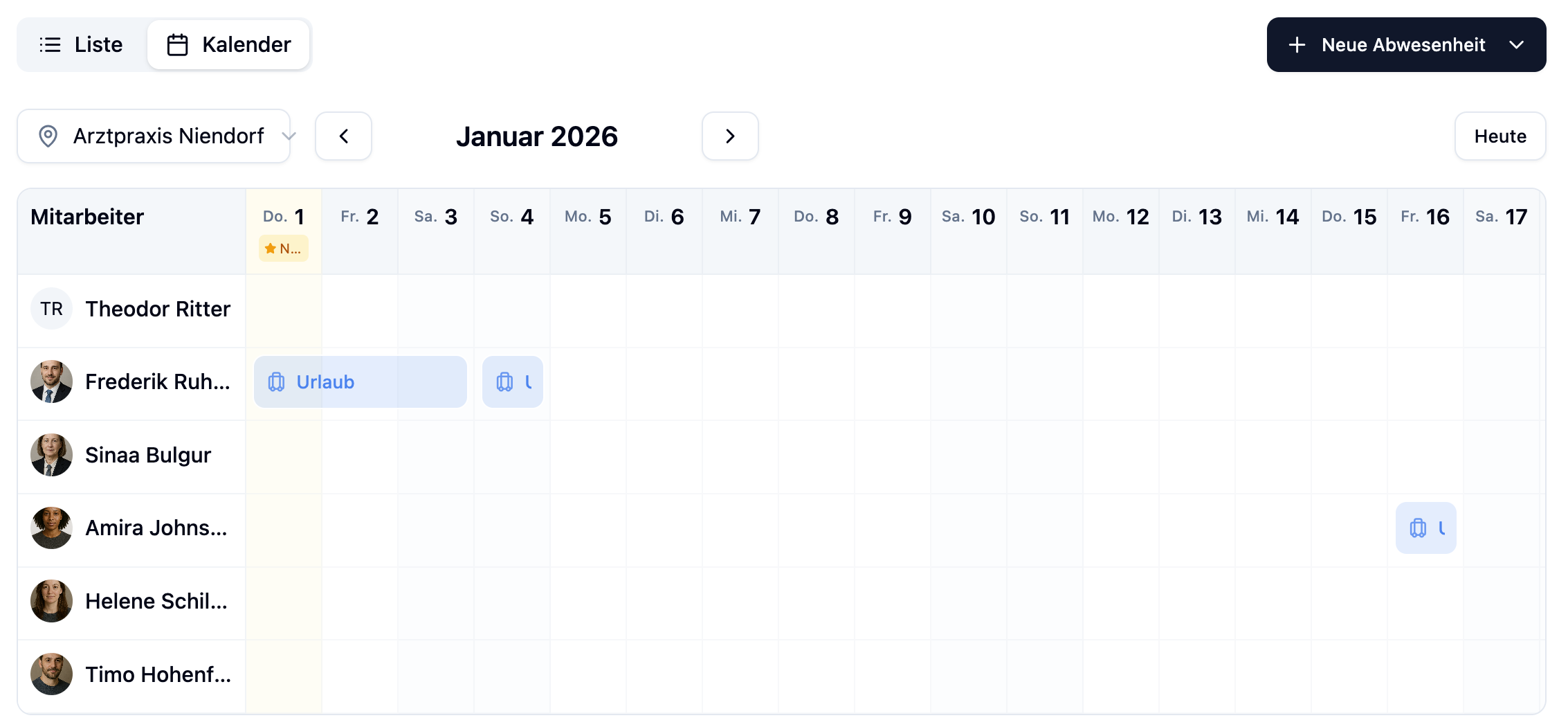
Ansicht wechseln (Monat / Jahr)
Über das Dropdown oben rechts in der Toolbar kannst du zwischen der Monats- und der Jahresansicht wechseln.
| Ansicht | Beschreibung |
|---|---|
| Monat | Detaillierter Monatskalender mit einzelnen Tagen (Standardansicht) |
| Jahr | 12-Monats-Raster für den Überblick über das gesamte Jahr |
Die Jahresansicht ist nur auf Desktop verfügbar. Auf Mobilgeräten wird automatisch die Monatsansicht angezeigt.
Beim Wechsel zwischen den Ansichten bleiben dein gewählter Standort und deine Sortierung erhalten.
Navigation
Monatsansicht
- Nutze die Pfeile links und rechts, um zwischen Monaten zu wechseln
- Jede Zeile repräsentiert einen Mitarbeiter
Jahresansicht
- Nutze die Pfeile links und rechts, um zwischen Jahren zu wechseln
- Das aktuelle Jahr wird in der Mitte angezeigt (z.B. "2026")
- Befindest du dich nicht im aktuellen Jahr, erscheint ein Button "Dieses Jahr", um schnell zurückzuspringen
Jahresansicht
Die Jahresansicht zeigt alle 12 Monate auf einen Blick in einem kompakten Raster.
Aufbau
- Spalten: 12 Monate (Januar bis Dezember)
- Zeilen: Je ein Mitarbeiter
- Mitarbeiter-Spalte: Avatar, Name und Urlaubskonto (z.B. "3/25 Tage")
- Abwesenheitsbalken: Farbige Balken je Kategorie, die den jeweiligen Zeitraum abdecken
Visuelle Hilfsmittel
| Element | Beschreibung |
|---|---|
| Heute-Markierung | Rote vertikale Linie im aktuellen Monat |
| Aktueller Monat | Dezent blau hinterlegt |
| KW-Markierungen | Subtile vertikale Striche an den Kalenderwochen-Grenzen |
Tooltip
Fahre mit der Maus über einen Abwesenheitsbalken, um Details zu sehen:
- Kategorie (Icon und Name)
- Status (Genehmigt / Ausstehend / Abgelehnt)
- Zeitraum
- Urlaubstage (falls zutreffend)
Darstellung der Abwesenheiten
Monatsansicht
| Status | Darstellung |
|---|---|
| Genehmigt | Voll ausgefüllter farbiger Balken |
| Ausstehend | Weißer Balken mit farbigem Rand |
| Abgelehnt | Durchgestrichener Balken |
Jahresansicht
| Status | Darstellung |
|---|---|
| Genehmigt | Deckender farbiger Balken |
| Ausstehend | Balken mit gestricheltem Rand |
| Abgelehnt | Balken mit reduzierter Deckkraft |
Abwesenheiten bearbeiten
Klicke auf eine Abwesenheit im Kalender, um sie zu bearbeiten:
- Ausstehende Abwesenheiten: Können direkt genehmigt oder abgelehnt werden
- Genehmigte Abwesenheiten: Können bearbeitet oder der Status geändert werden
Es öffnet sich ein Dialog, in dem du alle Details der Abwesenheit anpassen kannst.
Filteroptionen
Auch in der Kalenderansicht kannst du nach Standort filtern, um nur Mitarbeiter eines bestimmten Standorts anzuzeigen.
Mitarbeiter sortieren
Du kannst die Reihenfolge der Mitarbeiter im Kalender anpassen. Klicke dazu auf das Sortier-Symbol (↕) in der Kopfzeile des Kalenders. Die Sortierung gilt für beide Ansichten (Monat und Jahr).
Sortieroptionen
| Sortiermodus | Beschreibung | Verfügbarkeit |
|---|---|---|
| Alphabetisch (A–Z) | Sortiert nach Vorname, dann Nachname. Dies ist die Standardsortierung. | Alle Pläne |
| Nach Arbeitsbereich | Gruppiert Mitarbeiter nach Arbeitsbereich, innerhalb alphabetisch sortiert. | Alle Pläne |
| Eigene Reihenfolge | Individuelle Reihenfolge per Drag & Drop festlegen. | Plus / Premium |
Sortierung ändern
- Klicke auf das Sortier-Symbol (↕) in der Kopfzeile des Kalenders
- Wähle eine der drei Sortieroptionen aus dem Dropdown
Die gewählte Sortierung wird sofort angewendet.
Eigene Reihenfolge festlegen
Die eigene Mitarbeiter-Reihenfolge ist ab dem Plus-Plan verfügbar.
So legst du eine individuelle Reihenfolge fest:
- Klicke auf das Sortier-Symbol (↕) und wähle Eigene Reihenfolge
- Es öffnet sich ein Seitenpanel mit der Mitarbeiterliste
- Ziehe die Mitarbeiter per Drag & Drop in die gewünschte Reihenfolge
- Klicke auf Speichern
Die eigene Reihenfolge wird pro Standort und pro Browser gespeichert. Andere Benutzer sehen ihre jeweils eigene Reihenfolge.
Klicke auf Zurücksetzen, um die Reihenfolge auf die alphabetische Sortierung zurückzusetzen.
Häufige Fragen
Warum sehe ich den Monat/Jahr-Umschalter nicht?
Der Umschalter ist nur auf Desktop-Geräten sichtbar. Auf Smartphones und Tablets wird ausschließlich die Monatsansicht angezeigt.
Ist die Jahresansicht kostenpflichtig?
Nein, die Jahresansicht ist in allen Plänen (Free, Plus, Premium) verfügbar.
Warum sehe ich die Option "Eigene Reihenfolge" nicht?
Die eigene Reihenfolge ist ein Plus-Feature. Wenn du den Free-Plan nutzt, wird dir beim Klick auf diese Option ein Upgrade-Hinweis angezeigt.
Bleibt meine Sortierung erhalten, wenn ich den Browser wechsle?
Nein, die Sortiereinstellung wird im Browser gespeichert. Wenn du einen anderen Browser oder ein anderes Gerät verwendest, musst du die Reihenfolge dort neu festlegen.
Sehen andere Administratoren meine Sortierung?
Nein, jeder Benutzer hat seine eigene Sortiereinstellung. Deine individuelle Reihenfolge ist nur für dich sichtbar.
Zusammenfassung
| Funktion | Beschreibung |
|---|---|
| Monatsansicht | Detaillierter Monatskalender mit einzelnen Tagen |
| Jahresansicht | 12-Monats-Raster mit Urlaubskonto, Heute-Markierung und KW-Linien |
| Ansicht wechseln | Dropdown (Monat/Jahr) in der Toolbar — nur Desktop |
| Statusanzeige | Farbige Balken für genehmigt, ausstehend und abgelehnt |
| Sortierung | Alphabetisch, nach Arbeitsbereich oder eigene Reihenfolge |
| Eigene Reihenfolge | Drag & Drop Sortierung pro Standort (Plus/Premium) |
| Filter | Nach Standort filtern |