Skapar gruppomsättningar
Gruppomsättningar är en Premium-funktion. Du behöver en Premium-prenumeration för att använda denna funktion.
Med gruppomsättningar kan du skapa omsättningar för flera anställda samtidigt. Detta är särskilt användbart för kontorsstängningar, företagslediga dagar eller laggevent där hela laget eller en grupp anställda kommer att vara frånvarande samtidigt.
Hitta funktionen
- Gå till Absences i huvudmenyn (vänster sidofält)
- Klicka på knappen + Absence i övre höger hörn
- Välj Create bulk absence från rullgardinamenyn
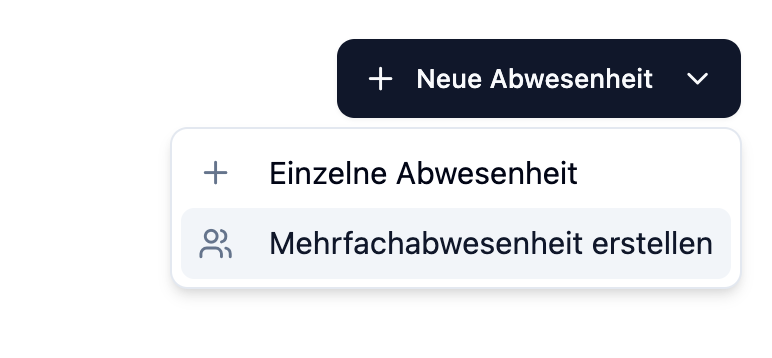
Menyalternativet Absences är endast synligt för administratörer. Funktionen "Create bulk absence" kräver dessutom en Premium-prenumeration.
Konfiguration
I dialogen för gruppomsättning angiver du följande information:
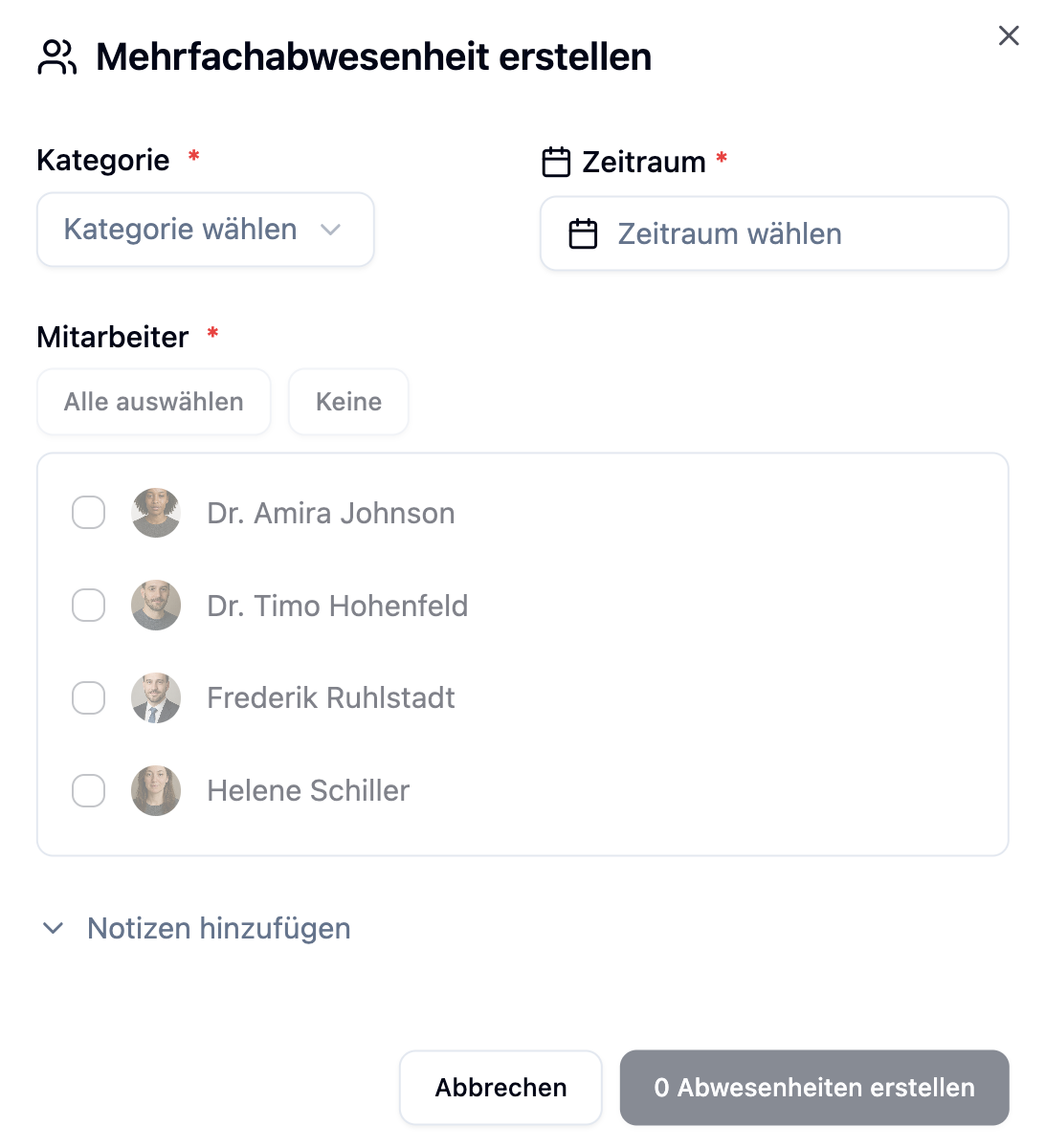
| Fält | Beskrivning | Obligatorisk |
|---|---|---|
| Category | Typ av omsättning (t.ex. Semester, Företagsledig dag) | Ja |
| Period | Start- och slutdatum för omsättningen | Ja |
| Employees | Val av berörda anställda | Ja |
| Notes | Valfria anmärkningar (max. 1000 tecken) | Nej |
Välj en kategori
Välj lämplig omsättningskategori från rullgardinamenyn. Kategorin avgör om semesterdagar dras från semestersaldot:
| Kategoriinställning | Effekt |
|---|---|
| Deduct vacation days: Yes | Semesterdagar dras från saldot |
| Deduct vacation days: No | Ingen effekt på semestersaldo |
Du kan anpassa tillgängliga omsättningskategorier under Administration. Se Absence Categories.
Välj anställda
Valet av anställda visar alla aktiva anställda i ditt konto:
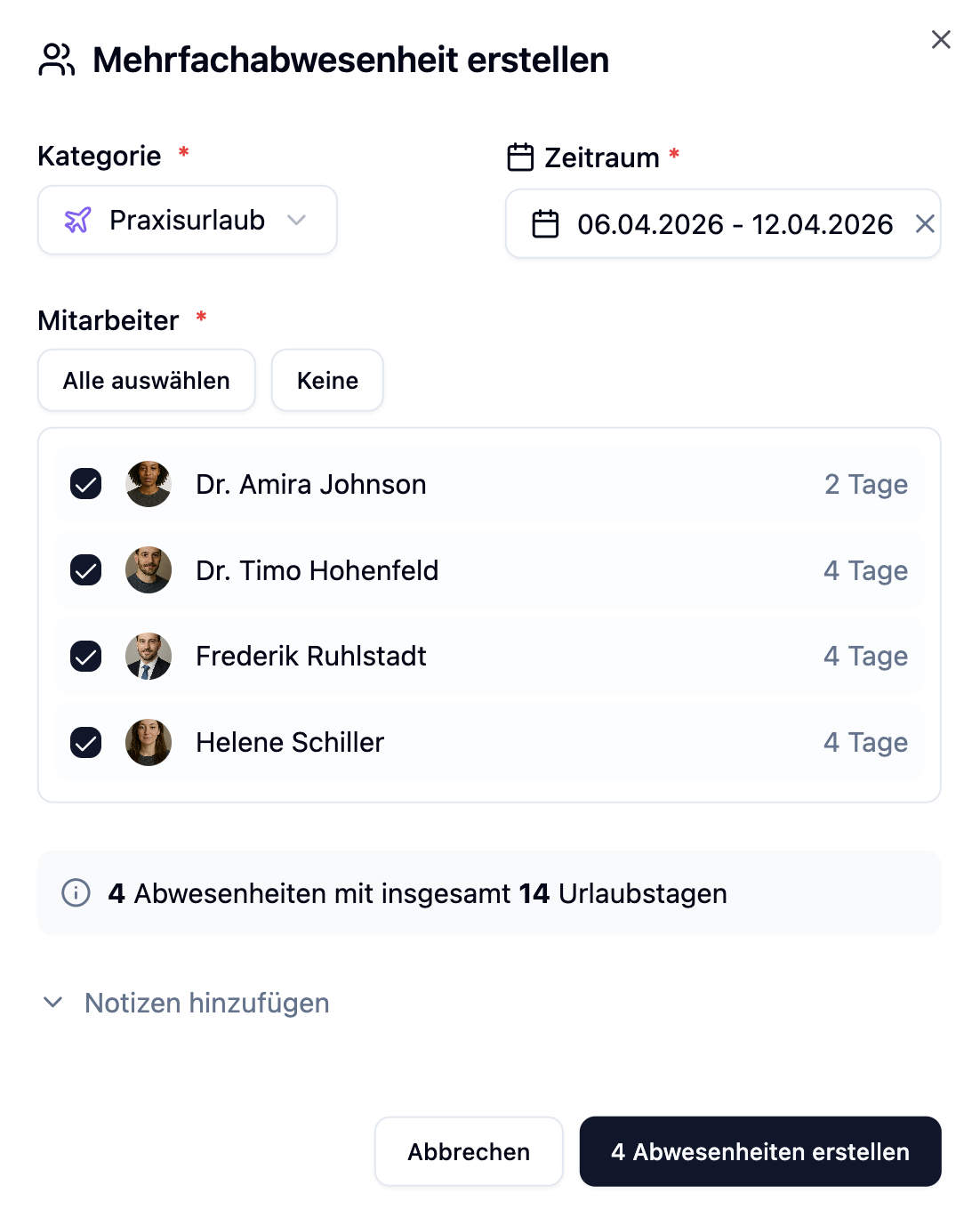
| Funktion | Beskrivning |
|---|---|
| Checkboxes | Markera eller avmarkera enskilda anställda |
| Select all | Markerar alla anställda på en gång |
| None | Återställer valet |
| Vacation days display | Visar beräknade semesterdagar per anställd |
| Conflict warning | Indikerar om en anställd redan har en omsättning under perioden |
Endast aktiva anställda visas i listan. Arkiverade eller inaktiva anställda kan inte väljas.
Beräkning av semesterdagar
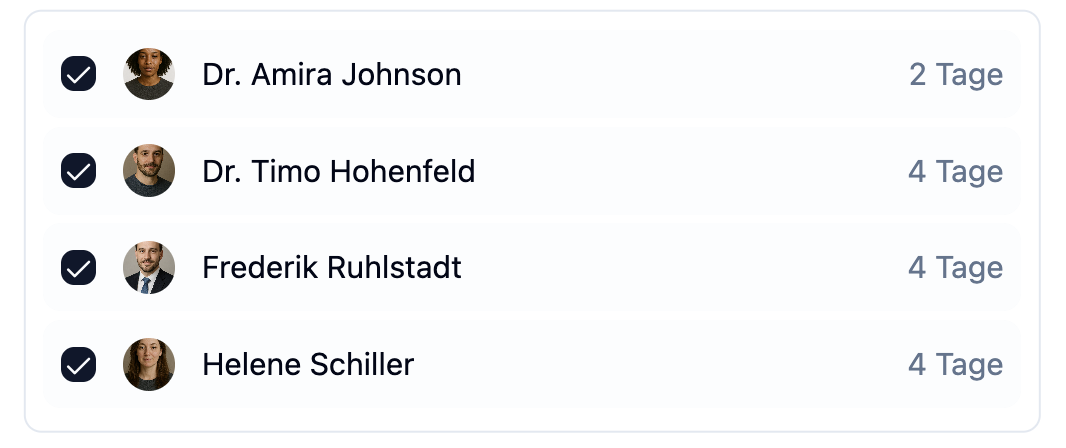
Systemet beräknar automatiskt semesterdagar individuellt för varje vald anställd. Du kan se de beräknade dagarna direkt i valet av anställda.
Hur beräknas semesterdagar?
Beräkningen tar hänsyn till flera faktorer per anställd:
| Faktor | Beskrivning |
|---|---|
| Total days | Alla kalenderdagar under den valda perioden |
| Weekends | Lördagar och söndagar dras av |
| Holidays | Helgdagar på den anställdas plats dras av |
| Working days | För anställda med fasta arbetstimmar, räknas endast deras arbetsdagar |
Individuell beräkning per anställd
Eftersom varje anställd kan ha olika arbetsdagar och platser, beräknar systemet semesterdagar individuellt:
Kontorsstängning: 23 december (måndag) till 3 januari (fredag)
| Anställd | Arbetsdagar | Helgdagar | Beräknade semesterdagar |
|---|---|---|---|
| Anna (Mån-Fre) | Mån-Fre | 25 dec, 26 dec, 1 jan | 7 dagar |
| Max (Mån-Tors) | Mån-Tors | 25 dec, 26 dec, 1 jan | 5 dagar |
| Lisa (Tis-Lör) | Tis-Lör | 25 dec, 26 dec, 1 jan | 6 dagar |
Även om alla har samma period skiljer sig semesterdagarna på grund av individuella arbetstimmar.
Beräkningslogik i detalj
Beräkningen av semesterdagar följer denna logik:
- Räkna kalenderdagar: Alla dagar från start- till slutdatum
- Dra av icke-arbetsdagar:
- För anställda utan fasta arbetstimmar: Lördagar och söndagar
- För anställda med fasta arbetstimmar: Alla dagar konfigurerade som "Off"
- Dra av helgdagar: Endast helgdagar som infaller på en arbetsdag och gäller på den anställdas plats
Konfliktdetektering
Systemet kontrollerar automatiskt om valda anställda redan har en omsättning under den valda perioden.
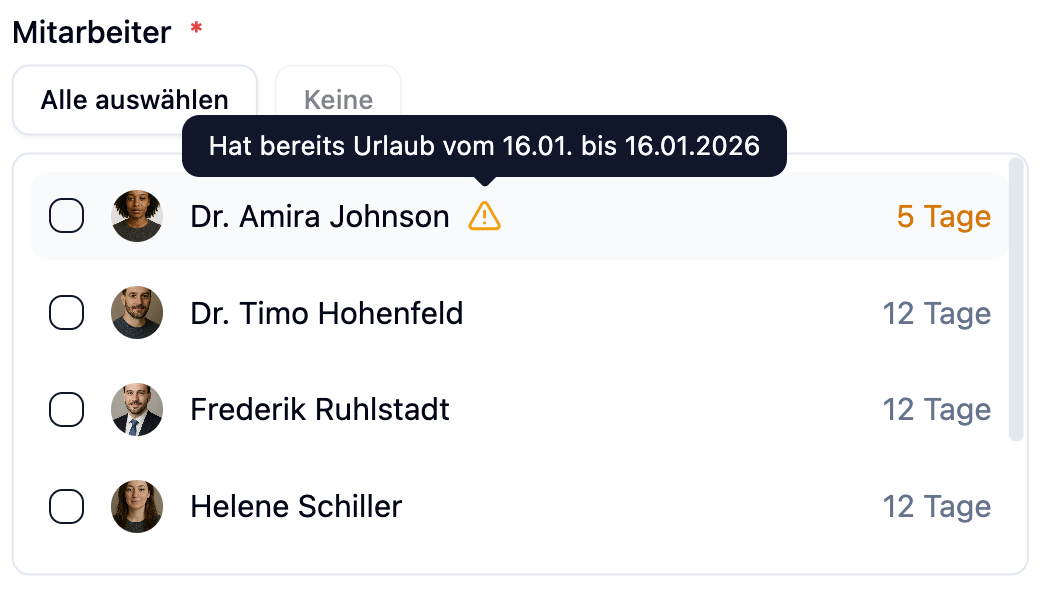
| Visning | Betydelse |
|---|---|
| Yellow warning | Den anställda har redan en omsättning under denna period |
| Details | "Already has [Category] from dd.MM. to dd.MM.yyyy" |
Varningen är bara en indikation. Du kan fortfarande välja den anställda om den ytterligare omsättningen är avsiktlig.
Praktiska exempel
Scenario: En medicinsk praktik stänger mellan jul och nyår. Alla 5 anställda ska ha semester samtidigt.
Konfiguration:
| Fält | Värde |
|---|---|
| Category | Office Closure |
| Period | 23 dec - 3 jan |
| Employees | Alla 5 anställda |
Beräkning för varje anställd:
| Anställd | Arbetstimmar | Semesterdagar |
|---|---|---|
| Dr. Smith | Mån-Fre | 7 dagar |
| Ms. Johnson | Mån-Fre | 7 dagar |
| Mr. Williams | Mån-Tors | 5 dagar |
| Ms. Brown | Tis-Fre | 5 dagar |
| Mr. Davis | Mån-Fre | 7 dagar |
Effekter:
- 5 omsättningar skapas samtidigt
- Varje anställd får sina individuellt beräknade semesterdagar
- Alla omsättningar är omedelbar godkända
Scenario: Ett företag planerar företagsfierade för 2 veckor i augusti. Endast heltidsanställda är berörda.
Konfiguration:
| Fält | Värde |
|---|---|
| Category | Company Holiday |
| Period | 4 aug - 18 aug |
| Employees | 8 valda heltidsanställda |
| Notes | Company holidays 2025 |
Beräkning:
- 10 arbetsdagar (Mån-Fre, 2 veckor)
- Antagande av Marias dag (15 aug) dras av om den gäller på platsen
- Resultat: 9-10 semesterdagar beroende på plats
Effekter:
- 8 omsättningar skapas
- Semesterdagar beräknas baserat på platsspecifika helgdagar
- Anteckningen "Company holidays 2025" sparas för alla poster
Scenario: Hela laget deltar i en heldags utbildning. Semesterdagar ska inte dras av.
Konfiguration:
| Fält | Värde |
|---|---|
| Category | Training (without vacation deduction) |
| Period | 15 mar - 15 mar (1 dag) |
| Employees | Alla lagmedlemmar |
| Notes | Team training: First Aid Course |
Effekter:
- Omsättningar skapas, men ingen semesterdagar dras av
- Anställda markeras som frånvarande i skiftschema
Godkännandestatus
Alla omsättningar som skapats via gruppomsättningar är omedelbar godkända. Till skillnad från enstaka omsättningar som efterfrågats av anställda finns det ingen "Pending"-status.
| Skapningsmetod | Status |
|---|---|
| Bulk absence (Admin) | Direkt Godkänd |
| Single absence (Admin) | Direkt Godkänd |
| Single absence (Employee) | Pending (behöver godkännande) |
Vanliga frågor
Varför har olika anställda olika semesterdagar?
Semesterdagar beräknas individuellt per anställd. Skillnader uppstår från:
- Fasta arbetstimmar: Anställda med 4-dagarsvecka har färre semesterdagar än heltidsanställda
- Platshelgdagar: Helgdagar kan variera efter stat/plats
Kan jag lägga till enskilda anställda efteråt?
Nej, det är inte möjligt att lägga till anställda efteråt. Skapa en ny gruppomsättning för ytterligare anställda eller använd funktionen Single Absence.
Vad händer om en anställd redan har semester under perioden?
Du kommer att se en gul varning för denna anställd. Du kan fortfarande välja dem - en ytterligare omsättning kommer att skapas. Kontrollera dock om detta är avsiktligt.
Kan jag manuellt justera semesterdagar?
Manuell justering är inte möjlig för gruppomsättningar. Semesterdagar beräknas automatiskt. För individuella justeringar använder du funktionen Single Absence eller redigerar omsättningen efteråt i Absence Management.
Sammanfattning
| Aspekt | Beskrivning |
|---|---|
| Åtkomst | Premium-funktion, endast administratörer |
| Använd fall | Kontorsstängningar, företagslediga dagar, laggevent |
| Semesterberäkning | Individuell per anställd baserat på arbetstimmar och plats |
| Helgdagar | Platsspecifik, automatiskt beräknad |
| Arbetstimmar | Fasta arbetstimmar beaktas individuellt |
| Status | Alla omsättningar är omedelbar godkända |
| Konfliktdetektering | Varning för befintliga omsättningar |
Använd gruppomsättningar för alla situationer där flera anställda är frånvarande samtidigt. Detta sparar tid och säkerställer att semesterdagarna beräknas korrekt för varje anställd. Innan du skapar, kontrollera att alla berörda anställda har fasta arbetstimmar konfigurerade - detta ger dig mer exakta beräkningar.