Tworzenie Nieobecności Zbiorowych
Nieobecności zbiorowe to funkcja Premium. Potrzebujesz subskrypcji Premium, aby używać tej funkcji.
Dzięki nieobecnościom zbiorowym możesz tworzyć nieobecności dla wielu pracowników jednocześnie. Jest to szczególnie przydatne w przypadku zamknięcia biura, dni wolnych firmy lub imprez zespołowych, gdy cały zespół lub grupa pracowników będzie nieobecna w tym samym czasie.
Znalezienie Funkcji
- Przejdź do Absences w menu głównym (lewy pasek boczny)
- Kliknij przycisk + Absence w prawym górnym rogu
- Wybierz Create bulk absence z menu rozwijanego
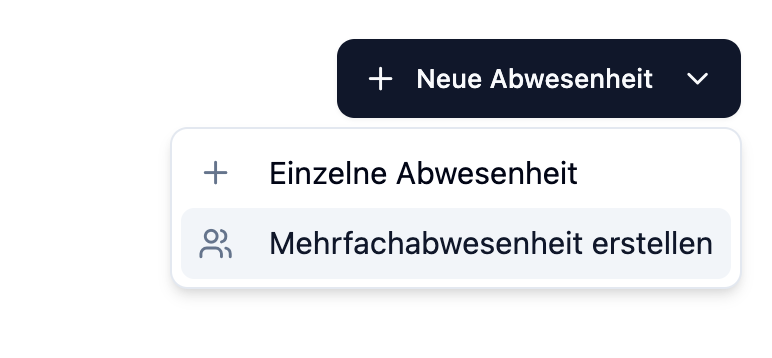
Element menu Absences jest widoczny tylko dla administratorów. Funkcja "Create bulk absence" dodatkowo wymaga subskrypcji Premium.
Konfiguracja
W oknie dialogowym nieobecności zbiorowej podajesz następujące informacje:
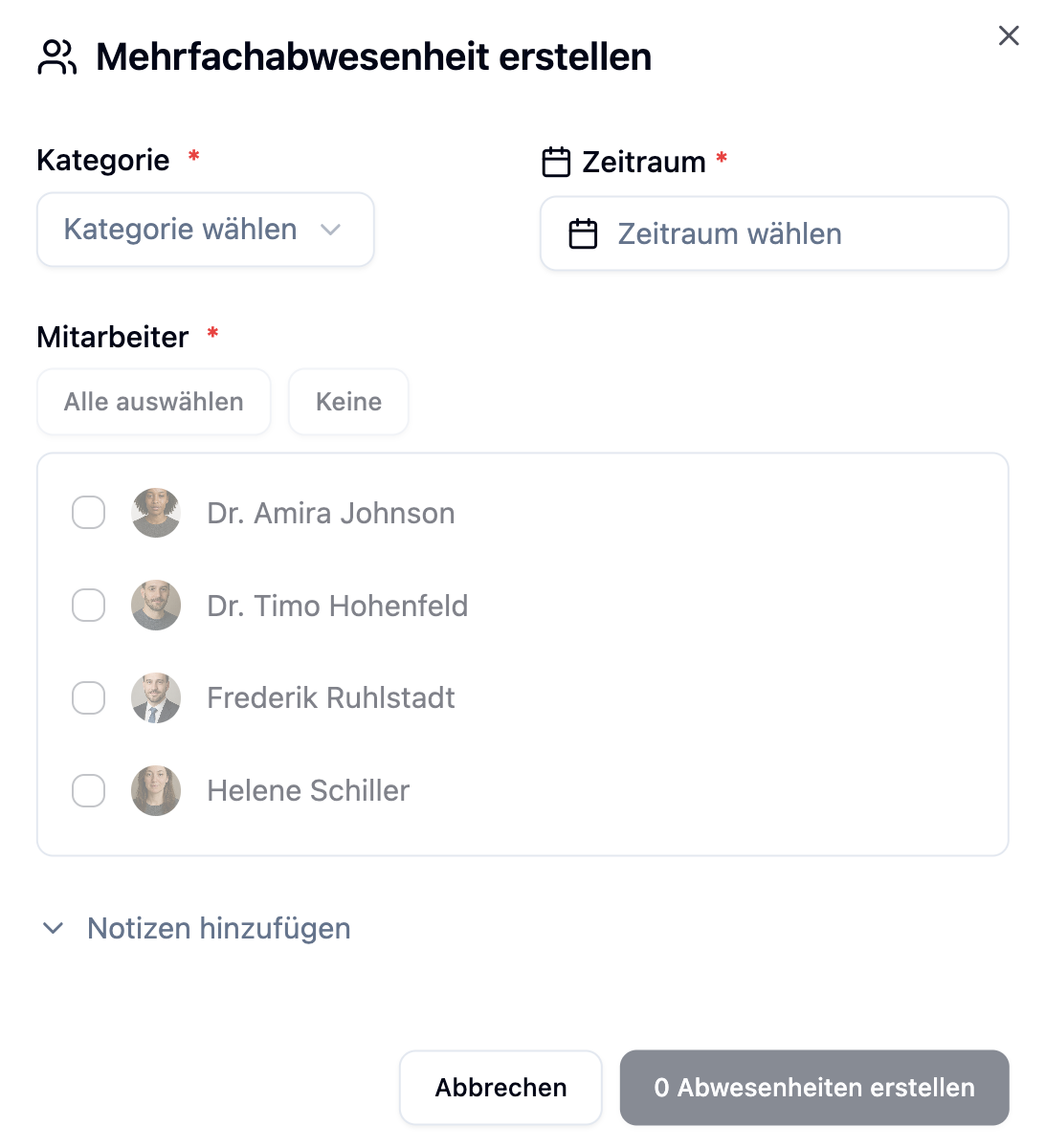
| Pole | Opis | Wymagane |
|---|---|---|
| Category | Typ nieobecności (np. Urlop, Dzień Wolny Firmy) | Tak |
| Period | Data początkowa i końcowa nieobecności | Tak |
| Employees | Wybór dotkniętych pracowników | Tak |
| Notes | Opcjonalne uwagi (maks. 1000 znaków) | Nie |
Wybieranie Kategorii
Wybierz odpowiednią kategorię nieobecności z menu rozwijanego. Kategoria określa, czy dni urlopu są odejmowane od salda urlopowego:
| Ustawienie Kategorii | Efekt |
|---|---|
| Deduct vacation days: Yes | Dni urlopu są odejmowane z salda |
| Deduct vacation days: No | Brak wpływu na saldo urlopu |
Możesz dostosować dostępne kategorie nieobecności w sekcji Administration. Zobacz Absence Categories.
Wybieranie Pracowników
Wybór pracowników pokazuje wszystkich aktywnych pracowników na Twoim koncie:
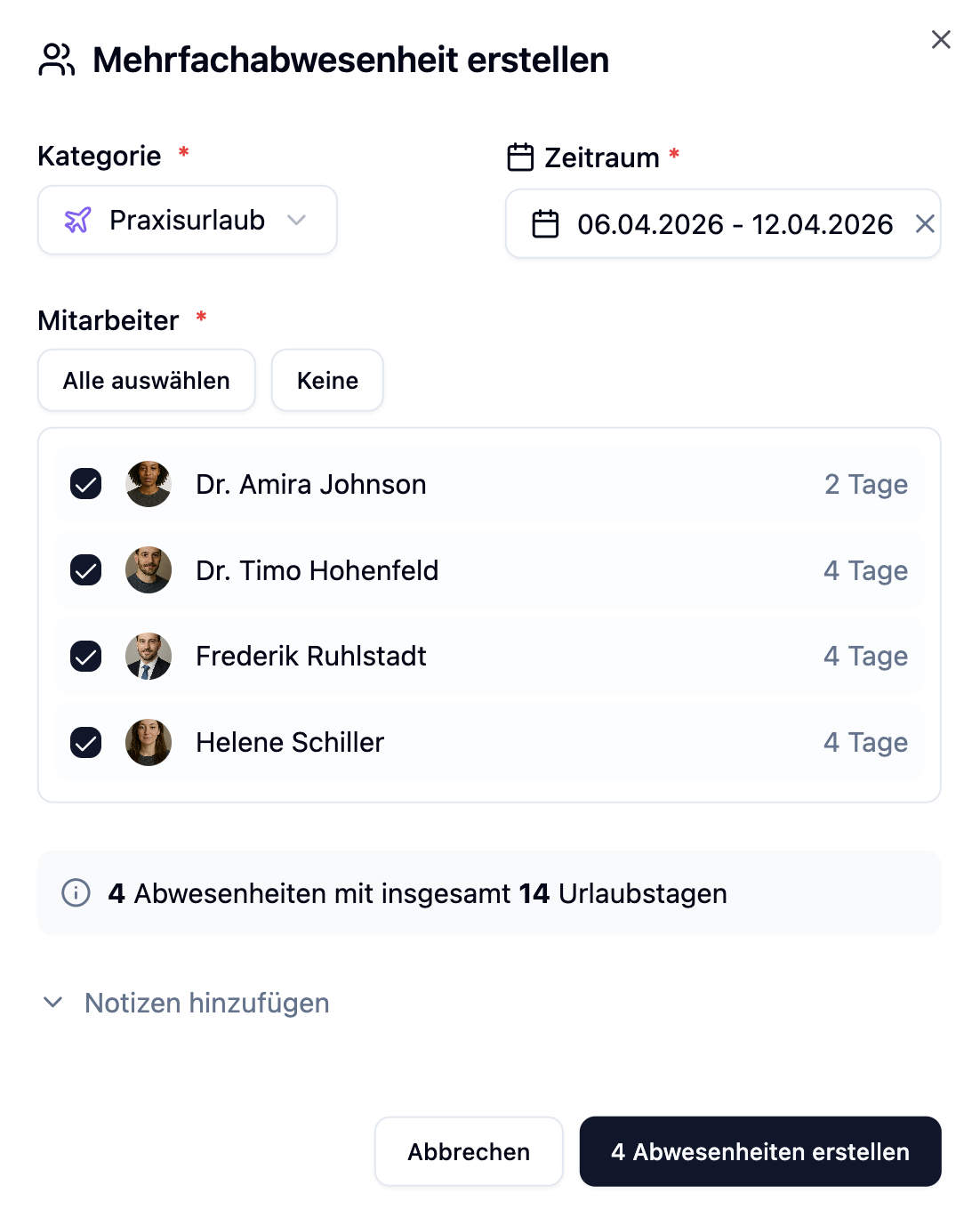
| Funkcja | Opis |
|---|---|
| Checkboxes | Zaznacz lub odznacz poszczególnych pracowników |
| Select all | Zaznacza wszystkich pracowników jednocześnie |
| None | Resetuje wybór |
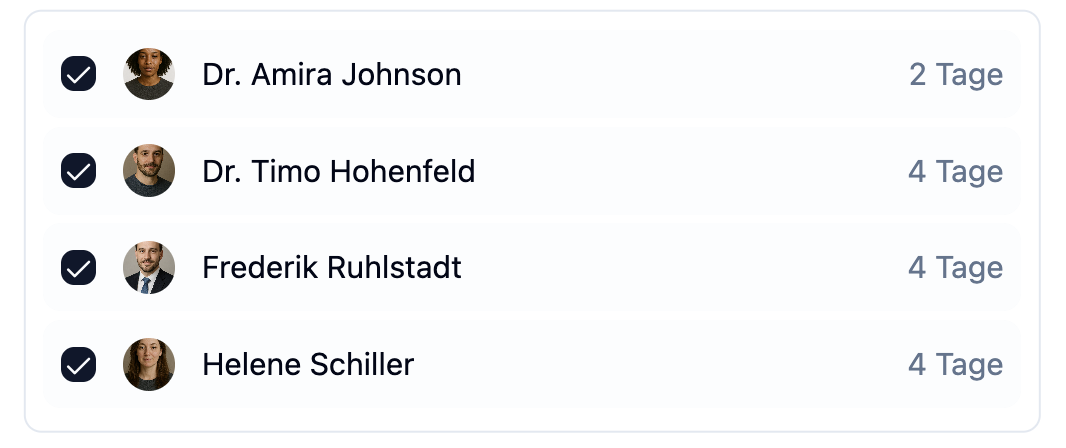
| Vacation days display | Pokazuje obliczone dni urlopu dla każdego pracownika |
| Conflict warning | Wskazuje, czy pracownik ma już nieobecność w danym okresie |
Na liście wyświetlani są tylko aktywni pracownicy. Pracownicy archiwizowani lub nieaktywni nie mogą być wybrani.
Obliczanie Dni Urlopu
System automatycznie oblicza dni urlopu indywidualnie dla każdego wybranego pracownika. Możesz zobaczyć obliczone dni bezpośrednio w wyborze pracowników.
Jak Obliczane Są Dni Urlopu?
Obliczanie uwzględnia kilka czynników dla każdego pracownika:
| Czynnik | Opis |
|---|---|
| Total days | Wszystkie dni kalendarzowe w wybranym okresie |
| Weekends | Soboty i niedziele są odejmowane |
| Holidays | Święta publiczne w lokalizacji pracownika są odejmowane |
| Working days | Dla pracowników z stałymi godzinami pracy, liczy się tylko ich dni robocze |
Indywidualne Obliczanie Dla Każdego Pracownika
Ponieważ każdy pracownik może mieć różne dni robocze i lokalizacje, system oblicza dni urlopu indywidualnie:
Zamknięcie biura: 23 grudnia (poniedziałek) do 3 stycznia (piątek)
| Pracownik | Dni robocze | Święta | Obliczone dni urlopu |
|---|---|---|---|
| Anna (Pn-Pt) | Pn-Pt | 25 grudnia, 26 grudnia, 1 stycznia | 7 dni |
| Max (Pn-Czw) | Pn-Czw | 25 grudnia, 26 grudnia, 1 stycznia | 5 dni |
| Lisa (Wt-Sb) | Wt-Sb | 25 grudnia, 26 grudnia, 1 stycznia | 6 dni |
Chociaż wszyscy mają ten sam okres, dni urlopu różnią się ze względu na indywidualne godziny pracy.
Logika Obliczania w Szczegółach
Obliczanie dni urlopu przebiega zgodnie z następującą logiką:
- Policz dni kalendarzowe: Wszystkie dni od daty początkowej do końcowej
- Odejmij dni nierobocze:
- Dla pracowników bez stałych godzin pracy: Soboty i niedziele
- Dla pracowników ze stałymi godzinami pracy: Wszystkie dni skonfigurowane jako "Off"
- Odejmij święta: Tylko święta, które przypadają na dzień roboczy i dotyczą lokalizacji pracownika
Detekcja Konfliktów
System automatycznie sprawdza, czy wybrani pracownicy mają już nieobecność w wybranym okresie.
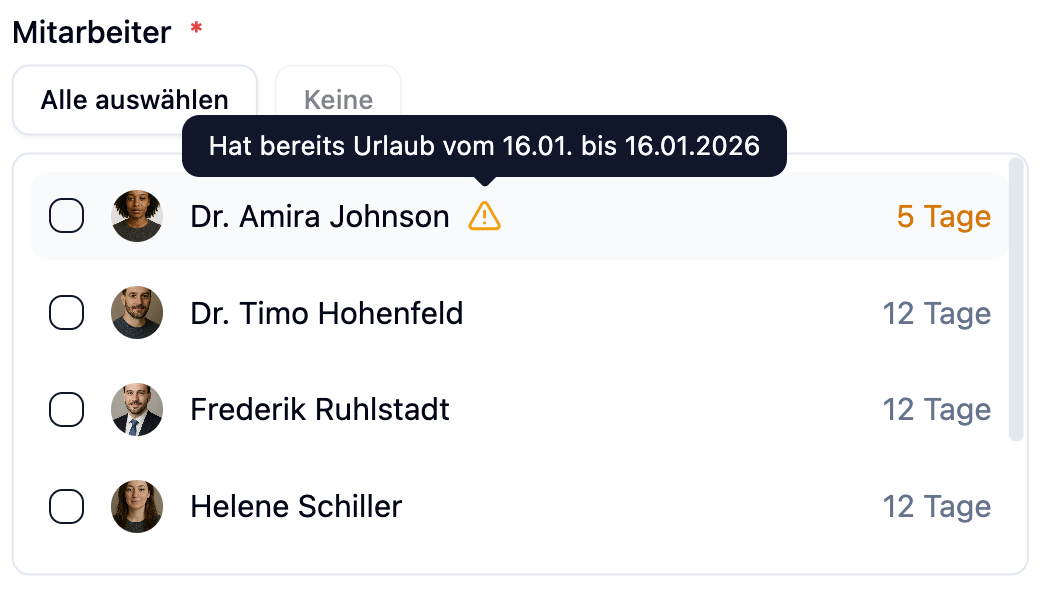
| Wyświetlenie | Znaczenie |
|---|---|
| Yellow warning | Pracownik ma już nieobecność w tym okresie |
| Details | "Already has [Category] from dd.MM. to dd.MM.yyyy" |
Ostrzeżenie to tylko wskazówka. Możesz nadal wybrać pracownika, jeśli dodatkowa nieobecność jest zamierzona.
Praktyczne Przykłady
Scenariusz: Praktyka medyczna zamyka się między Bożym Narodzeniem a Nowym Rokiem. Wszystkich 5 pracowników powinno otrzymać urlop w tym samym czasie.
Konfiguracja:
| Pole | Wartość |
|---|---|
| Category | Office Closure |
| Period | 23 grudnia - 3 stycznia |
| Employees | Wszyscy 5 pracowników |
Obliczanie dla każdego pracownika:
| Pracownik | Godziny pracy | Dni urlopu |
|---|---|---|
| Dr. Smith | Pn-Pt | 7 dni |
| Ms. Johnson | Pn-Pt | 7 dni |
| Mr. Williams | Pn-Czw | 5 dni |
| Ms. Brown | Wt-Pt | 5 dni |
| Mr. Davis | Pn-Pt | 7 dni |
Efekty:
- 5 nieobecności zostaje utworzonych jednocześnie
- Każdy pracownik otrzymuje indywidualnie obliczone dni urlopu
- Wszystkie nieobecności są natychmiast zatwierdzone
Scenariusz: Firma planuje dni wolne firmy na 2 tygodnie w sierpniu. Dotyczy to tylko pracowników pełnoetatowych.
Konfiguracja:
| Pole | Wartość |
|---|---|
| Category | Company Holiday |
| Period | 4 sierpnia - 18 sierpnia |
| Employees | 8 wybranych pracowników pełnoetatowych |
| Notes | Dni wolne firmy 2025 |
Obliczanie:
- 10 dni roboczych (Pn-Pt, 2 tygodnie)
- Założenie święta Wniebowzięcia NMP (15 sierpnia) jest odejmowane, jeśli ma zastosowanie w lokalizacji
- Wynik: 9-10 dni urlopu w zależności od lokalizacji
Efekty:
- 8 nieobecności zostaje utworzonych
- Dni urlopu są obliczane na podstawie lokalizacyjnych świąt publicznych
- Uwaga "Dni wolne firmy 2025" jest zapisana dla wszystkich wpisów
Scenariusz: Cały zespół uczestniczy w szkoleniu całodniowym. Dni urlopu nie powinny być odejmowane.
Konfiguracja:
| Pole | Wartość |
|---|---|
| Category | Training (bez odejmowania urlopu) |
| Period | 15 marca - 15 marca (1 dzień) |
| Employees | Wszyscy członkowie zespołu |
| Notes | Szkolenie zespołu: Kurs Pierwszej Pomocy |
Efekty:
- Nieobecności zostają utworzone, ale dni urlopu nie są odejmowane
- Pracownicy są oznaczeni jako nieobecni w harmonogramie zmian
Status Zatwierdzenia
Wszystkie nieobecności utworzone za pomocą nieobecności zbiorowych są natychmiast zatwierdzone. W przeciwieństwie do pojedynczych nieobecności żądanych przez pracowników, nie ma statusu "Oczekujący".
| Metoda Utworzenia | Status |
|---|---|
| Bulk absence (Admin) | Bezpośrednio Approved |
| Single absence (Admin) | Bezpośrednio Approved |
| Single absence (Employee) | Pending (wymaga zatwierdzenia) |
Często Zadawane Pytania
Dlaczego różni pracownicy mają różną liczbę dni urlopu?
Dni urlopu są obliczane indywidualnie dla każdego pracownika. Różnice wynikają z:
- Stałych godzin pracy: Pracownicy z 4-dniowym tygodniem pracy mają mniej dni urlopu niż pracownicy pełnoetatowi
- Świąt lokalizacyjnych: Święta publiczne mogą różnić się w zależności od stanu/lokalizacji
Czy mogę dodać poszczególnych pracowników później?
Nie, dodawanie pracowników później nie jest możliwe. Utwórz nową nieobecność zbiorową dla dodatkowych pracowników lub użyj funkcji Single Absence.
Co się stanie, jeśli pracownik ma już urlop w tym okresie?
Zobaczysz żółte ostrzeżenie dla tego pracownika. Możesz go nadal wybrać - zostanie utworzona dodatkowa nieobecność. Jednak sprawdź, czy jest to zamierzone.
Czy mogę ręcznie dostosować dni urlopu?
Ręczne dostosowanie nie jest możliwe dla nieobecności zbiorowych. Dni urlopu są obliczane automatycznie. Aby dokonać indywidualnych dostosowań, użyj funkcji Single Absence lub edytuj nieobecność później w Absence Management.
Podsumowanie
| Aspekt | Opis |
|---|---|
| Dostęp | Funkcja Premium, tylko dla administratorów |
| Przypadek użycia | Zamknięcia biura, dni wolne firmy, imprezy zespołowe |
| Obliczanie urlopu | Indywidualne dla każdego pracownika na podstawie godzin pracy i lokalizacji |
| Święta | Specyficzne dla lokalizacji, automatycznie brane pod uwagę |
| Godziny pracy | Stałe godziny pracy są indywidualnie brane pod uwagę |
| Status | Wszystkie nieobecności są natychmiast zatwierdzone |
| Detekcja konfliktów | Ostrzeżenie dla istniejących nieobecności |
Używaj nieobecności zbiorowych dla wszystkich sytuacji, w których wielu pracowników jest nieobecnych w tym samym czasie. Oszczędza to czas i zapewnia, że dni urlopu są prawidłowo obliczane dla każdego pracownika. Przed utworzeniem sprawdź, czy wszyscy dotknięci pracownicy mają skonfigurowane stałe godziny pracy - daje to bardziej precyzyjne obliczenia.