Crearea Absențelor în Masă
Absențele în masă sunt o caracteristică Premium. Ai nevoie de un abonament Premium pentru a folosi această caracteristică.
Cu absențele în masă, poți crea absențe pentru mai mulți angajați simultan. Aceasta este deosebit de utilă pentru închideri de birou, sărbători de companie sau evenimente de echipă în care întreaga echipă sau un grup de angajați vor fi absenți în același timp.
Găsirea Caracteristicii
- Du-te la Absences din meniul principal (bara laterală stângă)
- Apasă butonul + Absence din dreapta sus
- Selectează Create bulk absence din meniu derulant
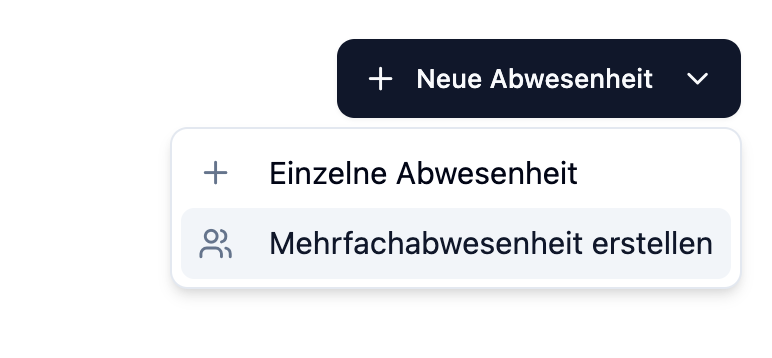
Elementul de meniu Absences este vizibil doar administratorilor. Caracteristica "Create bulk absence" necesită în plus un abonament Premium.
Configurare
În dialogul absență în masă, furnizezi următoarele informații:
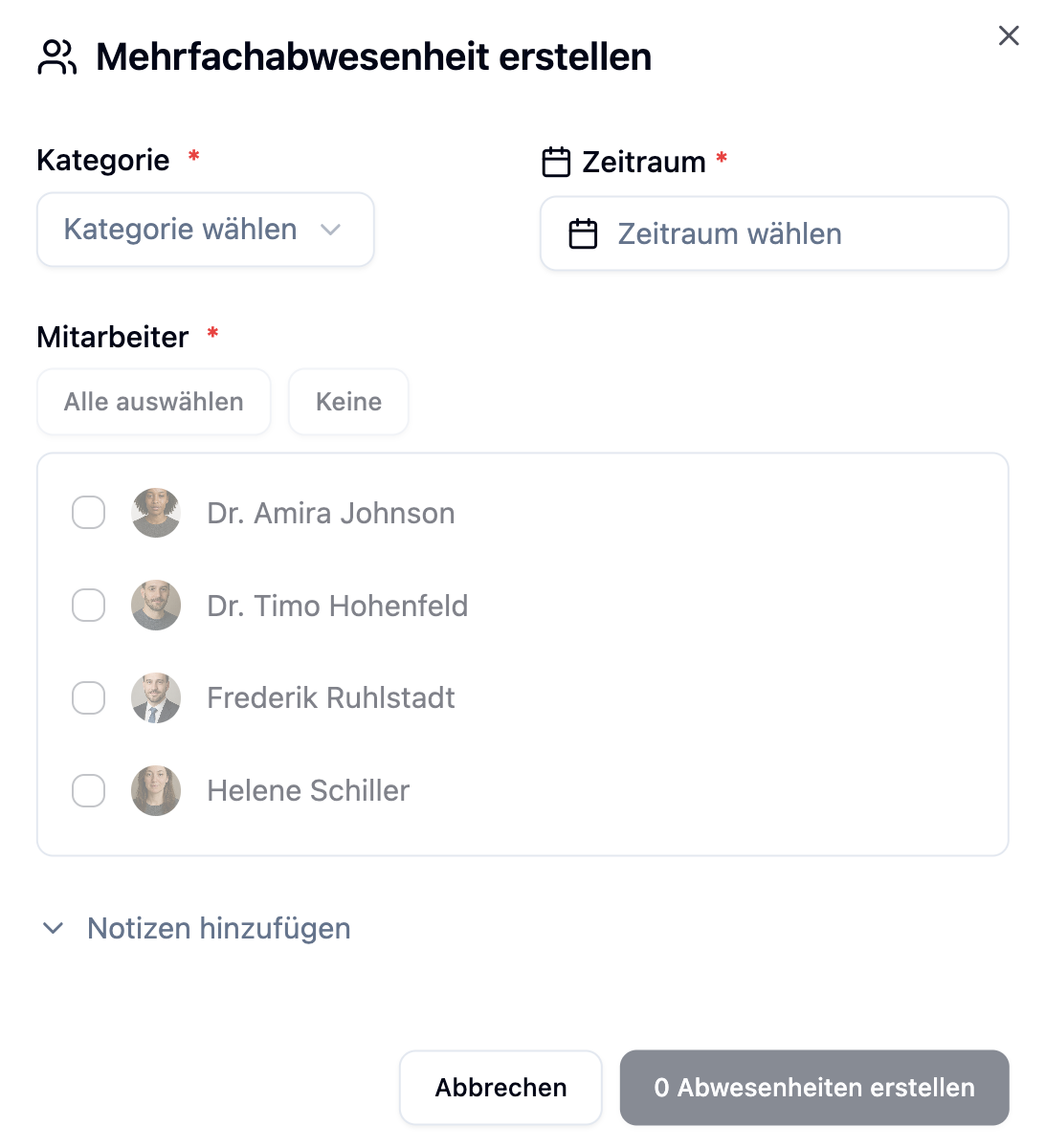
| Câmp | Descriere | Obligatoriu |
|---|---|---|
| Category | Tip de absență (de exemplu, Vacanță, Sărbătoare de Companie) | Da |
| Period | Data de început și de sfârșit a absență | Da |
| Employees | Selecția angajaților afectați | Da |
| Notes | Observații opționale (max. 1000 caractere) | Nu |
Selectarea unei Categorii
Alege categoria de absență corespunzătoare din meniu derulant. Categoria determină dacă zilele de vacanță sunt deduse din soldul de vacanță:
| Setare Categorie | Efect |
|---|---|
| Deduct vacation days: Yes | Zilele de vacanță sunt deduse din sold |
| Deduct vacation days: No | Nicio influență asupra soldului de vacanță |
Poți personaliza categoriile de absență disponibile sub Administration. Vezi Absence Categories.
Selectarea Angajaților
Selecția angajaților arată toți angajații activi din contul tău:
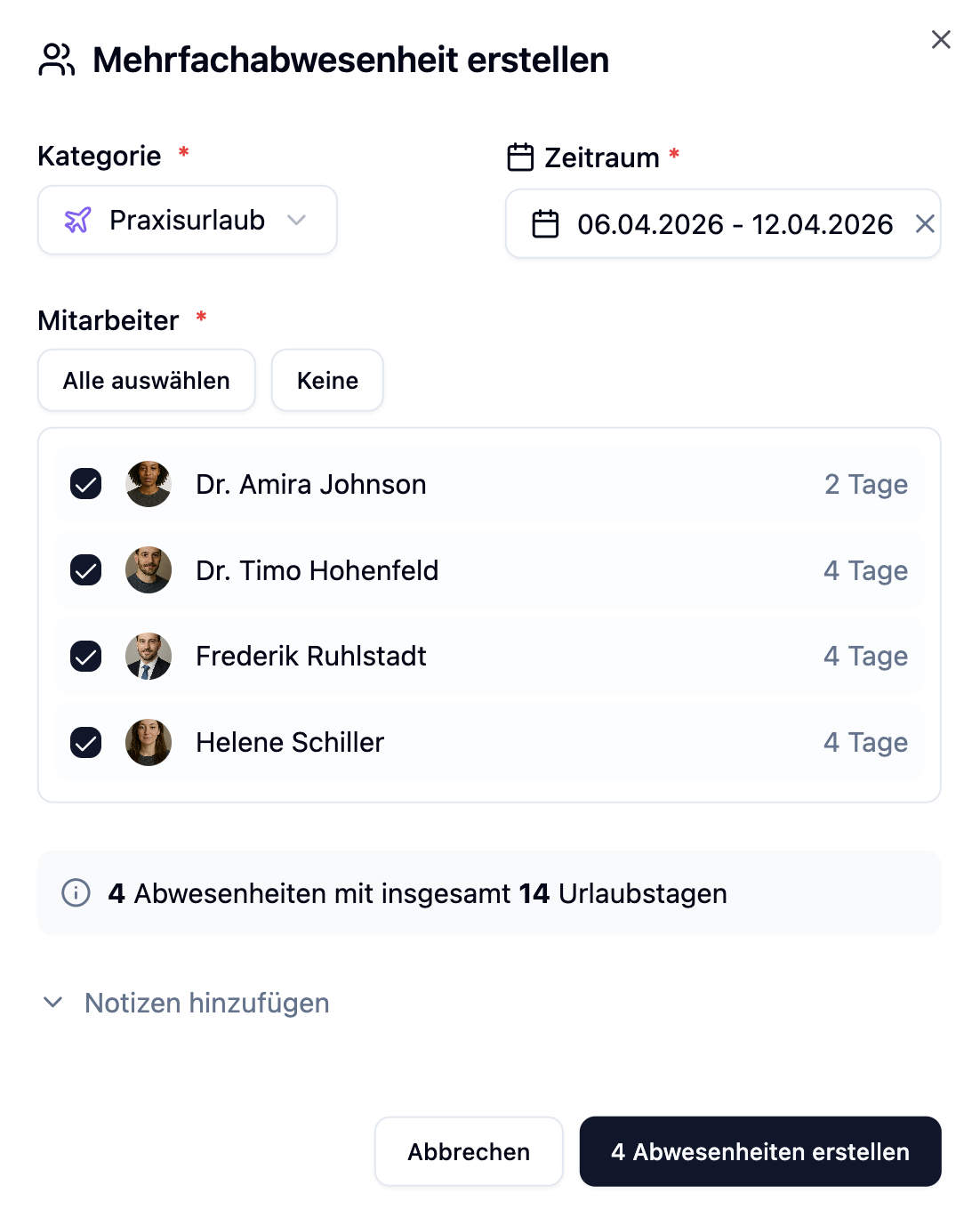
| Caracteristică | Descriere |
|---|---|
| Checkboxes | Selectează sau deselectează angajații individuali |
| Select all | Selectează toți angajații simultan |
| None | Resetează selecția |
| Vacation days display | Afișează zilele de vacanță calculate per angajat |
| Conflict warning | Indică dacă un angajat deja are o absență în perioada selectată |
Doar angajații activi sunt afișați în listă. Angajații arhivați sau inactivi nu pot fi selectați.
Calculul Zilelor de Vacanță
Sistemul calculează automat zilele de vacanță individual pentru fiecare angajat selectat. Poți vedea zilele calculate direct în selecția angajaților.
Cum Sunt Calculate Zilele de Vacanță?
Calculul ia în considerare mai mulți factori per angajat:
| Factor | Descriere |
|---|---|
| Total days | Toate zilele calendaristice în perioada selectată |
| Weekends | Sâmbetele și duminicile sunt deduse |
| Holidays | Sărbătorile publice la locația angajatului sunt deduse |
| Working days | Pentru angajații cu ore de lucru fixe, se numără doar zilele lor de lucru |
Calcul Individual Per Angajat
Deoarece fiecare angajat poate avea zile de lucru și locații diferite, sistemul calculează zilele de vacanță individual:
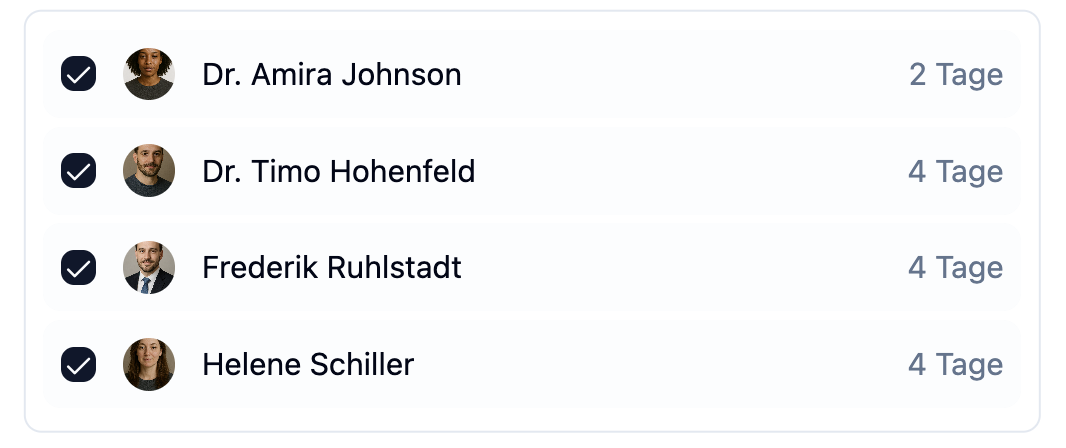
Închidere birou: 23 decembrie (luni) până 3 ianuarie (vineri)
| Angajat | Zile de lucru | Sărbători | Zile de vacanță calculate |
|---|---|---|---|
| Anna (Lun-Vin) | Lun-Vin | 25 Dec, 26 Dec, 1 Ian | 7 zile |
| Max (Lun-Joi) | Lun-Joi | 25 Dec, 26 Dec, 1 Ian | 5 zile |
| Lisa (Mar-Sâm) | Mar-Sâm | 25 Dec, 26 Dec, 1 Ian | 6 zile |
Deși toți au aceeași perioadă, zilele de vacanță diferă din cauza orelor de lucru individuale.
Logica de Calcul în Detaliu
Calculul zilelor de vacanță urmează această logică:
- Numără zilele calendaristice: Toate zilele de la data de început la data de sfârșit
- Deduce zilele non-lucrative:
- Pentru angajații fără ore de lucru fixe: Sâmbete și duminici
- Pentru angajații cu ore de lucru fixe: Toate zilele configurate ca "Off"
- Deduce sărbători: Doar sărbători care cad într-o zi de lucru și se aplică la locația angajatului
Detectarea Conflictelor
Sistemul verifică automat dacă angajații selectați deja au o absență în perioada aleasă.
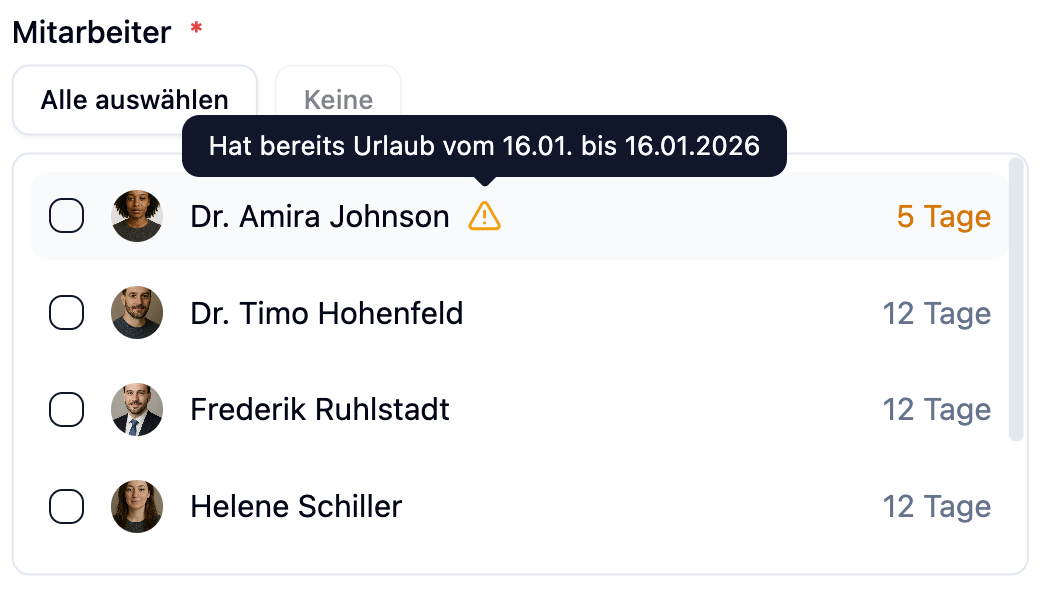
| Afișaj | Semnificație |
|---|---|
| Yellow warning | Angajatul deja are o absență în această perioadă |
| Details | "Already has [Category] from dd.MM. to dd.MM.yyyy" |
Avertizarea este doar o sugestie. Poți totuși selecta angajatul dacă absența suplimentară este intenționată.
Exemple Practice
Scenariu: Un cabinet medical se închide între Crăciun și Anul Nou. Toți cei 5 angajați ar trebui să primească vacanță în același timp.
Configurare:
| Câmp | Valoare |
|---|---|
| Category | Office Closure |
| Period | 23 Dec - 3 Ian |
| Employees | Toți 5 angajații |
Calcul pentru fiecare angajat:
| Angajat | Ore de lucru | Zile de vacanță |
|---|---|---|
| Dr. Smith | Lun-Vin | 7 zile |
| Ms. Johnson | Lun-Vin | 7 zile |
| Mr. Williams | Lun-Joi | 5 zile |
| Ms. Brown | Mar-Vin | 5 zile |
| Mr. Davis | Lun-Vin | 7 zile |
Efecte:
- 5 absențe sunt create simultan
- Fiecare angajat primește zilele de vacanță calculate individual
- Toate absențele sunt aprobate imediat
Scenariu: O companie planifică sărbători de companie 2 săptămâni în august. Doar angajații cu normă întreagă sunt afectați.
Configurare:
| Câmp | Valoare |
|---|---|
| Category | Company Holiday |
| Period | 4 Aug - 18 Aug |
| Employees | 8 angajați cu normă întreagă selectați |
| Notes | Company holidays 2025 |
Calcul:
- 10 zile de lucru (Lun-Vin, 2 săptămâni)
- Presupunere: sărbătoarea Zilei Mariei (15 Aug) este dedusă dacă se aplică la locație
- Rezultat: 9-10 zile de vacanță în funcție de locație
Efecte:
- 8 absențe sunt create
- Zilele de vacanță sunt calculate pe baza sărbătorilor specifice locației
- Nota "Company holidays 2025" este salvată pentru toate intrările
Scenariu: Întreaga echipă participă la o instruire pe o zi întreagă. Zilele de vacanță nu ar trebui deduse.
Configurare:
| Câmp | Valoare |
|---|---|
| Category | Training (without vacation deduction) |
| Period | 15 Mar - 15 Mar (1 day) |
| Employees | Toți membrii echipei |
| Notes | Team training: First Aid Course |
Efecte:
- Absențele sunt create, dar nicio zi de vacanță nu este dedusă
- Angajații sunt marcați ca absenți în planificul de ture
Status de Aprobare
Toate absențele create prin absențe în masă sunt aprobate imediat. Spre deosebire de absențele unice solicitate de angajați, nu există niciun status "Pending".
| Metoda de Creare | Status |
|---|---|
| Bulk absence (Admin) | Direct Approved |
| Single absence (Admin) | Direct Approved |
| Single absence (Employee) | Pending (needs approval) |
Întrebări Frecvente
De ce angajații diferiți au zile de vacanță diferite?
Zilele de vacanță sunt calculate individual per angajat. Diferențele apar din:
- Ore de lucru fixe: Angajații cu o săptămână de 4 zile au mai puține zile de vacanță decât angajații cu normă întreagă
- Sărbători de locație: Sărbătorile publice pot varia în funcție de stat/locație
Pot adăuga angajați individuali după?
Nu, adăugarea angajaților după nu este posibilă. Creează o nouă absență în masă pentru angajații suplimentari sau folosește caracteristica Single Absence.
Ce se întâmplă dacă un angajat deja are vacanță în perioada respectivă?
Vei vedea un avertisment galben pentru acest angajat. Poți totuși să-l selectezi - o absență suplimentară va fi creată. Cu toate acestea, verifică dacă aceasta este intenționată.
Pot ajusta manual zilele de vacanță?
Ajustarea manuală nu este posibilă pentru absențele în masă. Zilele de vacanță sunt calculate automat. Pentru ajustări individuale, folosește caracteristica Single Absence sau editează absența după în Absence Management.
Rezumat
| Aspect | Descriere |
|---|---|
| Access | Caracteristică Premium, doar administratori |
| Use case | Închideri de birou, sărbători de companie, evenimente de echipă |
| Vacation calculation | Individual per angajat pe baza orelor de lucru și locației |
| Holidays | Specifice locației, considerate automat |
| Working hours | Orele de lucru fixe sunt considerate individual |
| Status | Toate absențele sunt aprobate imediat |
| Conflict detection | Avertisment pentru absențele existente |
Folosește absențele în masă pentru toate situațiile în care mai mulți angajați sunt absenți în același timp. Aceasta economisește timp și asigură că zilele de vacanță sunt calculate corect pentru fiecare angajat. Înainte de a crea, verifică dacă toți angajații afectați au ore de lucru fixe configurate - aceasta îți dă calcule mai precise.