Luo Yksittäinen Poissaolo
Järjestelmänvalvojana voit kirjata poissaolot yksittäisille työntekijöille. Järjestelmä laskee lomapäivät automaattisesti poissaolon kategorian, työntekijän työpäivien ja sijainnin pyhäpäivien perusteella.
Ominaisuuden Löytäminen
Voit luoda poissaolon kahdella tavalla:
Poissaolojen Kautta
- Siirry Poissaolot-osioon päävalikosta
- Klikkaa + Poissaolo oikeassa yläkulmassa
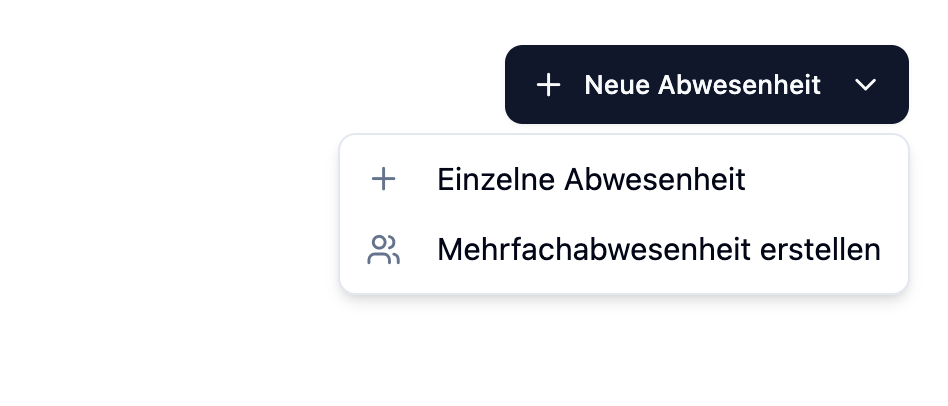
Työntekijän Profiilin Kautta
- Siirry Työntekijät-osioon päävalikosta
- Klikkaa työntekijää
- Vaihda Poissaolot-välilehteen
- Klikkaa + Poissaolo
Poissaolon Kirjaaminen
Vaaditut Tiedot
Kun luot poissaolon, sinun on annettava seuraavat tiedot:
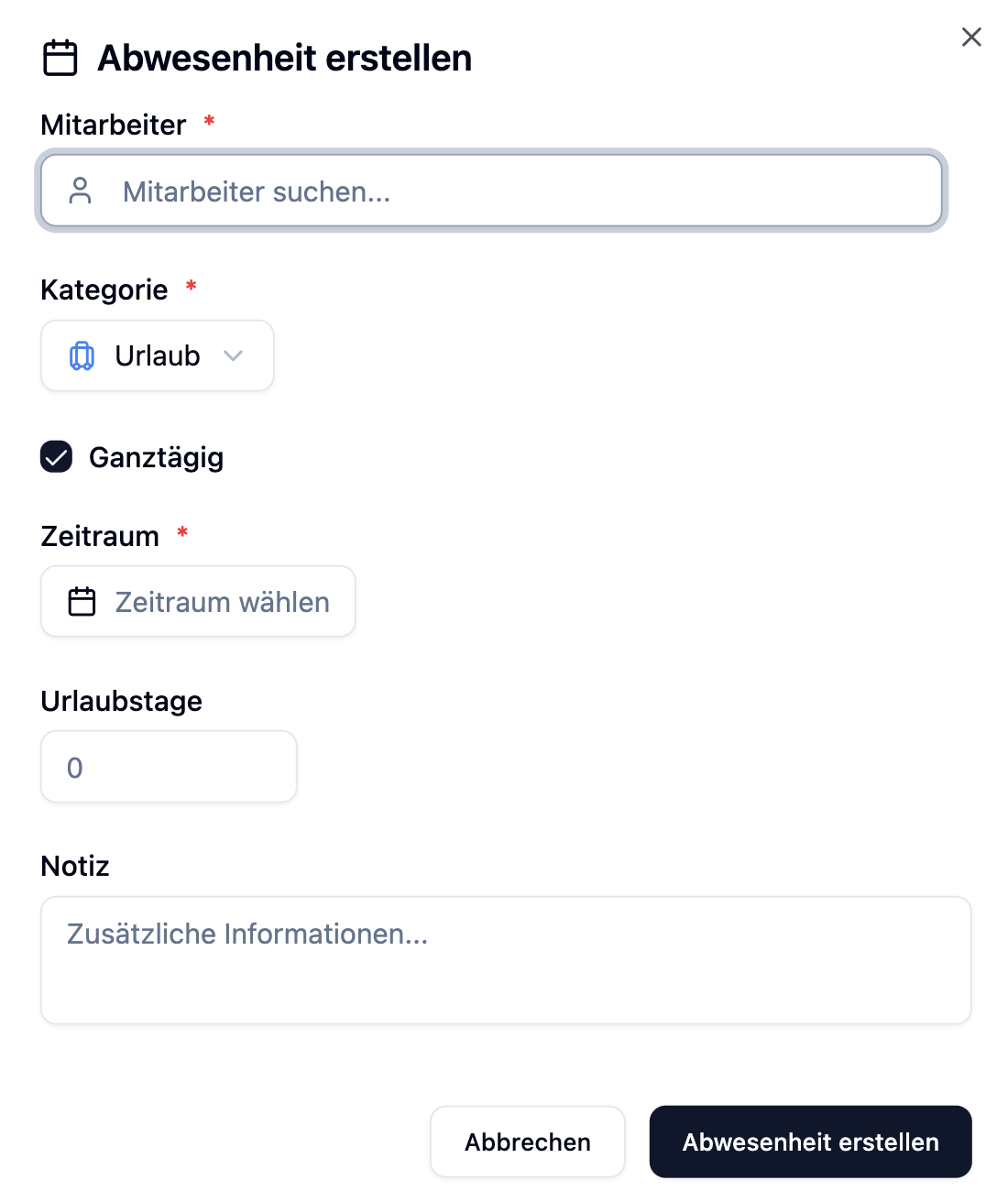
| Kenttä | Kuvaus |
|---|---|
| Työntekijä | Valitse työntekijä, jonka poissaolo kirjataan |
| Kategoria | Valitse poissaolon tyyppi (esim. loma, sairausloma) |
| Ajanjakso | Valitse poissaolon alku- ja loppupäivä |
| Koko päivä | Koko päivän poissaolo vai puolen päivän poissaolo? |
| Huomautukset | Valinnaiset huomautukset poissaolosta |
Poissaolon Kategoriat
Kategoria määrittää, vähennetäänkö lomapäivät lomavarannosta. Voit valita sijainnissa määritetyistä kategorioista.
| Asetus | Lomapäivät |
|---|---|
| Vähennä lomapäivät: Kyllä (esim. loma, koulutus) | Vähennetään lomavarannosta |
| Vähennä lomapäivät: Ei (esim. sairausloma, erityisloma) | Ei vaikutusta lomavarannosta |
Voit mukauttaa saatavilla olevia poissaolon kategorioita hallinnassa. Katso Poissaolon Kategoriat.
Koko Päivä vs. Puoli Päivä
Sinulla on kaksi vaihtoehtoa poissaolon luomiselle:
| Vaihtoehto | Kuvaus | Ajanjakso | Lomapäivät |
|---|---|---|---|
| Koko päivä | Täydet työpäivät | Voi kestää useita päiviä | Täydet päivät (ilman viikonloppuja/pyhäpäiviä) |
| Puoli päivä | Vain osa päivää | Mahdollinen vain yhtenä päivänä | Aina 0,5 lomapäivää |
Koko Päivän Poissaolo
Koko päivän poissaolon kohdalla voit valita yhden tai useamman päivän jakson. Lomapäivät lasketaan automaattisesti.
Puoli Päivä (ei koko päivä)
Kun poistat "Koko päivä" -valinnan:
- Poissaolo koskee vain yhtä päivää
- Alkamis- ja päättymisajan kentät ilmestyvät näkyviin
- Syötetyistä ajoista riippumatta tämä päivä laskee aina 0,5 lomapäiväksi
Puoli päivä laskee aina 0,5 lomapäiväksi – riippumatta siitä, kirjoitatko 2 tuntia vai 6 tuntia. Kellonajat palvelevat vain tietona siitä, milloin työntekijä on poissa.
Kollegoiden Päällekkäiset Poissaolot
Kun luot poissaolon, järjestelmä näyttää automaattisesti, jos samalta työalueelta tulevat kollegat ovat myös poissa samalla ajanjaksolla. Nämä tiedot näkyvät sekä työntekijöille poissaoloa pyydettäessä että järjestelmänvalvojille sitä luotaessa. Tämä auttaa tunnistamaan mahdolliset henkilöstövajeet varhaisessa vaiheessa.
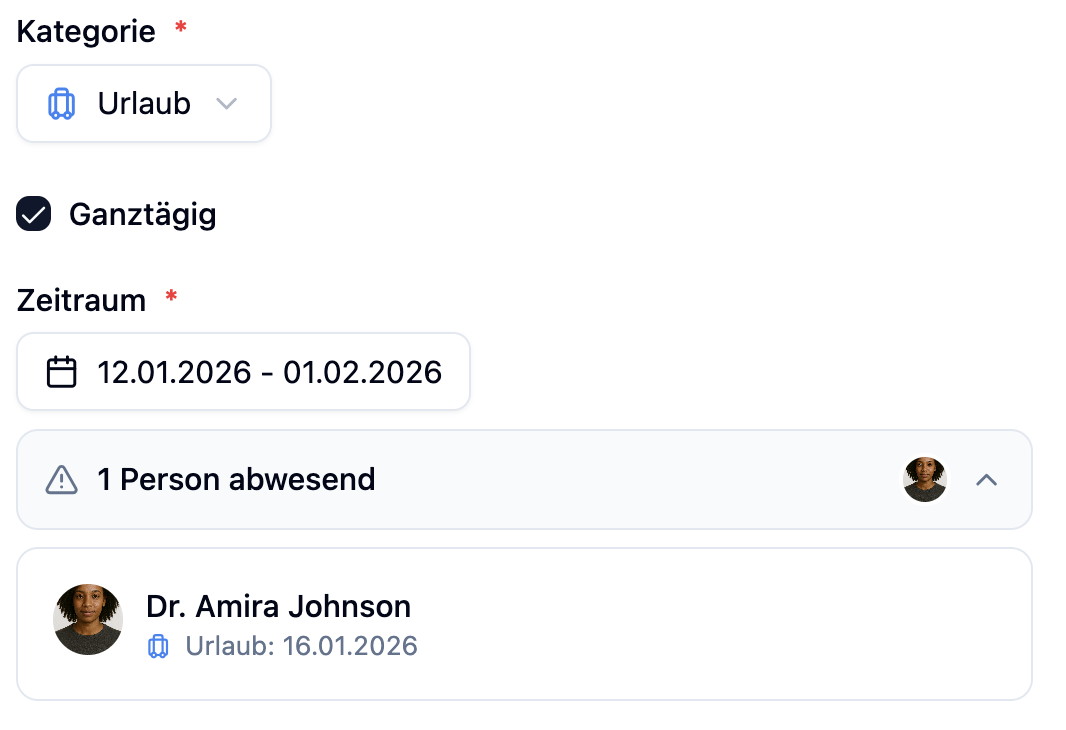
Näyttö näyttää:
- Päällekkäiset poissaolot omaavien kollegoiden nimet
- Heidän poissaolonsa ajanjakson
- Vain kollegat, jotka on määritetty samalle työalueelle
Käytä näitä tietoja sen varmistamiseen, että poissaolon hyväksymisen ennen on riittävästi työntekijöitä saatavilla vuorosuunnittelulle.
Lomapäivien Laskenta
Järjestelmä laskee lomapäivät automaattisesti. Voit nähdä lasketut päivät suoraan dialogissa.
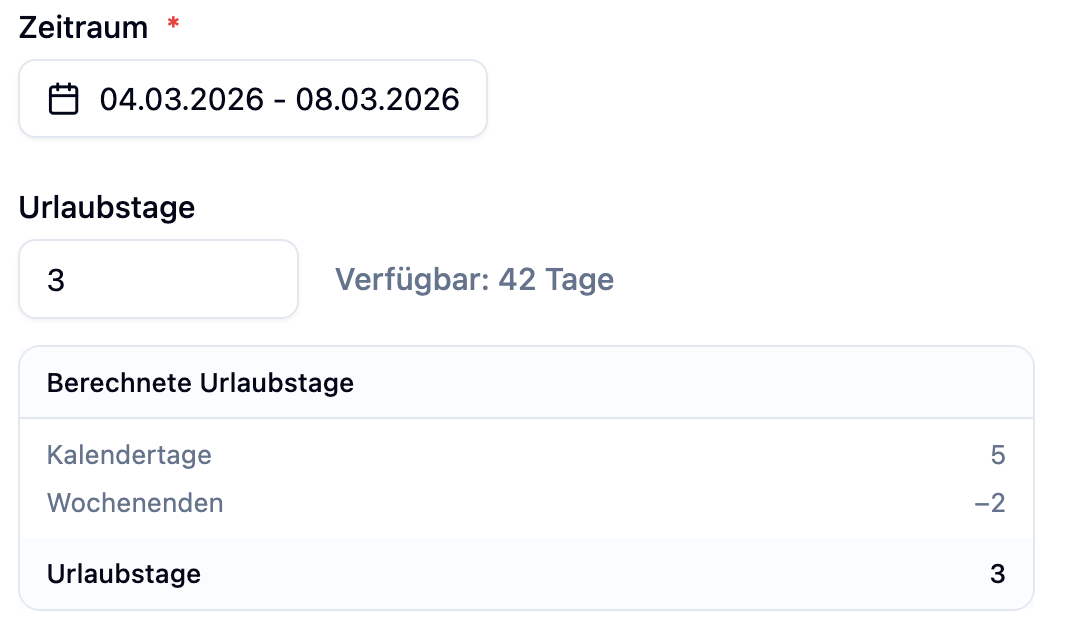
Miten Lomapäivät Lasketaan?
Laskenta ottaa huomioon useita tekijöitä:
| Tekijä | Kuvaus |
|---|---|
| Yhteensä päiviä | Kaikki valitun ajanjakson kalenteripäivät |
| Viikonloput | Lauantai ja sunnuntai vähennetään |
| Pyhäpäivät | Työntekijän sijainnin pyhäpäivät vähennetään |
| Työpäivät | Kiinteillä työajoilla oleville työntekijöille lasketaan vain heidän työpäivänsä |
Laskenta Kiinteillä Työajoilla
Kun työntekijällä on määritetyt kiinteät työajat, järjestelmä käyttää näitä normaali työviikon (ma-pe) sijaan:
Anna työskentelee vain maanantaista torstaihin.
Poissaolo: 13. tammikuuta (maanantai) - 17. tammikuuta (perjantai)
| Laskenta | Ilman Kiinteitä Työaikoja | Kiinteiden Työaikojen Kanssa |
|---|---|---|
| Lasketut päivät | Ma, Ti, Ke, To, Pe = 5 päivää | Ma, Ti, Ke, To = 4 päivää |
Perjantai ei laske, koska Anna ei työskentele sinä päivänä.
Manuaalinen Säätö
Järjestelmänvalvojana voit manuaalisesti ohittaa lasketut lomapäivät:
- Klikkaa lomapäivien vieressä olevaa muokkauskuvaketta
- Kirjoita haluttu luku (0,5 askeleen välein)
- Manuaalinen merkintä ohittaa automaattisen laskennan
Manuaalinen säätö on hyödyllinen erityistapauksissa, esimerkiksi kun sovelletaan erityisiä järjestelyjä.
Hyväksymisen Tila
Poissaolon tila riippuu siitä, kuka sen luo:
| Luoja | Oletustila |
|---|---|
| Järjestelmänvalvoja | Suoraan Hyväksytty |
| Työntekijä | Odottaa (tarvitsee hyväksynnän) |
Järjestelmänvalvojana voit muuttaa tilaa luomisen yhteydessä tai myöhemmin Poissaolojen Hallinnan kautta.
Usein Kysytyt Kysymykset
Miksi lomapäiviä lasketaan vähemmän kuin odotettiin?
Laskenta ottaa huomioon:
- Viikonloput (lauantai + sunnuntai)
- Työntekijän sijainnin pyhäpäivät
- Kiinteiden työaikojen omaavien työntekijöiden määritetyt työpäivät
Tarkista laskennan yksityiskohdat dialogissa nähdäksesi, mitkä päivät vähennettiin.
Voinko kirjata poissaolon menneisyydestä?
Kyllä, voit kirjata poissaolot myös jälkikäteen. Tämä on hyödyllistä esimerkiksi sairauslomien lisäämiseksi jälkikäteen.
Mitä tapahtuu päällekkäisille poissaoloille?
Järjestelmä varoittaa sinua, jos poissaolo on jo olemassa samalle ajanjaksolla. Voit silti luoda uuden poissaolon, mutta sinun kannattaa tarkistaa, onko tämä tarkoituksellista.
Yhteenveto
| Näkökohta | Kuvaus |
|---|---|
| Pääsy | Päävalikon "Poissaolot" -kautta tai työntekijän profiilista |
| Kategoria | Määrittää, vähennetäänkö lomapäivät |
| Lomapäivät | Automaattinen laskenta, manuaalisesti säädettävissä |
| Työpäivät | Työntekijän kiinteät työajat otetaan huomioon |
| Pyhäpäivät | Sijaintikohtaiset pyhäpäivät vähennetään |
| Tila | Järjestelmänvalvojan luomat poissaolot hyväksytään suoraan |
Ennen poissaolon luomista tarkista, onko työntekijällä kiinteät työajat määritetty. Tämä varmistaa, että lomapäivät lasketaan oikein.