Dashboard Planisty
Dashboard Planisty to Twoje centralne centrum w medishift. Tutaj możesz na pierwszy rzut oka zobaczyć, co się dzieje dzisiaj, które wnioski urlopowe czekają na Twoją aprobatę i które zmiany wciąż czekają na obsadzenie.
Znalezienie Dashboard
Po zalogowaniu zostaniesz automatycznie przekierowany do dashboardu. Możesz uzyskać do niego dostęp w dowolnym momencie za pośrednictwem elementu menu Start w głównej nawigacji.
Dashboard różni się w zależności od roli użytkownika. Jako planista lub administrator widzisz Dashboard Planisty z funkcjami zarządzania. Pracownicy widzą uproszczony osobisty dashboard: Mój Dashboard.
Przegląd Dashboard
Dashboard Planisty wyświetla trzy główne obszary:
| Widget | Opis |
|---|---|
| Oś czasu na dziś | Wszystkie dzisiejsze zmiany w poziomowym widoku czasu |
| Oczekujące wnioski o nieobecność | Wnioski czekające na Twoją aprobatę |
| Otwarte zmiany | Otwarte zmiany z dostępnymi miejscami, na które pracownicy mogą się zapisać |
Widok pulpitu
Na większych ekranach dashboard jest wyświetlany w dwóch kolumnach:
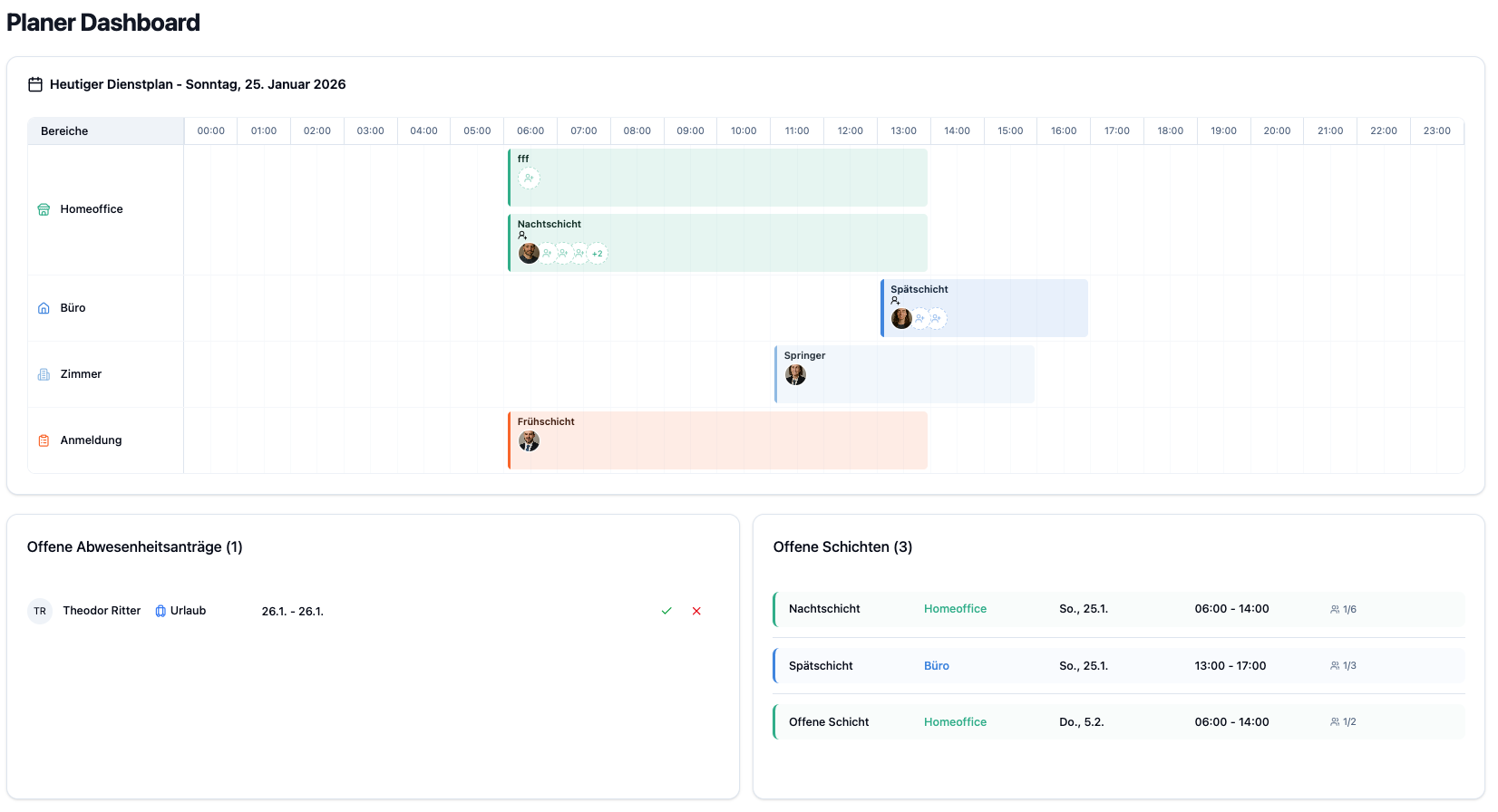
- U góry: Oś czasu na dziś (pełna szerokość)
- Dół z lewej: Oczekujące wnioski o nieobecność
- Dół z prawej: Otwarte zmiany
Oś czasu na dziś
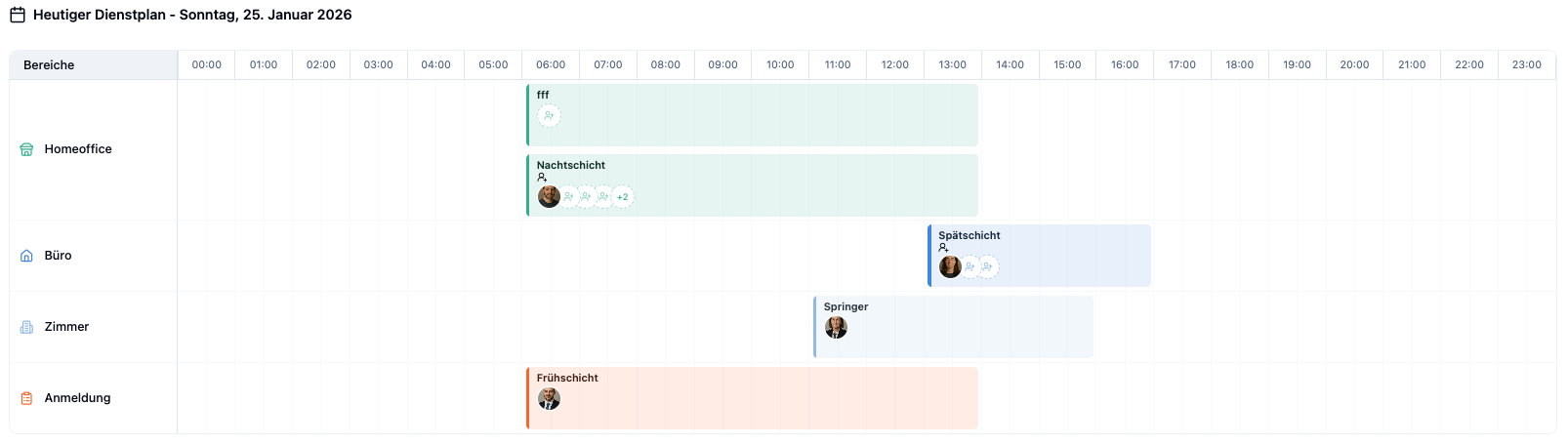
Oś czasu na dziś pokazuje wszystkie dzisiejsze zmiany w jasnym widoku poziomym.
Funkcje
| Element | Opis |
|---|---|
| Oś czasu | Oś pozioma od 00:00 do 23:59 z interwałami 30-minutowymi |
| Rzędy działów | Każdy dział ma swój własny rząd |
| Karty zmian | Pokazują okres czasu, nazwę pracownika i dział |
| Kodowanie kolorami | Każdy dział ma swój własny kolor dla lepszej rozróżnialności |
Nawigacja
- Przewijanie poziome: Poruszaj się przez dzień, aby zobaczyć wcześniejsze lub późniejsze zmiany
- Automatyczne przewijanie: Widok automatycznie przewija się do bieżącego czasu (około 6:00 rano) podczas ładowania
Oś czasu na dziś jest idealna do szybkiego przeglądu rano: Kto dziś pracuje? Kiedy zmiany się zaczynają i kończą? Czy wszystkie obszary są obsadzone?
Oczekujące wnioski o nieobecność
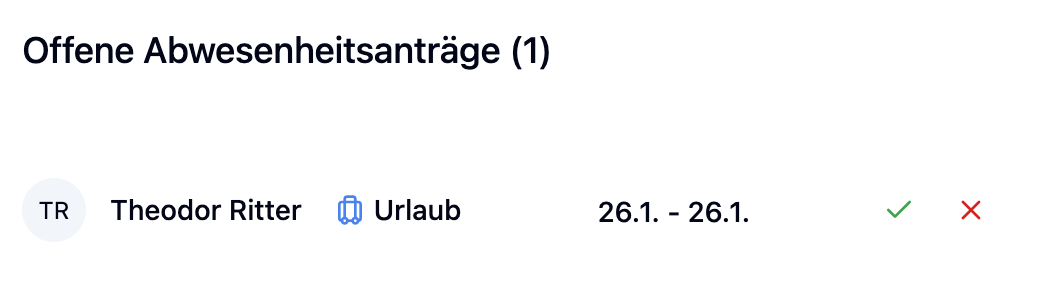
Ten widget pokazuje wszystkie wnioski o nieobecność czekające na Twoją aprobatę.
Wyświetlane informacje
Dla każdego wniosku możesz zobaczyć:
| Informacja | Opis |
|---|---|
| Pracownik | Imię i nazwisko oraz awatar osoby zgłaszającej |
| Kategoria | Typ nieobecności (np. Urlop, Choroba) z ikoną |
| Okres | Data rozpoczęcia i zakończenia nieobecności |
Akcje
Możesz przetwarzać wnioski bezpośrednio z dashboardu:
| Akcja | Opis |
|---|---|
| Zatwierdź | Zielony przycisk ze znacznikiem wyboru – zatwierdza wniosek natychmiast |
| Odrzuć | Czerwony przycisk z X – odrzuca wniosek |
| Otwórz szczegóły | Kliknięcie na wniosek otwiera nakładkę edytowania z więcej opcjami |
Scenariusz: Lisa przesłała wniosek urlopowy na przyszły tydzień.
- Wniosek pojawia się w widgecie „Oczekujące wnioski o nieobecność"
- Widzisz: Lisa Schmidt – Urlop – 13-17 sty
- Kliknij zielony przycisk Zatwierdź
- Wniosek znika z listy, a Lisa otrzymuje powiadomienie
Rezultat: Urlop jest zatwierdzony i będzie uwzględniany w harmonogramie zmian.
Otwarte zmiany
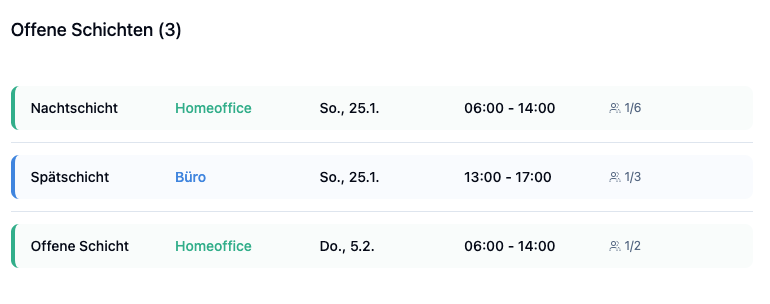
Widget „Otwarte zmiany" pokazuje wszystkie otwarte zmiany, na które pracownicy mogą się sami zapisać. Otwarte zmiany to zmiany, dla których włączyłeś opcję "Pracownicy mogą się zapisać" – to nie są po prostu nieobsadzone zmiany, ale jawnie udostępniane do samoobsługowej rejestracji.
Wyświetlane informacje
| Informacja | Opis |
|---|---|
| Tytuł zmiany | Nazwa lub opis zmiany |
| Dział | Który obszar zmiana dotyczy |
| Data i godzina | Kiedy zmiana się zaczyna i kończy |
| Pojemność | Ile pozycji jest obsadzonych/otwartych (np. „2/3") |
Kliknij na zmianę, aby otworzyć okno dialogowe edytowania – tutaj możesz także dodać metadane.
Scenariusz: Zmiana poranna w poniedziałek jest skonfigurowana jako zmiana otwarta i wciąż potrzebuje jednego pracownika.
- Zmiana pojawia się w widgecie: Zmiana poranna – Recepcja – Pon, 08:00 - 16:00 – 1/2
- Kliknij na zmianę
- Okno dialogowe edytowania się otwiera
- Wybierz dostępnego pracownika z listy rozwijającej
- Zapisz zmianę
Rezultat: Zmiana jest teraz w pełni obsadzona (2/2) i znika z listy.
Uwaga: Pracownicy mogą się również sami zapisać na tę zmianę – to jest głównym celem otwartych zmian.
Interakcje i akcje
Z Dashboard Planisty możesz bezpośrednio wykonać wiele zadań bez przechodzenia do innych obszarów:
| Zadanie | Jak? |
|---|---|
| Zatwierdź nieobecność | Zielony przycisk w widgecie „Oczekujące wnioski o nieobecność" |
| Odrzuć nieobecność | Czerwony przycisk w widgecie „Oczekujące wnioski o nieobecność" |
| Edytuj nieobecność | Kliknij na wniosek otwiera nakładkę ze szczegółami |
| Edytuj otwartą zmianę | Kliknij na otwartą zmianę → otwórz okno dialogowe edytowania |
Dashboard jest zaprojektowany do codziennych szybkich sprawdzeń. Rozpocznij swój dzień tutaj, aby:
- Przetwarzać oczekujące wnioski
- Sprawdzić otwarte zmiany
- Przejrzeć harmonogram na dzień
Aby wykonać bardziej rozległą pracę planistyczną, przejdź do Harmonogramu zmian.
Frequently Asked Questions
Dlaczego nie widzę Dashboard Planisty?
Dashboard Planisty jest widoczny tylko dla użytkowników z rolą Planista lub Administrator. Jako pracownik widzisz Dashboard Pracownika. Skontaktuj się z administratorem, jeśli potrzebujesz dostępu do planowania.
Ile wniosków jest wyświetlanych maksymalnie?
Widget pokazuje do 50 oczekujących wniosków o nieobecność. Aby zobaczyć więcej wniosków, przejdź do Zarządzania nieobecnościami.
Czy dane są automatycznie aktualizowane?
Tak, widgety aktualizują się automatycznie w regularnych odstępach czasu. Możesz także ręcznie przeładować stronę, aby zobaczyć najnowsze dane.
Co oznacza wyświetlanie pojemności dla otwartych zmian?
Wyświetlanie „2/3" oznacza: 2 z 3 wymaganych pozycji są obsadzone. Potrzebny jest jeszcze 1 pracownik.
Podsumowanie
| Widget | Funkcja | Akcje bezpośrednie |
|---|---|---|
| Oś czasu na dziś | Przegląd wszystkich dzisiejszych zmian według działu | Kliknij zmianę → edytuj |
| Oczekujące wnioski o nieobecność | Oczekujące aprobaty | Zatwierdź, Odrzuć, Otwórz szczegóły |
| Otwarte zmiany | Zmiany do samoobsługowej rejestracji pracowników | Edytuj otwartą zmianę |
Użyj Dashboard Planisty jako swojej codziennej strony startowej. Szybki rzut oka rano natychmiast pokazuje Ci, czy są otwarte zadania – wnioski do przetworzenia lub zmiany do obsadzenia. W ten sposób zawsze jesteś na bieżąco i możesz szybko reagować.