Dashboard Planner
Dashboard-ul Planner este hub-ul central în medishift. Aici poți vedea în privința unei panoramici ce se întâmplă astazi, care cereri de absență așteaptă aprobarea ta și care schimburi trebuie să fie ocupate.
Găsirea Dashboard-ului
După autentificare, vei fi redirecționat automat la dashboard. Poți accesa oricând via elementul Start din navigația principală.
Dashboard-ul diferă în funcție de rolul utilizatorului. Ca planner sau administrator, vezi Dashboard-ul Planner cu funcții de management. Angajații văd un dashboard personal simplificat: Dashboard-ul meu.
Panoramica Dashboard-ului
Dashboard-ul Planner afișează trei arii principale:
| Widget | Descriere |
|---|---|
| Timeline zilei | Toate schimburile din astazi într-o vizualizare orizontală în timp |
| Cereri de absență în așteptare | Cereri care așteaptă aprobarea ta |
| Schimburi deschise | Schimburi deschise cu locuri disponibile pe care angajații pot să se înscrie singuri |
Vizualizare Desktop
Pe ecrane mai mari, dashboard-ul este afișat în două coloane:
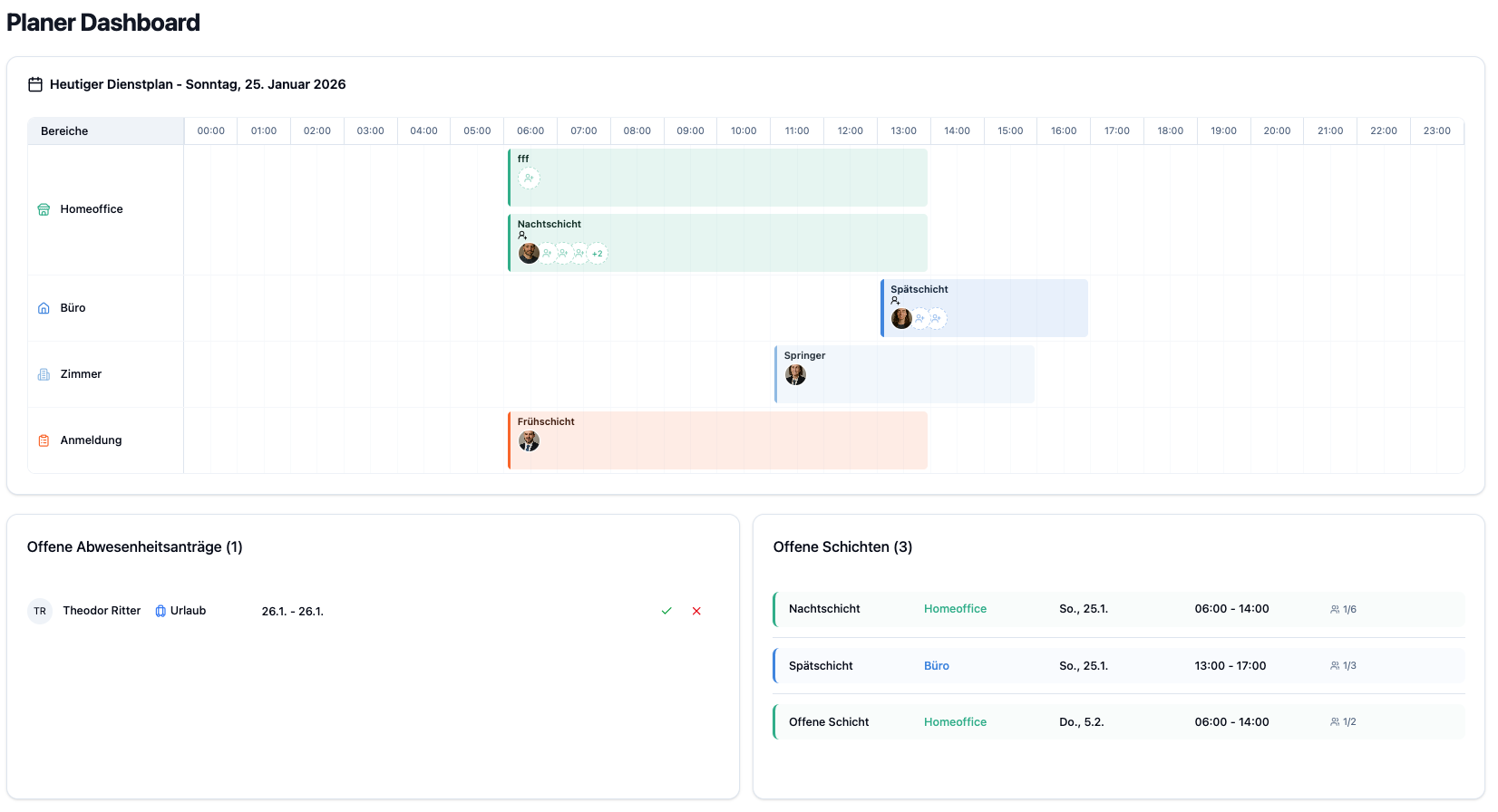
- Sus: Timeline zilei (lățime completă)
- Jos stânga: Cereri de absență în așteptare
- Jos dreapta: Schimburi deschise
Timeline zilei
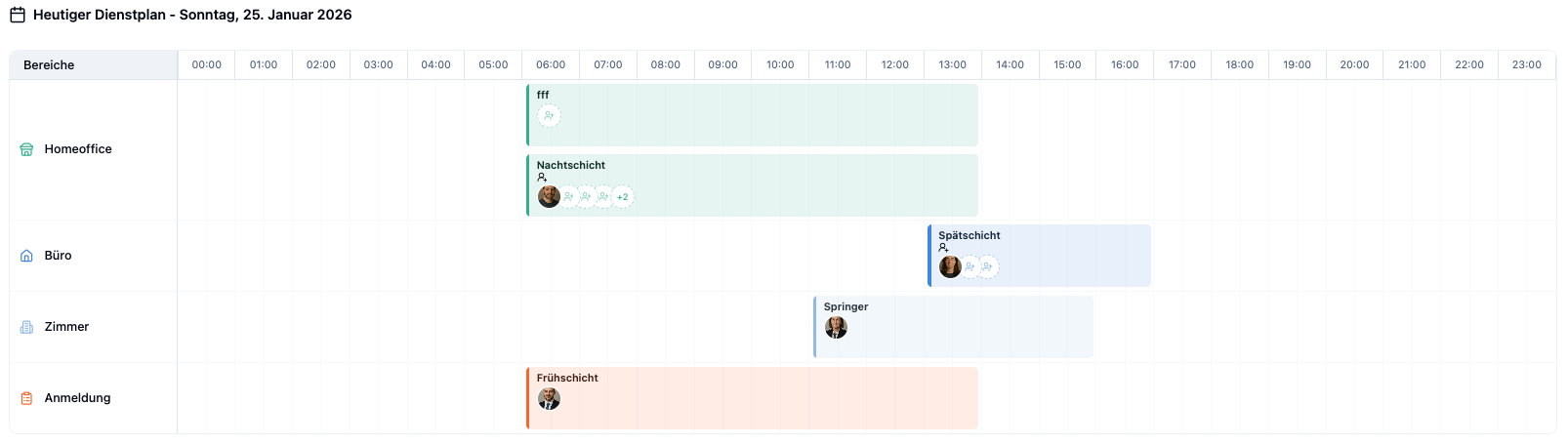
Timeline-ul zilei îți arată toate schimburile din astazi într-o afișare clară și orizontală.
Caracteristici
| Element | Descriere |
|---|---|
| Axa de timp | Axă orizontală de la 00:00 la 23:59 cu intervale de 30 de minute |
| Rânduri de departament | Fiecare departament are propriul rând |
| Carduri cu schimburi | Arată perioada de timp, numele angajatului și departamentul |
| Codificare pe culori | Fiecare departament are propria culoare pentru o mai bună diferențiere |
Navigare
- Derulare orizontală: Mișcă-te prin zi pentru a vedea schimburi mai devreme sau mai târziu
- Derulare automată: Vizualizarea se derulează automat la ora curentă (aproximativ 6:00 AM) la încărcare
Timeline-ul zilei este ideal pentru a obține o panoramică rapidă dimineața: Cine lucrează astazi? Când încep și se termină schimburile? Sunt toate ariile acoperite?
Cereri de absență în așteptare
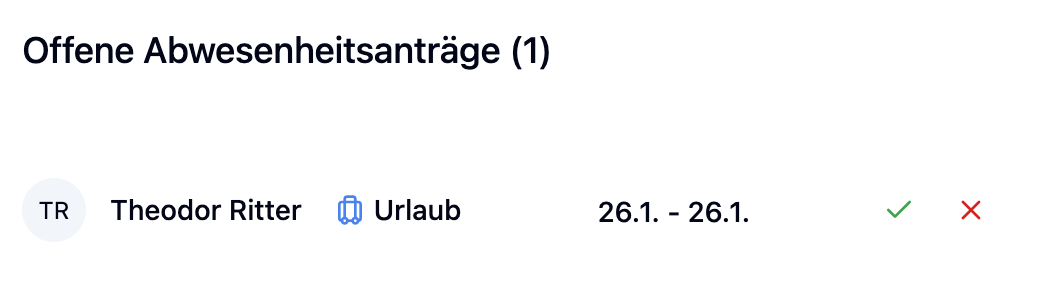
Acest widget arată toate cereri de absență care așteaptă aprobarea ta.
Informații afișate
Pentru fiecare cerere, poți vedea:
| Informație | Descriere |
|---|---|
| Angajat | Numele și avatarul solicitantului |
| Categorie | Tipul de absență (de ex., Concediu, Boală) cu pictogramă |
| Perioadă | Data de început și de sfârșit a absenței |
Acțiuni
Poți procesa cereri direct din dashboard:
| Acțiune | Descriere |
|---|---|
| Aproba | Buton verde cu bifă – aprobă cererea imediat |
| Respinge | Buton roșu cu X – respinge cererea |
| Deschide detalii | Click pe cerere deschide suprapunerea de editare pentru mai multe opțiuni |
Scenariu: Lisa a trimis o cerere de concediu pentru săptămâna viitoare.
- Cererea apare în widget-ul "Cereri de absență în așteptare"
- Vezi: Lisa Schmidt – Concediu – 13 ian - 17 ian
- Click pe butonul verde Aproba
- Cererea dispare din listă și Lisa este notificată
Rezultat: Concediul este aprobat și va fi luat în considerare în programul de schimburi.
Schimburi deschise
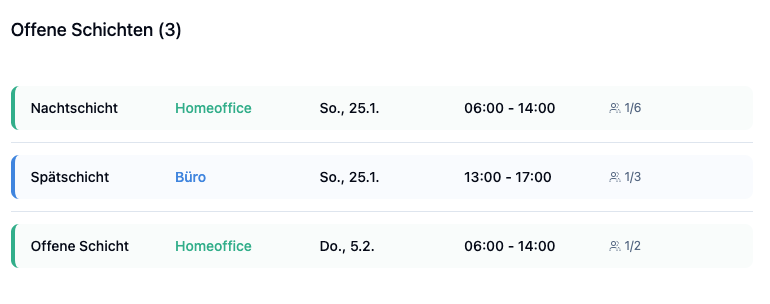
Widget-ul "Schimburi deschise" arată toate schimburile deschise pe care angajații le pot efectua singuri. Schimburile deschise sunt schimburi în care ai activat opțiunea "Angajații pot să se înscrie" – nu sunt pur și simplu schimburi neocupate, ci explicit eliberate pentru autoînregistrare.
Informații afișate
| Informație | Descriere |
|---|---|
| Titlu schimb | Numele sau descrierea schimbului |
| Departament | Care zonă are loc schimbul |
| Dată și oră | Când încep și se termină schimbul |
| Capacitate | Câte poziții sunt ocupate/deschise (de ex., "2/3") |
Click pe un schimb pentru a deschide dialogul de editare – aici poți adăuga și metadate.
Scenariu: Schimbul din dimineață de luni este configurat ca schimb deschis și mai are nevoie de un angajat.
- Schimbul apare în widget: Schimb dimineață – Recepție – Lun, 08:00 - 16:00 – 1/2
- Click pe schimb
- Dialogul de editare se deschide
- Selectează un angajat disponibil din dropdown
- Salvează schimbarea
Rezultat: Schimbul este acum complet ocupat (2/2) și dispare din listă.
Notă: Angajații pot să se înscrie și singuri pentru acest schimb – asta e scopul principal al schimburilor deschise.
Interacțiuni și acțiuni
Din Dashboard-ul Planner, poți completa multe sarcini direct fără a commuta la alte arii:
| Sarcină | Cum? |
|---|---|
| Aproba absență | Buton verde în widget-ul "Cereri de absență în așteptare" |
| Respinge absență | Buton roșu în widget-ul "Cereri de absență în așteptare" |
| Editează absență | Click pe cerere deschide suprapunerea cu detalii |
| Editează schimb deschis | Click pe schimb deschis → deschide dialogul de editare |
Dashboard-ul este conceput pentru verificări zilnice rapide. Începe ziua aici pentru a:
- Procesa cereri în așteptare
- Verifica schimburi deschise
- Panoramică a programului zilei
Pentru mai mult lucru de planificare, comută la Programul de schimburi.
Întrebări frecvente
De ce nu văd Dashboard-ul Planner?
Dashboard-ul Planner este vizibil doar pentru utilizatori cu rol Planner sau Administrator. Ca angajat, vezi Dashboard-ul angajatului. Contactează administratorul dacă ai nevoie de acces de planificare.
Câte cereri sunt afișate cel mult?
Widget-ul arată până la 50 de cereri de absență în așteptare. Pentru mai multe cereri, comută la Managementul absenților pentru a le vedea pe toate.
Datele se actualizează automat?
Da, widget-urile se actualizează automat la intervale regulate. Poți și să reîncărci manual pagina pentru a vedea cele mai noi date.
Ce înseamnă afișajul de capacitate pentru schimburi deschise?
Afișajul "2/3" înseamnă: 2 din 3 poziții necesare sunt ocupate. Deci mai este nevoie de 1 angajat.
Rezumat
| Widget | Funcție | Acțiuni directe |
|---|---|---|
| Timeline zilei | Panoramică a tuturor schimburilor din astazi pe departament | Click schimb → editează |
| Cereri de absență în așteptare | Aprobări în așteptare | Aproba, Respinge, Deschide detalii |
| Schimburi deschise | Schimburi pentru autoînregistrarea angajaților | Editează schimb deschis |
Folosește Dashboard-ul Planner ca pagina de început zilnică. O privire rapidă dimineața te arată imediat dacă sunt sarcini deschise – cereri de procesat sau schimburi de completat. În acest fel rămâi la curent și poți reacționa rapid.