Tabloul meu de bord
Tabloul meu de bord este pagina ta de acasă personală în medishift. Aici poți vedea dintr-o privire schimburile tale viitoare, orele tale de lucru pentru săptămână, soldul tău de vacanță și poți aplica pentru schimburi libere.
Găsirea tabloului de bord
După autentificare, vei fi redirecționat automat la tabloul de bord. Poți accesa oricând prin elementul de navigare Home din meniul principal.
medishift face distincție între două tipuri de tablou de bord:
| Rol | Tablourile disponibile |
|---|---|
| Angajat | Doar Tabloul meu de bord |
| Planificator / Administrator | Tabloul meu de bord + Tabloul planificatorului |
Ca planificator ai acces la ambele tablourile:
- Tabloul meu de bord: Pentru a vedea propriile tale schimburi dacă ești programat
- Tabloul planificatorului: Pentru sarcini administrative precum aprobarea absențelor și gestionarea schimburilor
Prezentarea generală a tabloului de bord
Tabloul meu de bord este împărțit în două coloane:
| Zonă | Descriere |
|---|---|
| Calendarul schimburilor (stânga) | Vizualizare lunară cu schimburile și absențele tale |
| Carduri de informații (dreapta) | Ore de lucru, zile de vacanță și cont de vacanță |
Vizualizare pe desktop
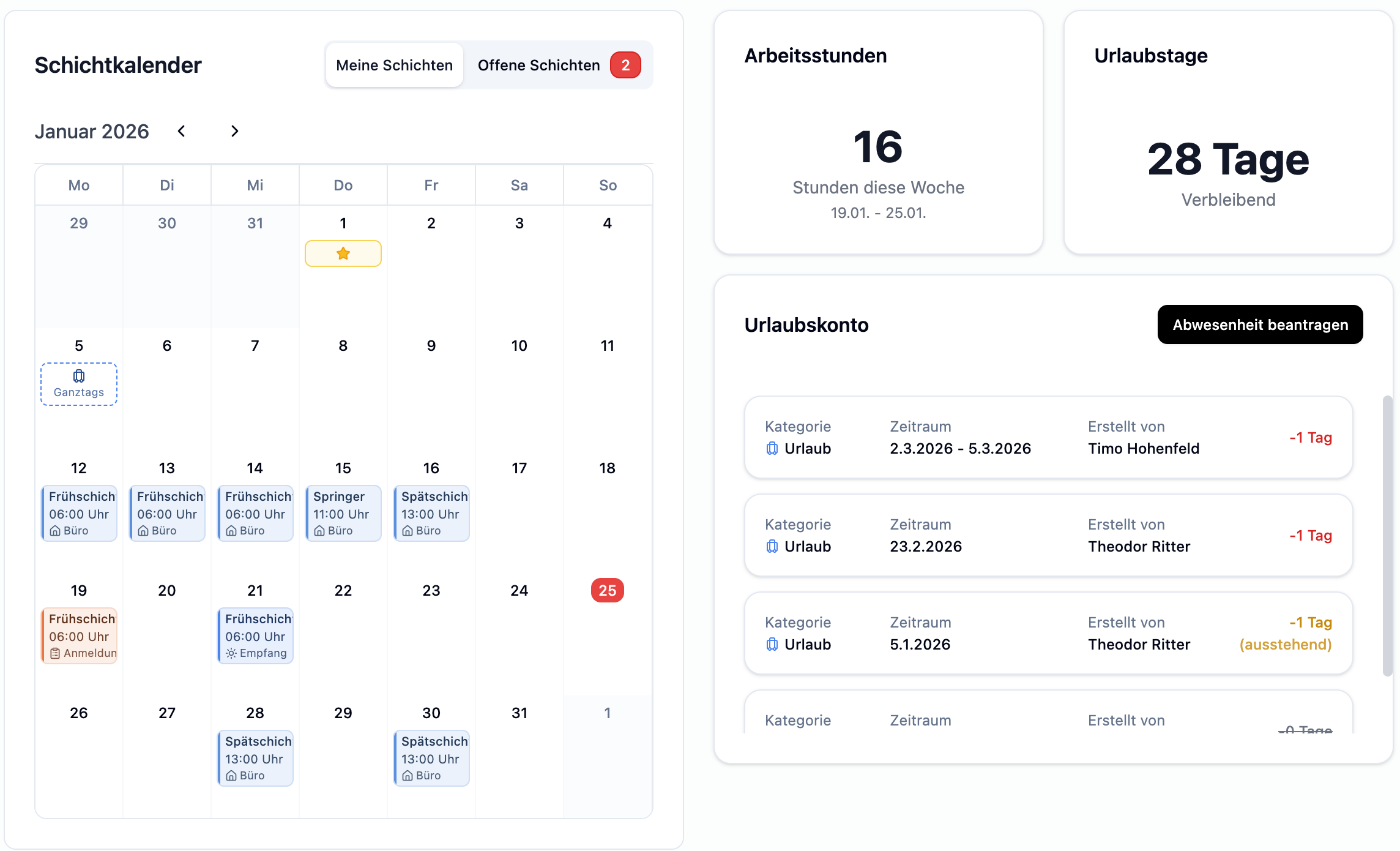
Calendarul schimburilor
Calendarul schimburilor arată toate schimburile și absențele tale într-o vizualizare lunară clară.
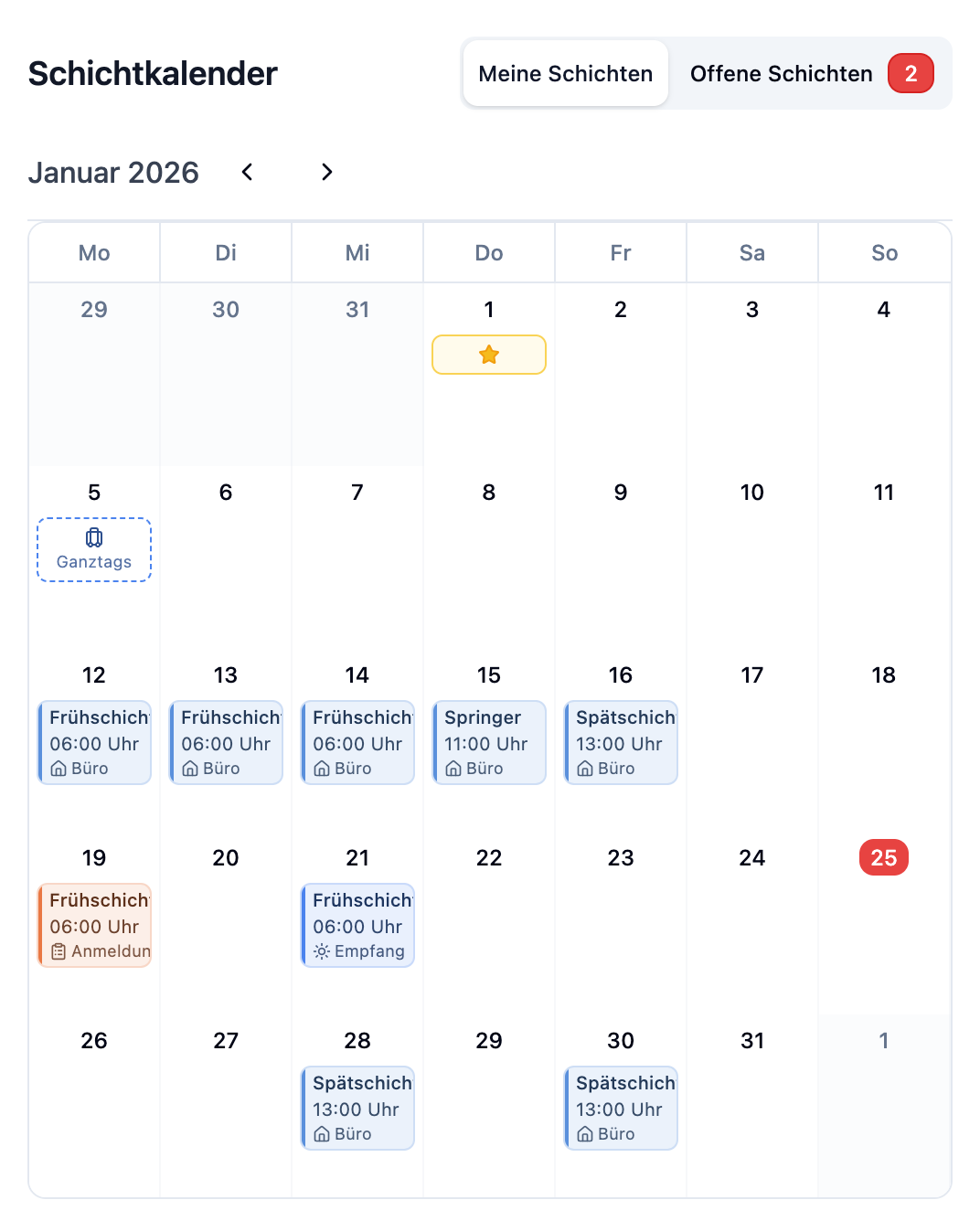
Schimbarea vizualizărilor
Folosind butonul de comutare din partea de sus, poți schimba între două vizualizări:
| Vizualizare | Descriere |
|---|---|
| Schimburile mele | Arată doar schimburile care ți-au fost atribuite |
| Schimburi libere | Arată schimburi libere disponibile pentru care poți aplica |
Lângă "Schimburi libere" vei vedea un număr care indică câte schimburi libere sunt în prezent disponibile. Astfel poți vedea imediat dacă există noi oportunități.
Funcțiile calendarului
| Element | Descriere |
|---|---|
| Navigarea lunilor | Utilizează săgețile pentru a naviga între luni |
| Intrări de schimburi | Afișează titlu, oră și departament |
| Absențe | Sunt afișate cu culoarea și pictograma categoriei |
| Sărbători | Zilele speciale sunt evidențiate |
Codare prin culori
- Schimburi: Afișate în culoarea departamentului asociat
- Absențe: Afișate în culoarea categoriei de absență (de exemplu, vacanță, boală)
Cardul orelor de lucru
Acest card arată totalul orelor tale de lucru pentru săptămâna curentă.
| Informație | Descriere |
|---|---|
| Numărul de ore | Suma tuturor orelor de schimburi planificate în această săptămână |
| Perioada | Săptămâna calendaristică curentă (luni până duminică) |
Orele sunt calculate automat din schimburile tale atribuite.
Cardul zilelor de vacanță
Acest card arată câte zile de vacanță mai ai disponibile.
| Informație | Descriere |
|---|---|
| Zile rămase | Numărul de zile de vacanță disponibile în anul curent |
| Afișaj | "X zile rămase" sau "1 zi rămasă" |
Cardul contului de vacanță
Contul de vacanță ți-a dat o prezentare generală detaliată a soldul tău de vacanță și a tuturor absențelor.
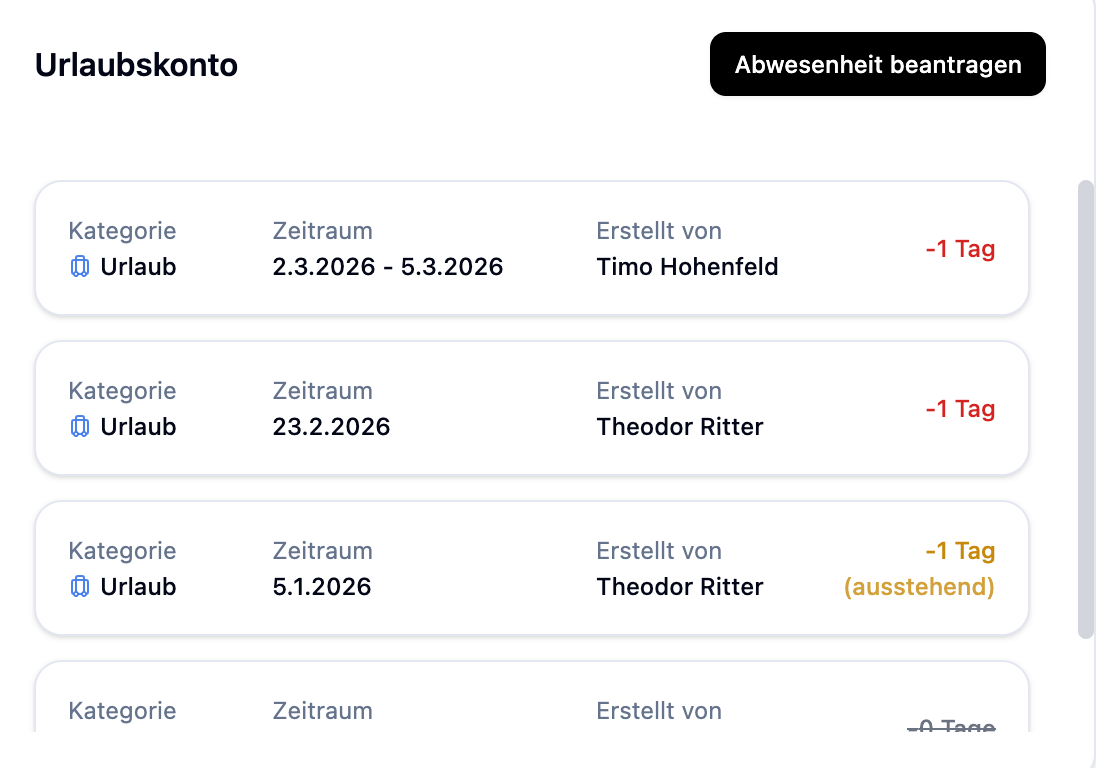
Intrări afișate
Cardul combină două tipuri de intrări:
| Tip de intrare | Descriere |
|---|---|
| Rezervări | Schimbări ale soldului de vacanță (+ sau -), create de administrator |
| Absențe | Absențele tale solicitate sau înregistrate |
Status absență
Fiecare absență are un status, vizibil prin culoarea afișajului zilelor (pe partea dreaptă a cardului):
| Status | Afișaj | Semnificație |
|---|---|---|
| În așteptare | Galben | Cererea așteaptă aprobare |
| Aprobată | Roșu | Zilele sunt deduse din soldul de vacanță |
| Respingere | Gri, tăiat | Cererea a fost respingă, fără impact |
Solicitarea unei absențe
Folosind butonul "Solicitare absență", poți trimite o nouă cerere direct:
- Fă clic pe "Solicitare absență"
- Selectează categoria (de exemplu, Vacanță, Caz special)
- Introdu data de început și data de sfârșit
- Opțional: Adaugă o notă
- Fă clic pe Salvare
Cererea va apărea apoi cu status "În așteptare" și trebuie aprobată de un planificator.
Scenariu: Vrei să iei vacanță de la 14 iulie la 18 iulie.
- Fă clic pe "Solicitare absență"
- Selectează "Vacanță" ca și categorie
- Introdu: 14 iulie până la 18 iulie
- Fă clic pe Salvare
Rezultat: Cererea apare cu status "În așteptare" galben. Vei fi notificat când a fost aprobată sau respingă.
Editarea cererilor în așteptare
Atât timp cât o cerere nu a fost aprobată, o poți edita:
- Fă clic pe intrarea cu status "În așteptare"
- Schimbă data, categoria sau nota
- Fă clic pe Salvare
Schimburi libere
Schimburile libere sunt schimburi pentru care angajații se pot înscrie singuri. Vezi doar schimburi libere din departamentele la care ești asignat.
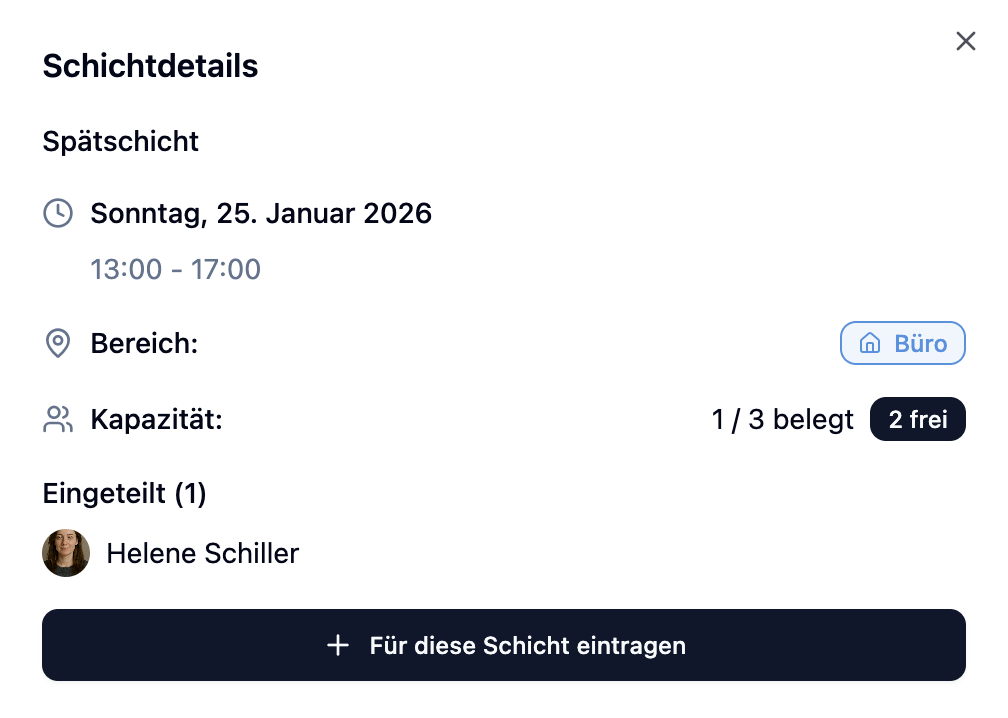
Găsirea schimburilor libere
- Schimbă la vizualizarea "Schimburi libere" în calendar
- Sau derulează în jos la lista Schimburi libere
Informații afișate
| Informație | Descriere |
|---|---|
| Titlul schimbului | Numele sau desemnarea schimbului |
| Departament | Care zonă are loc schimbul (cu codare prin culori) |
| Dată și oră | Când începe și se termină schimbul |
| Capacitate | Câte locuri sunt umplute/disponibile (de exemplu, "1/3") |
Aplicarea pentru un schimb
- Găsește un schimb liber care se potrivește programului tău
- Fă clic pe butonul "Aplicare"
- Vei fi automat înscris la schimb
Scenariu: Schimbul de dimineață luni la recepție încă caută angajați.
- Schimbul arată: Schimb dimineață – Recepție – Luni, 08:00 - 16:00 – 1/2
- Fă clic pe "Aplicare"
- Primești confirmarea: "Ai fost înscris cu succes"
Rezultat: Schimbul apare acum în calendarul tău sub "Schimburile mele".
Indicatori de status
| Status | Semnificație |
|---|---|
| Aplicare | Schimbul are încă locuri libere – poți te înscrie |
| Înscris | Ești deja înscris la acest schimb |
| Plin | Toate locurile sunt ocupate – aplicații nu mai sunt posibile |
Întrebări frecvente
De ce văd Tabloul meu de bord?
Ca angajat, Tabloul meu de bord este singura ta vizualizare de tablou de bord. Ca planificator sau administrator, ai acces la ambele tablourile – Tabloul meu de bord pentru propriile tale schimburi și Tabloul planificatorului pentru sarcini administrative.
De ce nu văd niciun schimb liber?
Vezi doar schimburi libere din departamentele la care ești asignat. Dacă nu sunt afișate schimburi:
- În prezent nu sunt schimburi libere în departamentele tale
- Sau nu au fost create încă schimburi libere
Contactează planificatorul tău dacă ai întrebări.
Cât timp durează până când cererea mea de vacanță este aprobată?
Asta depinde de planificatorul tău. Vei primi o notificare după ce cererea a fost procesată. Poți verifica statusul oricând în cardul contului de vacanță.
Pot mă retrage din schimb?
După ce te-ai înscris la un schimb liber, retragerea din proprie inițiativă nu este posibilă. Contactează planificatorul tău dacă nu poți lucra la un schimb atribuit.
Datele sunt actualizate automat?
Da, tabloul de bord se actualizează automat la intervale regulate. Poți reîncărca și manual pagina pentru a vedea cele mai recente date.
Ce semnifică afișajul capacității pentru schimburi libere?
Afișajul "1/3" semnifică: 1 din 3 locuri necesare este umplut. Deci mai sunt necesari încă 2 angajați.
Rezumat
| Widget | Funcție | Acțiuni |
|---|---|---|
| Calendarul schimburilor | Prezentare generală lunară a schimburilor și absențelor tale | Schimbă între "Schimburile mele" și "Schimburi libere" |
| Cardul orelor de lucru | Arată orele planificate pentru săptămâna curentă | Doar afișaj |
| Cardul zilelor de vacanță | Arată zilele de vacanță rămase | Doar afișaj |
| Cardul contului de vacanță | Prezentare generală detaliată cu rezervări și absențe | Solicitare absență, editare cereri în așteptare |
| Schimburi libere | Schimburi disponibile pentru înscrierea de sine stătător | Aplicare pentru schimburi |
Utilizează tabloul de bord ca pagina ta de acasă zilnică. O privire rapidă îți arată:
- Când sunt următoarele tale schimburi
- Câte ore lucrezi în această săptămână
- Dacă sunt schimburi libere la care poți te înscrie
- Statusul cererilor tale de vacanță
În acest fel rămâi la curent cu programul tău de lucru și nu pierzi nicio oportunitate.