Oma Dashboard
Oma Dashboard on henkilökohtainen etusivu medishift-järjestelmässä. Täällä näet yhdellä silmäyksellä tulevat vuorot, työaikasi viikolla, lomasaldosi ja voit hakea avoimia vuoroja.
Dashboardin löytäminen
Sisäänkirjautumisen jälkeen sinut ohjataan automaattisesti dashboardille. Voit käyttää sitä milloin tahansa Home-navigointikohdasta päävalikossa.
medishift erottaa kaksi eri dashboard-tyyppiä:
| Rooli | Saatavilla olevat Dashboardit |
|---|---|
| Työntekijä | Vain Oma Dashboard |
| Planner / Järjestelmänvalvoja | Oma Dashboard + Planner Dashboard |
Plannerina sinulla on pääsy molempiin dashboardeihin:
- Oma Dashboard: Nähdäksesi omat vuorosi, jos olet itse ajoitettu
- Planner Dashboard: Hallintotehtäviin, kuten poissaolojen hyväksymiseen ja vuorojen hallintaan
Dashboardin yleiskatsaus
Oma Dashboard on jaettu kahteen sarakkeeseen:
| Alue | Kuvaus |
|---|---|
| Vuorokalenteri (vasen) | Kuukausittainen näkymä vuoroista ja poissaoloista |
| Infokortit (oikea) | Työajat, lomapäivät ja lomasaldo |
Desktop-näkymä
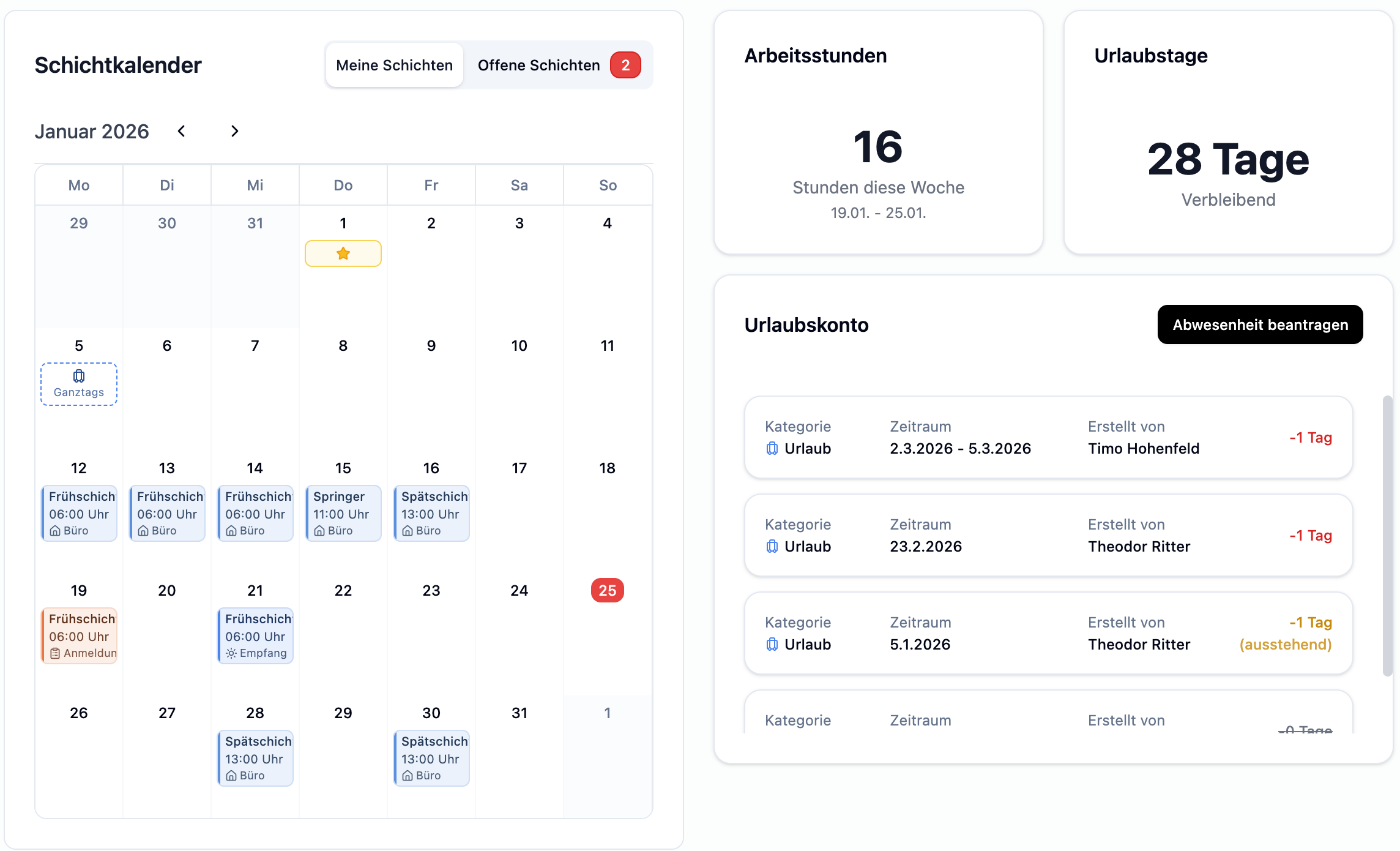
Vuorokalenteri
Vuorokalenteri näyttää kaikki vuorosi ja poissaolosi selkeässä kuukausittaisessa näkymässä.
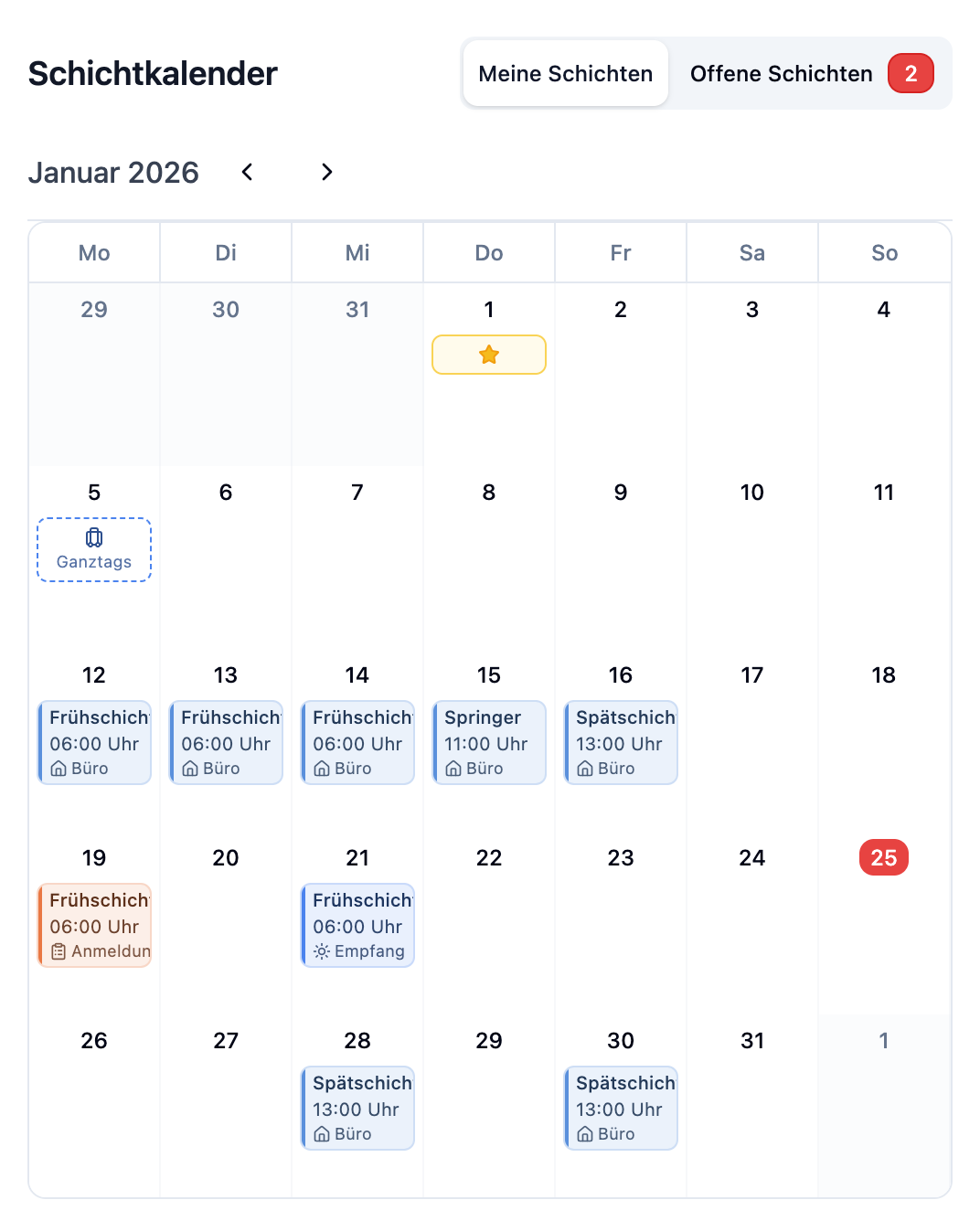
Näkymien vaihtaminen
Käyttämällä yläpuolella olevaa vaihtokytkin, voit vaihtaa kahden näkymän välillä:
| Näkymä | Kuvaus |
|---|---|
| Omat vuorot | Näyttää vain sinulle määrätyt vuorot |
| Avoimet vuorot | Näyttää saatavilla olevat avoimet vuorot, joihin voit hakea |
"Avoimet vuorot" -kohdan vieressä näkyy numero, joka ilmaisee, kuinka monta avointa vuoroa on saatavilla. Näin näet heti, onko uusia mahdollisuuksia.
Kalenterin funktiot
| Elementti | Kuvaus |
|---|---|
| Kuukauden navigointi | Käytä nuolia vaihtuaksesi kuukausien välillä |
| Vuorot | Näyttävät otsikon, ajan ja osaston |
| Poissaolot | Näytetään kategorivärin ja kuvakkeen kanssa |
| Juhlapäivät | Erityispäivät on korostettu |
Värikoodaus
- Vuorot: Näytetään asianomaisen osaston värin mukaan
- Poissaolot: Näytetään poissaolon kategorivärin mukaan (esim. loma, sairaus)
Työaikakortti
Tämä kortti näyttää kokonaistyöaikasi kuluvalla viikolla.
| Tieto | Kuvaus |
|---|---|
| Tuntien määrä | Kaikkien ajoitettujen vuorotuntien summa tällä viikolla |
| Jakso | Nykyinen kalenterivikko (maanantai - sunnuntai) |
Tunnit lasketaan automaattisesti sinulle määrätyistä vuoroista.
Lomapäivät-kortti
Tämä kortti näyttää, kuinka monta lomapäivää sinulla on jäljellä.
| Tieto | Kuvaus |
|---|---|
| Jäljellä olevat päivät | Lomapäivien määrä, joka on vielä saatavilla kuluvalla vuodella |
| Näyttö | "X päivää jäljellä" tai "1 päivä jäljellä" |
Lomasaldo-kortti
Lomasaldo antaa sinulle yksityiskohtaisen yleiskatsauksen lomasaldostasi ja kaikista poissaoloista.
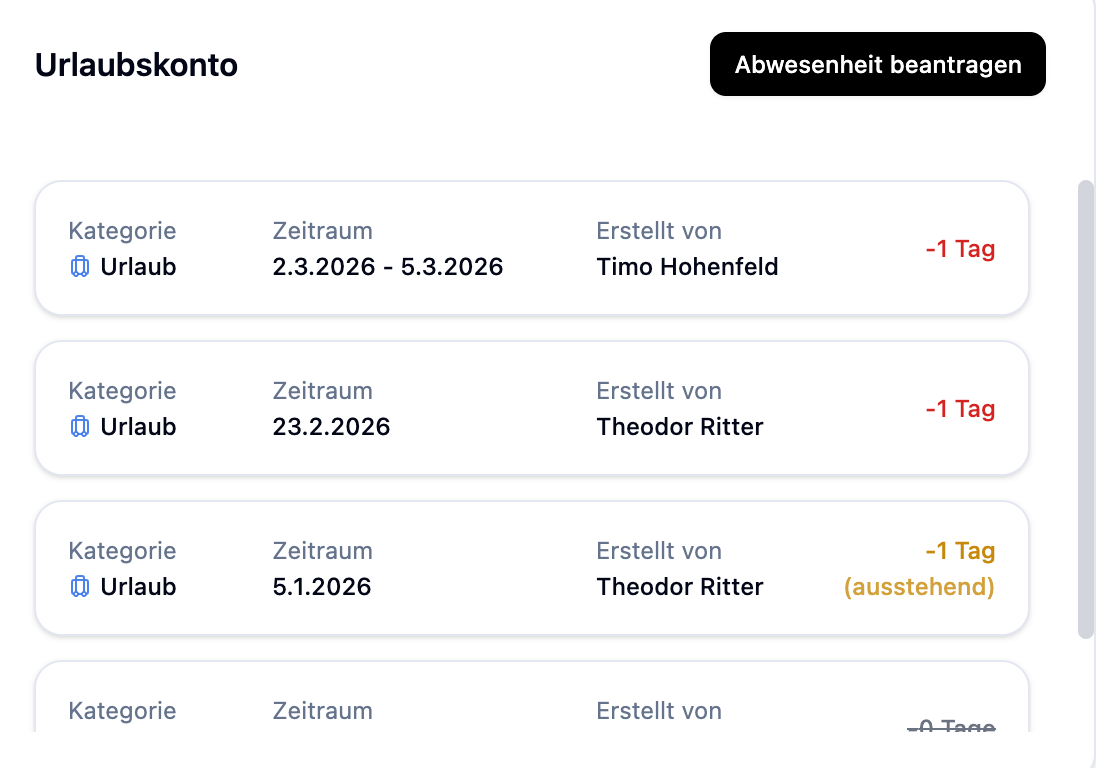
Näytetyt merkinnät
Kortti yhdistää kahden tyyppisiä merkintöjä:
| Merkinnän tyyppi | Kuvaus |
|---|---|
| Varaukset | Lomasaldon muutokset (+ tai -), jotka on luonut ylläpitäjä |
| Poissaolot | Sinun pyytämät tai kirjatut poissaolot |
Poissaolon status
Jokaisella poissaololla on status, joka näkyy päivien näytön värin perusteella (kortin oikealla puolella):
| Status | Näyttö | Merkitys |
|---|---|---|
| Odottaa | Keltainen | Pyyntö odottaa hyväksyntää |
| Hyväksytty | Punainen | Päivät vähennetään lomasaldosta |
| Hylätty | Harmaa, yliviivattu | Pyyntö hylättiin, ei vaikutusta |
Poissaolon pyytäminen
Käyttämällä "Pyydä poissaoloa" -painiketta voit lähettää uuden pyynnön suoraan:
- Klikkaa "Pyydä poissaoloa"
- Valitse kategoria (esim. Loma, Erityisloma)
- Anna alkamis- ja päättymispäivä
- Valinnainen: Lisää huomautus
- Klikkaa Tallenna
Pyyntö ilmestyy sitten "Odottaa"-statuksella ja planner-käyttäjän on hyväksyttävä se.
Skenaario: Haluat pitää lomaa 14. heinäkuuta 18. heinäkuuta asti.
- Klikkaa "Pyydä poissaoloa"
- Valitse "Loma" kategoriaksi
- Anna: 14. heinäkuuta - 18. heinäkuuta
- Klikkaa Tallenna
Tulos: Pyyntö ilmestyy keltaisella "Odottaa"-statuksella. Saat ilmoituksen, kun se on hyväksytty tai hylätty.
Odottavien pyyntöjen muokkaaminen
Niin kauan kuin pyyntöä ei ole vielä hyväksytty, voit muokata sitä:
- Klikkaa merkintää, jolla on "Odottaa"-status
- Muuta päivää, kategoriaa tai huomautusta
- Klikkaa Tallenna
Avoimet vuorot
Avoimet vuorot ovat vuoroja, joihin työntekijät voivat itse ilmoittautua. Näet avoimet vuorot vain osastoista, joihin olet määritetty.
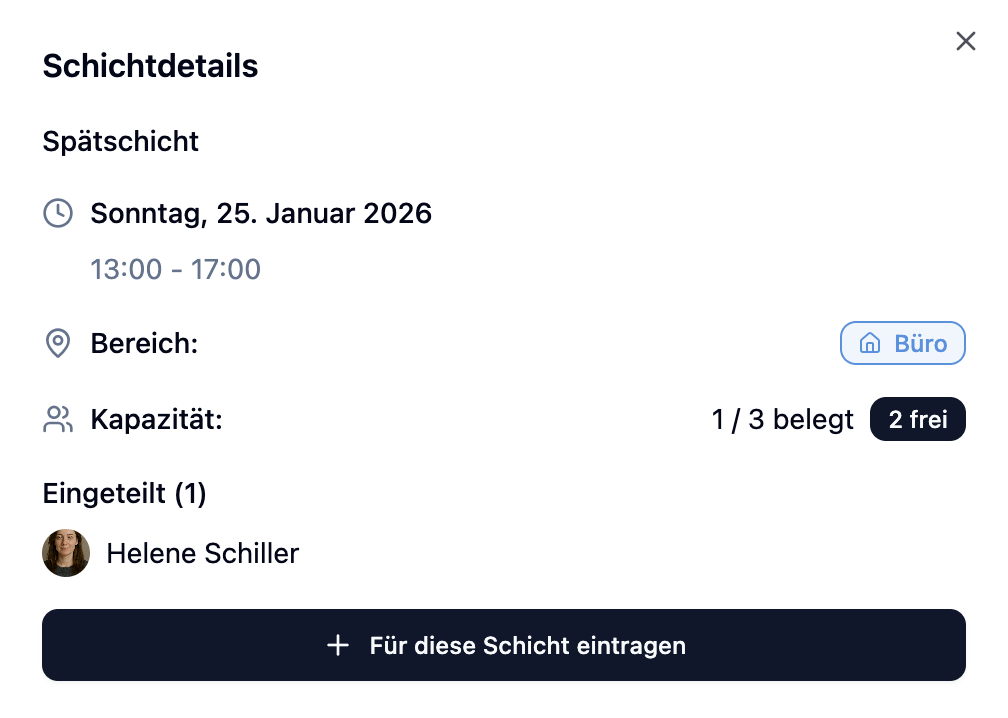
Avoimien vuorojen löytäminen
- Vaihda "Avoimet vuorot" -näkymään kalenterissa
- Tai vieritä alas Avoimet vuorot -listaan
Näytetyt tiedot
| Tieto | Kuvaus |
|---|---|
| Vuoron otsikko | Vuoron nimi tai nimitys |
| Osasto | Millä alueella vuoro tapahtuu (värikoodattu) |
| Päivä ja aika | Milloin vuoro alkaa ja loppuu |
| Kapasiteetti | Kuinka monta paikkaa on täytetty/saatavilla (esim. "1/3") |
Hakeminen vuoroon
- Etsi avoin vuoro, joka sopii aikatauluusi
- Klikkaa "Hae" -painiketta
- Sinut ilmoitetaan automaattisesti vuoroon
Skenaario: Maanantain aamuvuoro vastaanottotiimissä etsii vielä työntekijöitä.
- Vuoro näyttää: Aamuvuoro – Vastaanotto – Ma, 08:00 - 16:00 – 1/2
- Klikkaa "Hae"
- Saat vahvistuksen: "Sinut on ilmoitettu onnistuneesti vuoroon"
Tulos: Vuoro ilmestyy nyt kalenteriisi "Omat vuorot" -kohdassa.
Statusindikaattorit
| Status | Merkitys |
|---|---|
| Hae | Vuorolla on vielä avoimia paikkoja – voit ilmoittautua |
| Ilmoitettu | Olet jo ilmoitettu tähän vuoroon |
| Täynnä | Kaikki paikat ovat täytetty – hakeminen ei ole mahdollista |
Usein kysytyt kysymykset
Miksi näen vain Oman Dashboardin?
Työntekijänä Oma Dashboard on ainoa dashboard-näkymäsi. Plannerina tai järjestelmänvalvojana sinulla on pääsy molempiin dashboardeihin – Omaan Dashboardiin omille vuoroillesi ja Planner Dashboardiin hallintotehtäville.
Miksi en näe mitään avoimia vuoroja?
Näet avoimet vuorot vain osastoista, joihin olet määritetty. Jos vuoroja ei näytetä:
- Osastollasi ei ole tällä hetkellä avoimia vuoroja
- Tai avoimia vuoroja ei ole vielä luotu
Ota yhteyttä planneeriisi, jos sinulla on kysymyksiä.
Kuinka kauan lonapyynnön hyväksyminen kestää?
Se riippuu planneristasi. Saat ilmoituksen, kun pyyntö on käsitelty. Voit tarkistaa statuksen milloin tahansa lomasaldo-kortista.
Voinko vetäytyä vuorosta?
Kun olet ilmoittautunut avoimeen vuoroon, itsestään vetäytyminen ei ole mahdollista. Ota yhteyttä planneeriisi, jos et voi työskennellä määrätyssä vuorossa.
Päivittyykö data automaattisesti?
Kyllä, dashboard päivittyy automaattisesti säännöllisin väliajoin. Voit myös ladata sivun manuaalisesti nähdäksesi uusimmat tiedot.
Mitä kapasiteetti-näyttö tarkoittaa avoimille vuoroille?
Näyttö "1/3" tarkoittaa: 1 kolmesta vaaditusta paikasta on täytetty. Joten 2 muuta työntekijää tarvitaan vielä.
Yhteenveto
| Widget | Funktio | Toiminnot |
|---|---|---|
| Vuorokalenteri | Kuukausittainen yleiskatsaus vuoroista ja poissaoloista | Vaihda "Omat vuorot" ja "Avoimet vuorot" välillä |
| Työaikakortti | Näyttää kuluvalla viikolla suunnitellut tunnit | Vain näyttö |
| Lomapäivät-kortti | Näyttää jäljellä olevat lomapäivät | Vain näyttö |
| Lomasaldo-kortti | Yksityiskohtainen yleiskatsaus varausten ja poissaolojen kanssa | Pyydä poissaoloa, muokkaa odottavia pyyntöjä |
| Avoimet vuorot | Saatavilla olevat vuorot itseilmoittautumiseen | Hae vuoroon |
Käytä dashbordia päivittäisenä etusivunasi. Nopealla silmäyksellä näet:
- Milloin seuraavat vuorosi ovat
- Kuinka monta tuntia työskentelet tällä viikolla
- Onko saatavilla avoimia vuoroja, joihin voit ilmoittautua
- Lonapyyntöjesi status
Näin pysyt työvuorotaulukossasi ja et menetä mitään mahdollisuuksia.