Mi Dashboard
Mi Dashboard es tu página de inicio personal en medishift. Aquí puedes ver de un vistazo tus próximos turnos, tus horas de trabajo de la semana, tu saldo de vacaciones y solicitar turnos abiertos.
Encontrar el Dashboard
Después de iniciar sesión, serás redirigido automáticamente al dashboard. Puedes acceder a él en cualquier momento a través del elemento de navegación Home en el menú principal.
medishift distingue entre dos tipos de dashboard:
| Rol | Dashboards Disponibles |
|---|---|
| Empleado | Solo Mi Dashboard |
| Planificador / Administrador | Mi Dashboard + Planner Dashboard |
Como planificador tienes acceso a ambos dashboards:
- Mi Dashboard: Para ver tus propios turnos si estás programado
- Planner Dashboard: Para tareas administrativas como aprobar ausencias y gestionar turnos
Descripción General del Dashboard
Mi Dashboard se divide en dos columnas:
| Área | Descripción |
|---|---|
| Calendario de Turnos (izquierda) | Vista mensual con tus turnos y ausencias |
| Tarjetas de Información (derecha) | Horas de trabajo, días de vacaciones y cuenta de vacaciones |
Vista de Escritorio
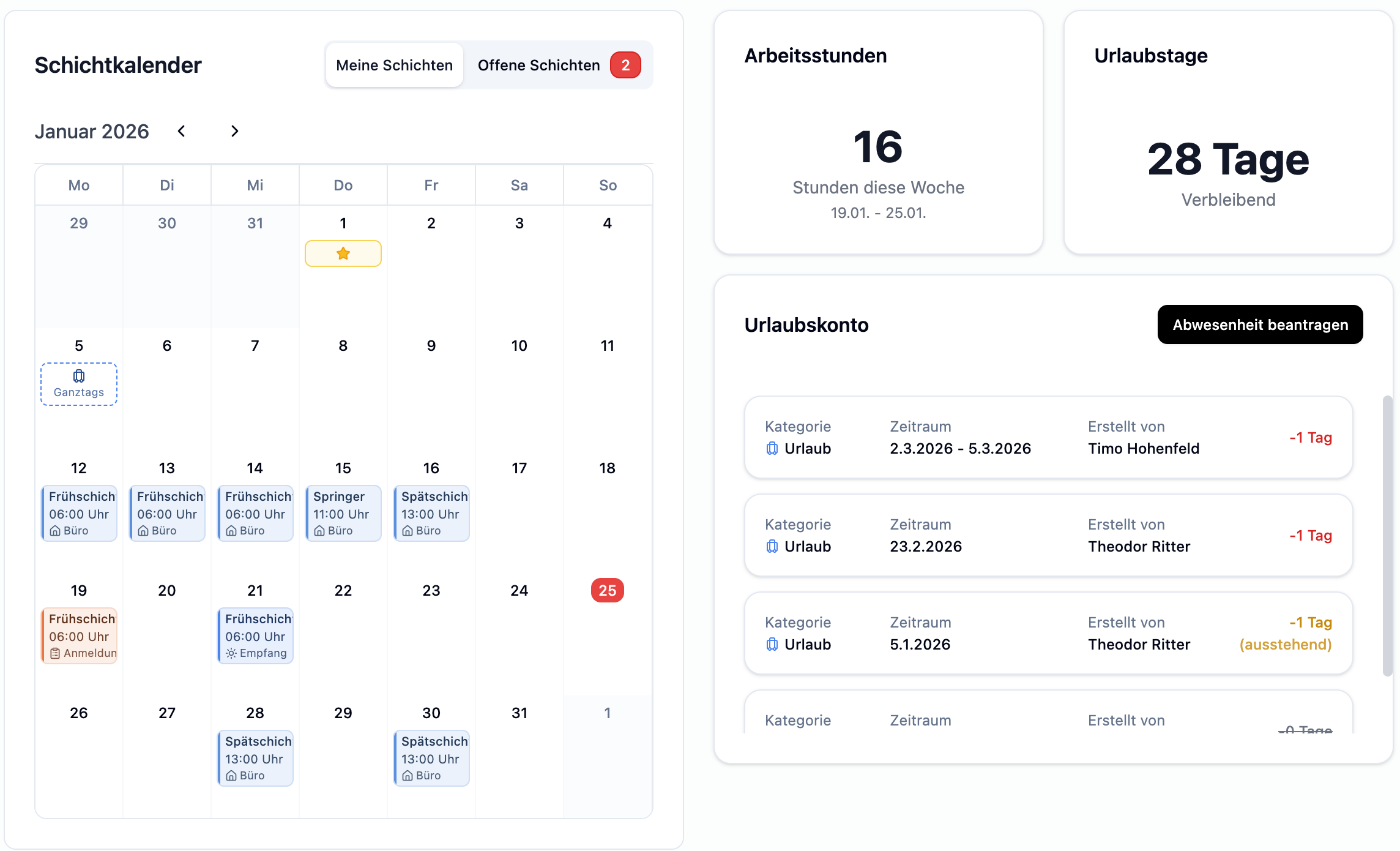
Calendario de Turnos
El calendario de turnos muestra todos tus turnos y ausencias en una clara vista mensual.
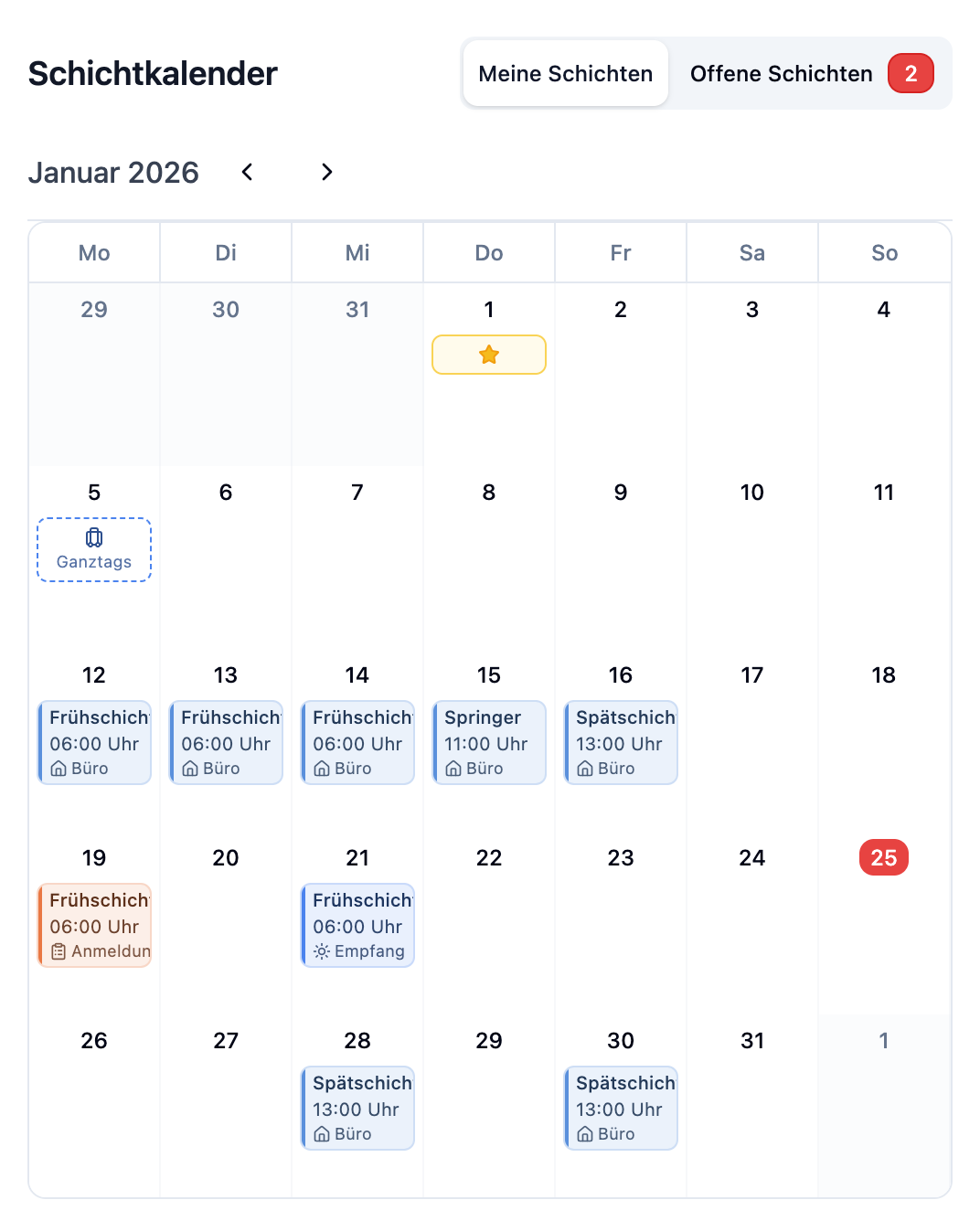
Cambiar de Vista
Usando el botón de alternancia en la parte superior, puedes cambiar entre dos vistas:
| Vista | Descripción |
|---|---|
| Mis Turnos | Muestra solo los turnos asignados a ti |
| Turnos Abiertos | Muestra los turnos abiertos disponibles en los que puedes solicitar |
Junto a "Turnos Abiertos" verás un número que indica cuántos turnos abiertos hay disponibles actualmente. De esta manera puedes ver inmediatamente si hay nuevas oportunidades.
Funciones del Calendario
| Elemento | Descripción |
|---|---|
| Navegación de Mes | Usa las flechas para cambiar entre meses |
| Entradas de Turno | Muestran título, hora y departamento |
| Ausencias | Se muestran con color de categoría e icono |
| Días Festivos | Los días especiales están resaltados |
Código de Colores
- Turnos: Se muestran en el color del departamento asociado
- Ausencias: Se muestran en el color de la categoría de ausencia (p. ej., vacaciones, enfermedad)
Tarjeta de Horas de Trabajo
Esta tarjeta muestra tus horas de trabajo totales para la semana actual.
| Información | Descripción |
|---|---|
| Cantidad de Horas | Suma de todas las horas de turno planificadas esta semana |
| Período | Semana de calendario actual (lunes a domingo) |
Las horas se calculan automáticamente a partir de tus turnos asignados.
Tarjeta de Días de Vacaciones
Esta tarjeta muestra cuántos días de vacaciones aún tienes disponibles.
| Información | Descripción |
|---|---|
| Días Restantes | Número de días de vacaciones disponibles en el año actual |
| Pantalla | "X días restantes" o "1 día restante" |
Tarjeta de Cuenta de Vacaciones
La cuenta de vacaciones te proporciona una descripción general detallada de tu saldo de vacaciones y todas las ausencias.
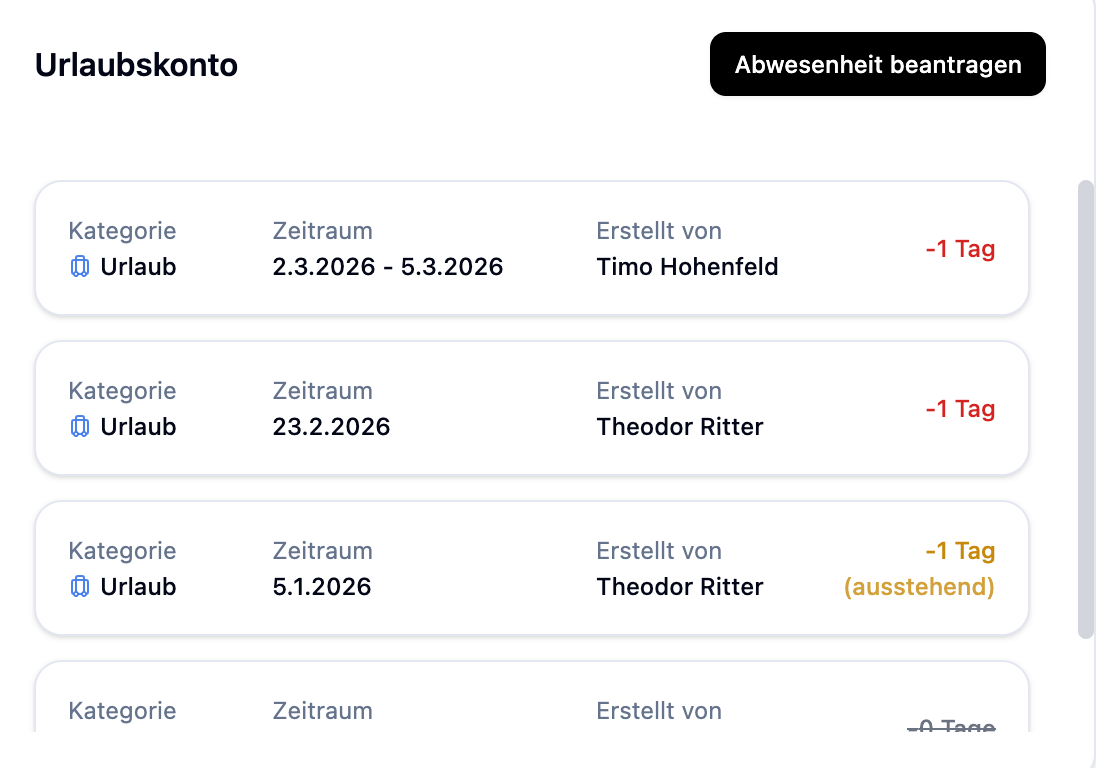
Entradas Mostradas
La tarjeta combina dos tipos de entradas:
| Tipo de Entrada | Descripción |
|---|---|
| Reservas | Cambios en el saldo de vacaciones (+ o -), creados por administrador |
| Ausencias | Tus ausencias solicitadas o registradas |
Estado de la Ausencia
Cada ausencia tiene un estado, visible por el color de la pantalla de días (en el lado derecho de la tarjeta):
| Estado | Pantalla | Significado |
|---|---|---|
| Pendiente | Amarillo | La solicitud está esperando aprobación |
| Aprobado | Rojo | Los días se deducen del saldo de vacaciones |
| Rechazado | Gris, tachado | La solicitud fue rechazada, sin impacto |
Solicitar una Ausencia
Usando el botón "Request Absence", puedes enviar una nueva solicitud directamente:
- Haz clic en "Request Absence"
- Selecciona la categoría (p. ej., Vacaciones, Licencia Especial)
- Ingresa fecha de inicio y fecha de fin
- Opcional: Añade una nota
- Haz clic en Save
La solicitud entonces aparecerá con estado "Pendiente" y debe ser aprobada por un planificador.
Escenario: Deseas tomar vacaciones del 14 al 18 de julio.
- Haz clic en "Request Absence"
- Selecciona "Vacation" como la categoría
- Ingresa: 14 de julio a 18 de julio
- Haz clic en Save
Resultado: La solicitud aparece con estado amarillo "Pendiente". Serás notificado una vez que sea aprobada o rechazada.
Editar Solicitudes Pendientes
Mientras una solicitud no haya sido aprobada, puedes editarla:
- Haz clic en la entrada con estado "Pendiente"
- Cambia la fecha, categoría o nota
- Haz clic en Save
Turnos Abiertos
Los turnos abiertos son turnos en los que los empleados pueden inscribirse por sí mismos. Solo ves turnos abiertos de departamentos a los que estés asignado.
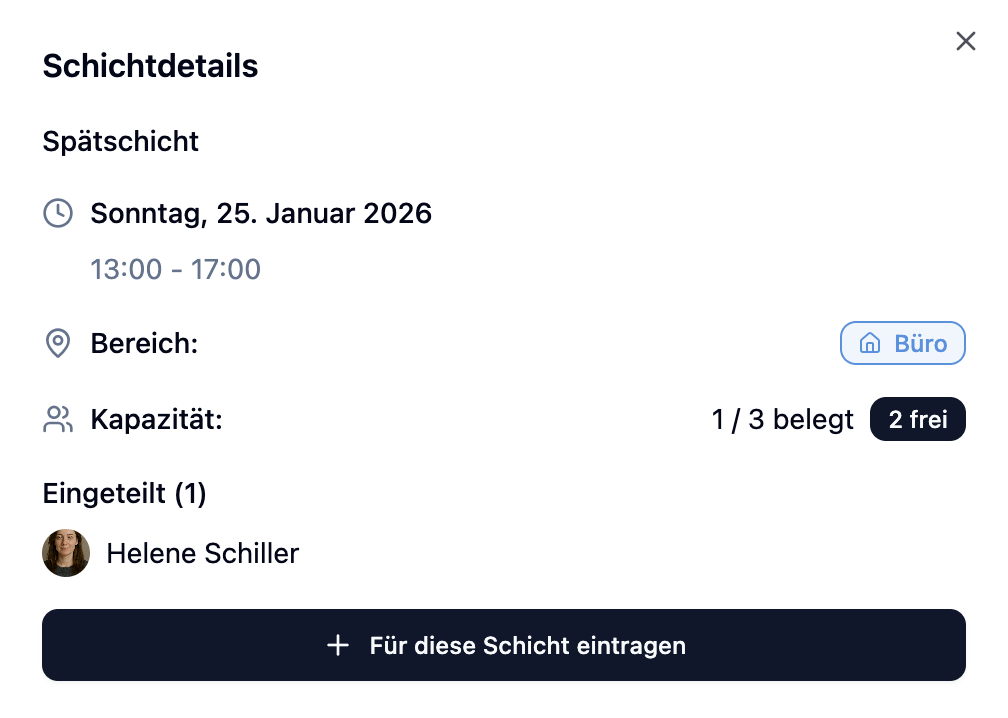
Encontrar Turnos Abiertos
- Cambia a la vista "Turnos Abiertos" en el calendario
- O desplázate hacia abajo hasta la lista de Turnos Abiertos
Información Mostrada
| Información | Descripción |
|---|---|
| Título del Turno | Nombre o designación del turno |
| Departamento | Qué área realiza el turno (con código de colores) |
| Fecha y Hora | Cuándo comienza y termina el turno |
| Capacidad | Cuántos lugares están ocupados/disponibles (p. ej., "1/3") |
Solicitar un Turno
- Encuentra un turno abierto que se ajuste a tu horario
- Haz clic en el botón "Apply"
- Serás inscrito automáticamente para el turno
Escenario: El turno matutino del lunes en recepción aún busca empleados.
- El turno muestra: Morning Shift – Reception – Mon, 08:00 - 16:00 – 1/2
- Haz clic en "Apply"
- Recibes confirmación: "You have been successfully signed up"
Resultado: El turno ahora aparece en tu calendario bajo "Mis Turnos".
Indicadores de Estado
| Estado | Significado |
|---|---|
| Apply | El turno aún tiene lugares abiertos – puedes inscribirte |
| Signed Up | Ya estás inscrito para este turno |
| Full | Todos los lugares están ocupados – no se pueden hacer más solicitudes |
Preguntas Frecuentes
¿Por qué veo Mi Dashboard?
Como empleado, Mi Dashboard es tu única vista de dashboard. Como planificador o administrador, tienes acceso a ambos dashboards – Mi Dashboard para tus propios turnos y el Planner Dashboard para tareas administrativas.
¿Por qué no veo ningún turno abierto?
Solo ves turnos abiertos de departamentos a los que estés asignado. Si no se muestran turnos:
- Actualmente no hay turnos abiertos en tus departamentos
- O aún no se ha creado ningún turno abierto
Contacta a tu planificador si tienes preguntas.
¿Cuánto tiempo tarda en aprobarse mi solicitud de vacaciones?
Eso depende de tu planificador. Recibirás una notificación una vez que la solicitud haya sido procesada. Puedes verificar el estado en cualquier momento en la tarjeta de cuenta de vacaciones.
¿Puedo retirarme de un turno?
Después de haberte inscrito en un turno abierto, no es posible el retiro automático. Contacta a tu planificador si no puedes trabajar un turno asignado.
¿Los datos se actualizan automáticamente?
Sí, el dashboard se actualiza automáticamente a intervalos regulares. También puedes recargar manualmente la página para ver los datos más recientes.
¿Qué significa la pantalla de capacidad para los turnos abiertos?
La pantalla "1/3" significa: 1 de 3 lugares requeridos está ocupado. Por lo tanto, se necesitan 2 empleados más.
Resumen
| Widget | Función | Acciones |
|---|---|---|
| Calendario de Turnos | Descripción general mensual de tus turnos y ausencias | Cambiar entre "Mis Turnos" y "Turnos Abiertos" |
| Tarjeta de Horas de Trabajo | Muestra horas planificadas para la semana actual | Solo visualización |
| Tarjeta de Días de Vacaciones | Muestra días de vacaciones restantes | Solo visualización |
| Tarjeta de Cuenta de Vacaciones | Descripción general detallada con reservas y ausencias | Solicitar ausencia, editar solicitudes pendientes |
| Turnos Abiertos | Turnos disponibles para auto-inscripción | Solicitar turnos |
Usa el dashboard como tu página de inicio diaria. Un rápido vistazo te muestra:
- Cuándo son tus próximos turnos
- Cuántas horas estás trabajando esta semana
- Si hay turnos abiertos en los que puedes inscribirte
- El estado de tus solicitudes de vacaciones
De esta manera te mantienes al tanto de tu horario de trabajo y no te pierdes ninguna oportunidad.