Panel de Control del Planificador
El Panel de Control del Planificador es tu centro neurálgico en medishift. Aquí puedes ver de un vistazo qué está sucediendo hoy, qué solicitudes de ausencia esperan tu aprobación y qué turnos aún necesitan cubrirse.
Encontrar el Panel de Control
Después de iniciar sesión, serás redirigido automáticamente al panel de control. Puedes acceder a él en cualquier momento a través del elemento del menú Inicio en la navegación principal.
El panel de control difiere según el rol del usuario. Como planificador o administrador, ves el Panel de Control del Planificador con funciones de gestión. Los empleados ven un panel personal simplificado: Mi Panel de Control.
Descripción General del Panel de Control
El Panel de Control del Planificador muestra tres áreas principales:
| Widget | Descripción |
|---|---|
| Línea de tiempo diaria | Todos los turnos de hoy en una vista de tiempo horizontal |
| Solicitudes de ausencia pendientes | Solicitudes que esperan tu aprobación |
| Turnos abiertos | Turnos abiertos con plazas disponibles que los empleados pueden ocupar por sí mismos |
Vista de escritorio
En pantallas más grandes, el panel de control se muestra en dos columnas:
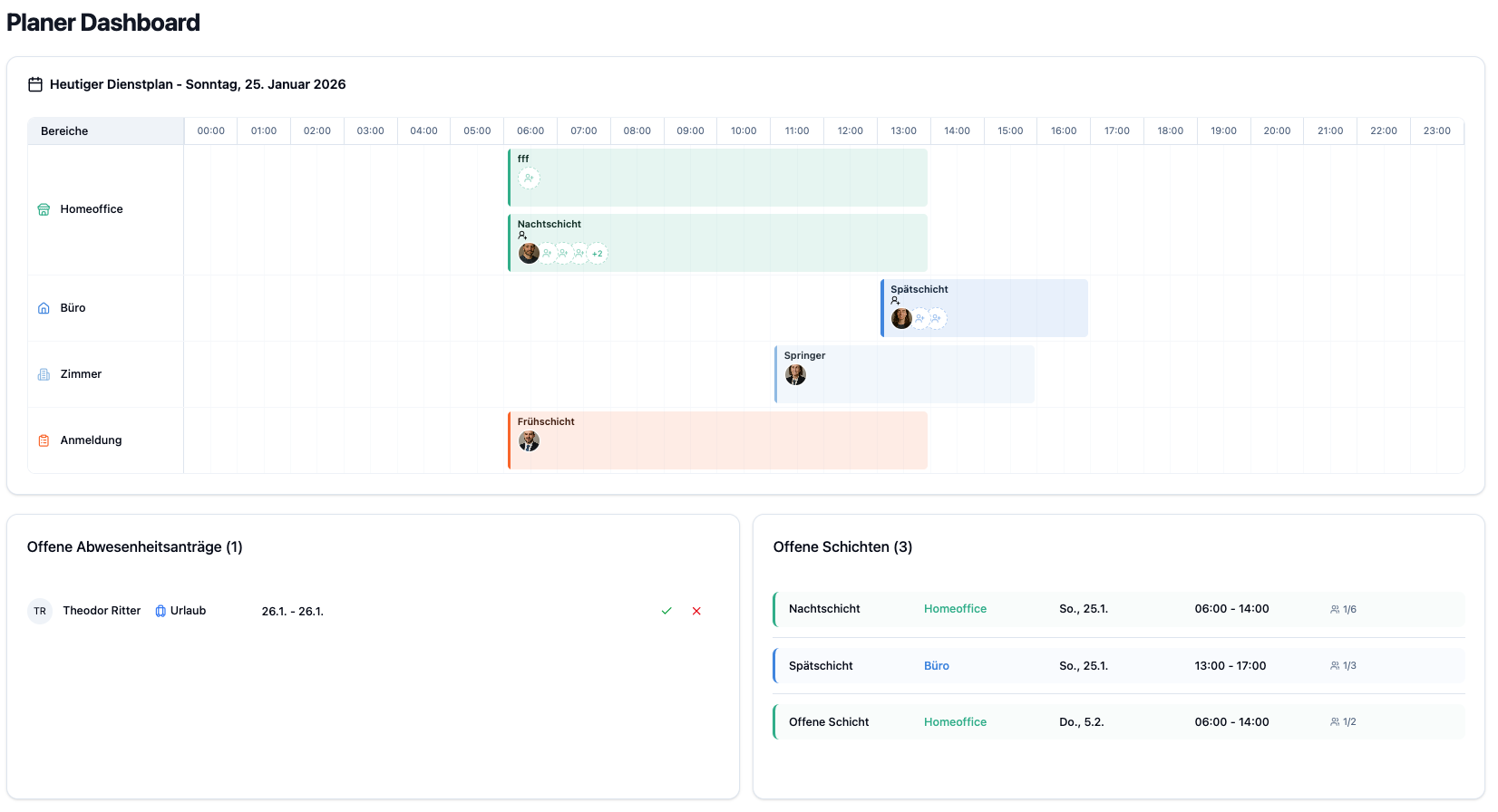
- Arriba: Línea de tiempo diaria (ancho completo)
- Abajo a la izquierda: Solicitudes de ausencia pendientes
- Abajo a la derecha: Turnos abiertos
Línea de Tiempo Diaria
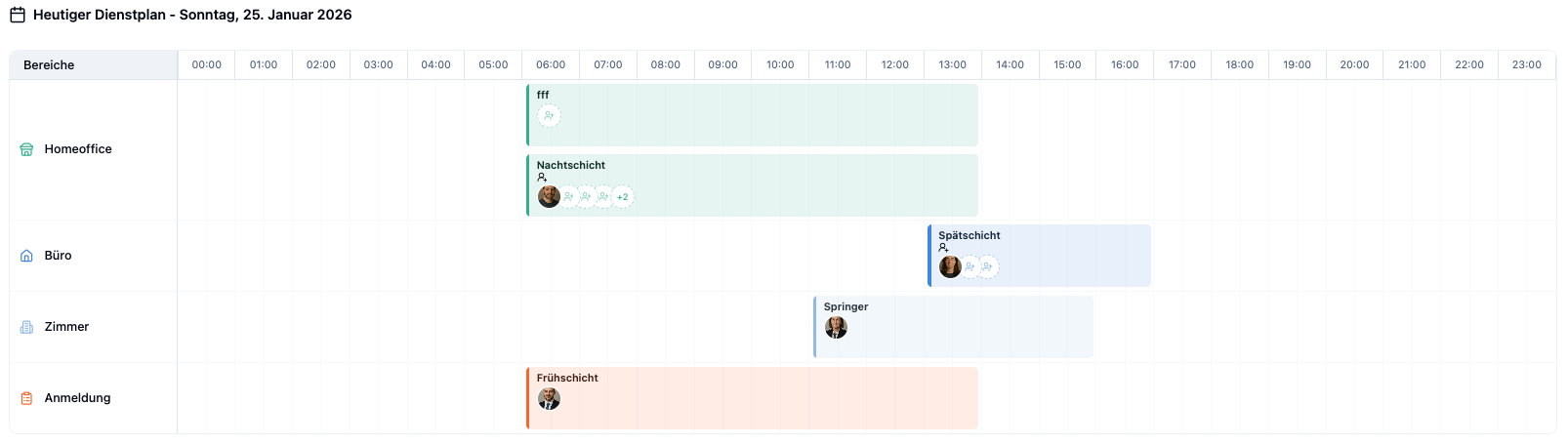
La Línea de Tiempo Diaria te muestra todos los turnos de hoy en una pantalla horizontal clara.
Características
| Elemento | Descripción |
|---|---|
| Eje de tiempo | Eje horizontal de 00:00 a 23:59 con intervalos de 30 minutos |
| Filas de departamentos | Cada departamento tiene su propia fila |
| Tarjetas de turnos | Muestran período de tiempo, nombre del empleado y departamento |
| Codificación de colores | Cada departamento tiene su propio color para mejor distinción |
Navegación
- Desplazamiento horizontal: Muévete a través del día para ver turnos anteriores o posteriores
- Desplazamiento automático: La vista se desplaza automáticamente a la hora actual (alrededor de las 6:00 AM) al cargar
La Línea de Tiempo Diaria es ideal para obtener una descripción general rápida por la mañana: ¿Quién trabaja hoy? ¿Cuándo comienzan y terminan los turnos? ¿Están cubiertas todas las áreas?
Solicitudes de Ausencia Pendientes
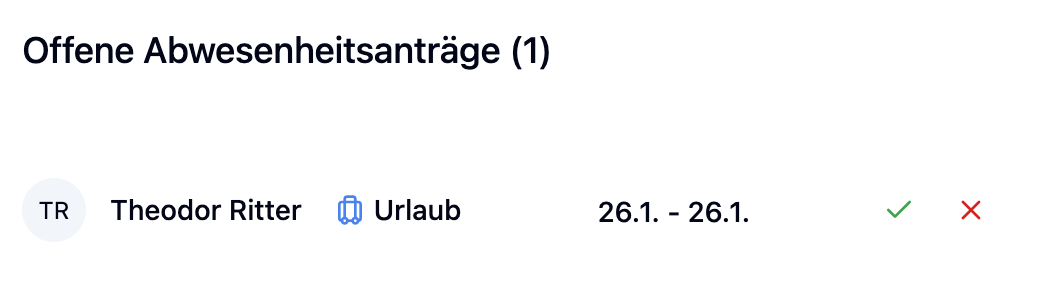
Este widget muestra todas las solicitudes de ausencia que esperan tu aprobación.
Información mostrada
Para cada solicitud, puedes ver:
| Información | Descripción |
|---|---|
| Empleado | Nombre y avatar del solicitante |
| Categoría | Tipo de ausencia (p. ej., Vacaciones, Enfermedad) con icono |
| Período | Fecha de inicio y fin de la ausencia |
Acciones
Puedes procesar solicitudes directamente desde el panel de control:
| Acción | Descripción |
|---|---|
| Aprobar | Botón verde con marca de verificación – aprueba la solicitud inmediatamente |
| Rechazar | Botón rojo con X – rechaza la solicitud |
| Abrir detalles | Haz clic en la solicitud para abrir la superposición de edición con más opciones |
Escenario: Lisa ha enviado una solicitud de vacaciones para la próxima semana.
- La solicitud aparece en el widget "Solicitudes de ausencia pendientes"
- Ves: Lisa Schmidt – Vacaciones – 13 de enero - 17 de enero
- Haz clic en el botón verde Aprobar
- La solicitud desaparece de la lista y Lisa recibe una notificación
Resultado: Las vacaciones se aprueban y se considerarán en la programación de turnos.
Turnos Abiertos
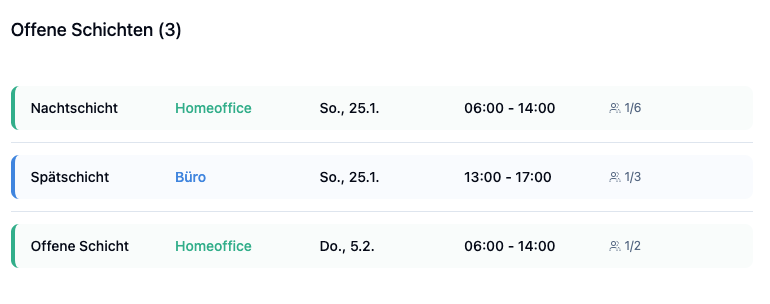
El widget "Turnos abiertos" muestra todos los turnos abiertos que los empleados pueden ocupar por sí mismos. Los turnos abiertos son turnos en los que has habilitado la opción "Los empleados pueden inscribirse" – no son simplemente turnos sin asignar, sino que se publican explícitamente para el auto-registro.
Información mostrada
| Información | Descripción |
|---|---|
| Título del turno | Nombre o descripción del turno |
| Departamento | Qué área cubre el turno |
| Fecha y hora | Cuándo comienza y termina el turno |
| Capacidad | Cuántas posiciones están ocupadas/disponibles (p. ej., "2/3") |
Haz clic en un turno para abrir el diálogo de edición – aquí también puedes añadir metadatos.
Escenario: El turno matutino del lunes está configurado como turno abierto y aún necesita un empleado más.
- El turno aparece en el widget: Turno matutino – Recepción – Lun, 08:00 - 16:00 – 1/2
- Haz clic en el turno
- Se abre el diálogo de edición
- Selecciona un empleado disponible del menú desplegable
- Guarda el cambio
Resultado: El turno ahora está completamente asignado (2/2) y desaparece de la lista.
Nota: Los empleados también pueden inscribirse en este turno por sí mismos – ese es el propósito principal de los turnos abiertos.
Interacciones y Acciones
Desde el Panel de Control del Planificador, puedes completar muchas tareas directamente sin cambiar a otras áreas:
| Tarea | ¿Cómo? |
|---|---|
| Aprobar ausencia | Botón verde en el widget "Solicitudes de ausencia pendientes" |
| Rechazar ausencia | Botón rojo en el widget "Solicitudes de ausencia pendientes" |
| Editar ausencia | Haz clic en la solicitud para abrir la superposición con detalles |
| Editar turno abierto | Haz clic en el turno abierto → abrir diálogo de edición |
El panel de control está diseñado para verificaciones rápidas diarias. Comienza tu día aquí para:
- Procesar solicitudes pendientes
- Verificar turnos abiertos
- Ver la descripción general de la programación del día
Para trabajos de planificación más extensos, cambia a la Programación de turnos.
Preguntas Frecuentes
¿Por qué no veo el Panel de Control del Planificador?
El Panel de Control del Planificador solo es visible para usuarios con el rol de Planificador o Administrador. Como empleado, ves el Panel de Control del Empleado. Contacta con tu administrador si necesitas acceso de planificación.
¿Cuántas solicitudes se muestran como máximo?
El widget muestra hasta 50 solicitudes de ausencia pendientes. Para más solicitudes, cambia a Gestión de ausencias para verlas todas.
¿Se actualizan automáticamente los datos?
Sí, los widgets se actualizan automáticamente a intervalos regulares. También puedes recargar manualmente la página para ver los datos más recientes.
¿Qué significa la pantalla de capacidad para los turnos abiertos?
La pantalla "2/3" significa: 2 de 3 posiciones requeridas están ocupadas. Así que aún se necesita 1 empleado más.
Resumen
| Widget | Función | Acciones directas |
|---|---|---|
| Línea de tiempo diaria | Descripción general de todos los turnos de hoy por departamento | Haz clic en el turno → editar |
| Solicitudes de ausencia pendientes | Aprobaciones pendientes | Aprobar, Rechazar, Abrir detalles |
| Turnos abiertos | Turnos para auto-registro de empleados | Editar turno abierto |
Usa el Panel de Control del Planificador como tu página de inicio diaria. Un vistazo rápido por la mañana te muestra inmediatamente si hay tareas pendientes – solicitudes que procesar o turnos que cubrir. De esta manera te mantienes al tanto y puedes reaccionar rápidamente.