Planer-Dashboard
Das Planer-Dashboard ist deine zentrale Anlaufstelle in medishift. Hier siehst du auf einen Blick, was heute ansteht, welche Abwesenheitsanträge auf deine Genehmigung warten und welche Schichten noch besetzt werden müssen.
Das Dashboard finden
Nach dem Login wirst du automatisch zum Dashboard weitergeleitet. Du erreichst es jederzeit über den Navigationspunkt Start im Hauptmenü.
Das Dashboard unterscheidet sich je nach Benutzerrolle. Als Planer oder Administrator siehst du das Planer-Dashboard mit Verwaltungsfunktionen. Mitarbeiter sehen ein vereinfachtes persönliches Dashboard: Mein Dashboard.
Dashboard-Übersicht
Das Planer-Dashboard zeigt drei Hauptbereiche:
| Widget | Beschreibung |
|---|---|
| Tages-Timeline | Alle heutigen Schichten in einer horizontalen Zeitansicht |
| Offene Abwesenheitsanträge | Anträge, die auf deine Genehmigung warten |
| Offene Schichten | Offene Schichten mit freien Plätzen, für die sich Mitarbeiter selbst eintragen können |
Desktop-Ansicht
Auf größeren Bildschirmen wird das Dashboard in zwei Spalten dargestellt:
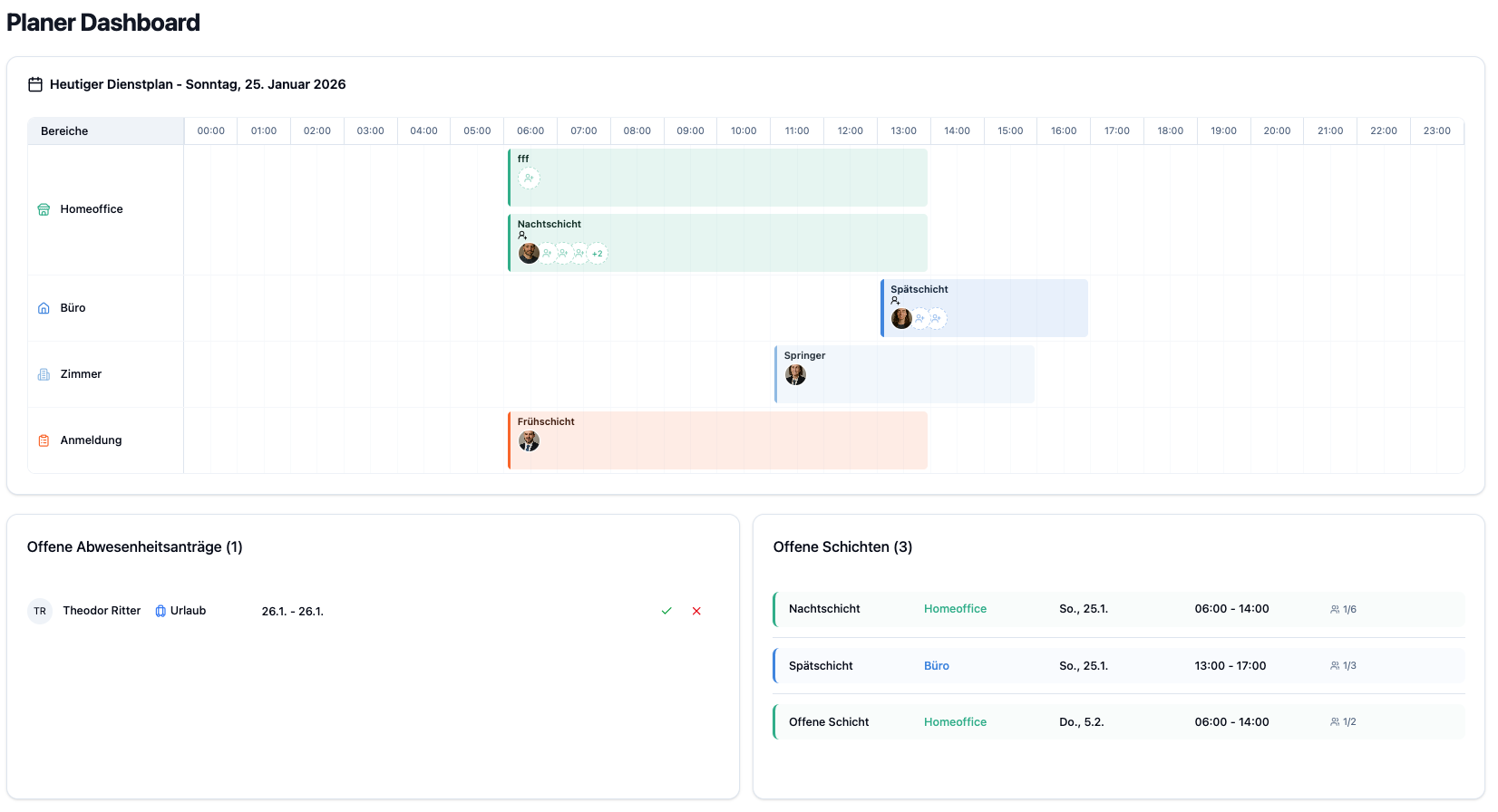
- Oben: Tages-Timeline (volle Breite)
- Unten links: Offene Abwesenheitsanträge
- Unten rechts: Offene Schichten
Tages-Timeline
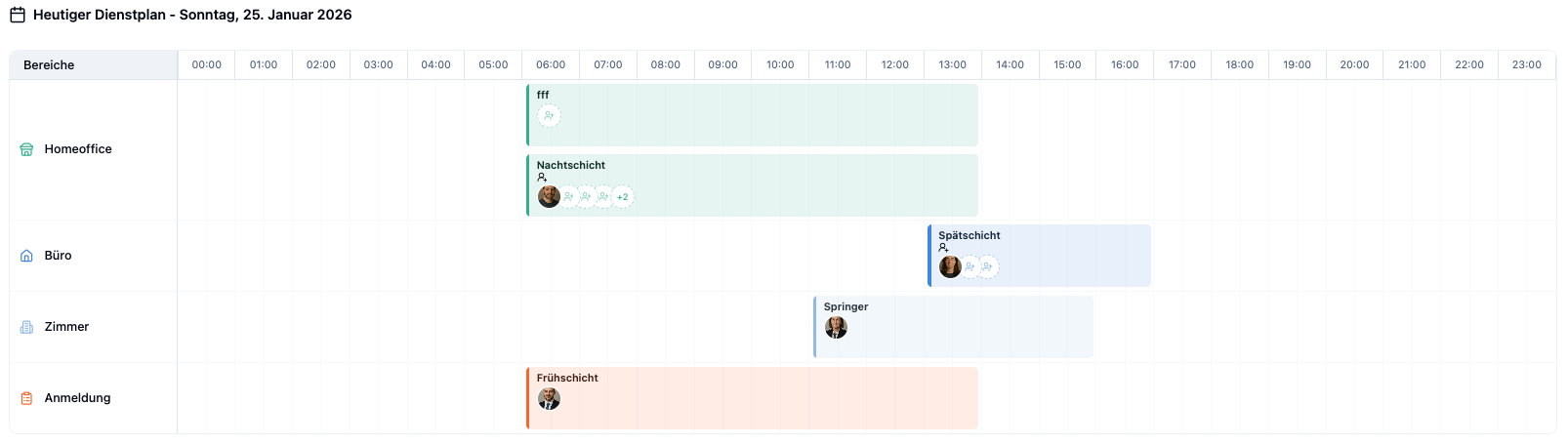
Die Tages-Timeline zeigt dir alle Schichten des heutigen Tages in einer übersichtlichen horizontalen Darstellung.
Funktionen
| Element | Beschreibung |
|---|---|
| Zeitachse | Horizontale Achse von 00:00 bis 23:59 Uhr mit 30-Minuten-Einteilung |
| Abteilungs-Zeilen | Jede Abteilung hat eine eigene Zeile |
| Schicht-Karten | Zeigen Zeitraum, Mitarbeitername und Abteilung |
| Farbcodierung | Jede Abteilung hat eine eigene Farbe zur besseren Unterscheidung |
Navigation
- Horizontales Scrollen: Bewege dich durch den Tag, um frühere oder spätere Schichten zu sehen
- Auto-Scroll: Die Ansicht scrollt beim Laden automatisch zur aktuellen Uhrzeit (ca. 6:00 Uhr morgens)
Die Tages-Timeline ist ideal, um morgens einen schnellen Überblick zu bekommen: Wer arbeitet heute? Wann beginnen und enden die Schichten? Sind alle Bereiche abgedeckt?
Offene Abwesenheitsanträge
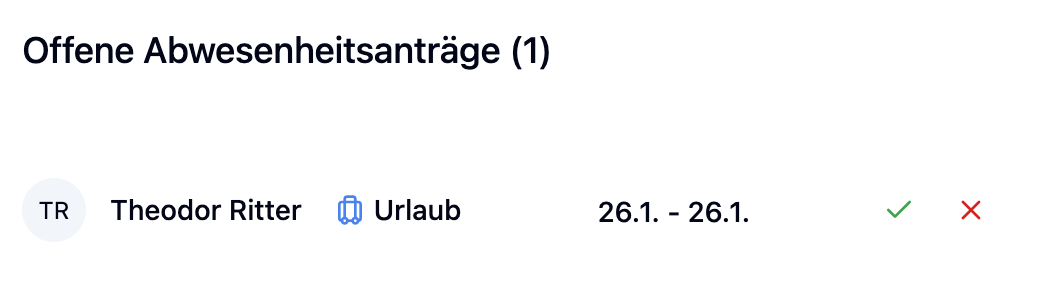
Dieses Widget zeigt alle Abwesenheitsanträge, die auf deine Genehmigung warten.
Angezeigte Informationen
Für jeden Antrag siehst du:
| Information | Beschreibung |
|---|---|
| Mitarbeiter | Name und Avatar des Antragstellers |
| Kategorie | Art der Abwesenheit (z.B. Urlaub, Krank) mit Icon |
| Zeitraum | Start- und Enddatum der Abwesenheit |
Aktionen
Du kannst Anträge direkt vom Dashboard aus bearbeiten:
| Aktion | Beschreibung |
|---|---|
| Genehmigen | Grüner Button mit Häkchen – genehmigt den Antrag sofort |
| Ablehnen | Roter Button mit X – lehnt den Antrag ab |
| Details öffnen | Klick auf den Antrag öffnet das Bearbeitungs-Overlay für mehr Optionen |
Szenario: Lisa hat einen Urlaubsantrag für nächste Woche eingereicht.
- Der Antrag erscheint im Widget "Offene Abwesenheitsanträge"
- Du siehst: Lisa Schmidt – Urlaub – 13.01. - 17.01.
- Klicke auf den grünen Genehmigen-Button
- Der Antrag verschwindet aus der Liste und Lisa wird benachrichtigt
Ergebnis: Der Urlaub ist genehmigt und wird im Dienstplan berücksichtigt.
Offene Schichten
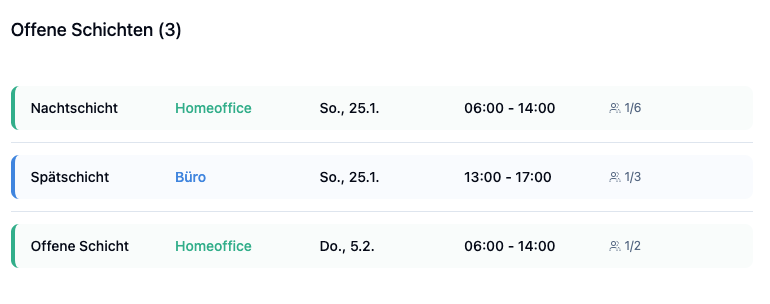
Das Widget "Offene Schichten" zeigt alle offenen Schichten, für die sich Mitarbeiter selbst eintragen können. Offene Schichten sind Schichten, bei denen du die Option "Mitarbeiter können sich eintragen" aktiviert hast – sie sind nicht einfach nur unbesetzte Schichten, sondern explizit zur Selbsteintragung freigegeben.
Angezeigte Informationen
| Information | Beschreibung |
|---|---|
| Schicht-Titel | Name oder Bezeichnung der Schicht |
| Abteilung | In welchem Bereich die Schicht stattfindet |
| Datum & Uhrzeit | Wann die Schicht beginnt und endet |
| Kapazität | Wie viele Plätze besetzt/frei sind (z.B. "2/3") |
Klicke auf eine Schicht, um den Bearbeitungsdialog zu öffnen – hier kannst du auch Metadaten hinzufügen.
Szenario: Die Frühschicht am Montag ist als offene Schicht konfiguriert und benötigt noch einen Mitarbeiter.
- Die Schicht erscheint im Widget: Frühschicht – Rezeption – Mo, 08:00 - 16:00 – 1/2
- Klicke auf die Schicht
- Der Bearbeitungsdialog öffnet sich
- Wähle einen verfügbaren Mitarbeiter aus dem Dropdown
- Speichere die Änderung
Ergebnis: Die Schicht ist jetzt vollständig besetzt (2/2) und verschwindet aus der Liste.
Hinweis: Mitarbeiter können sich auch selbst für diese Schicht eintragen – das ist der Hauptzweck offener Schichten.
Interaktionen & Aktionen
Vom Planer-Dashboard aus kannst du viele Aufgaben direkt erledigen, ohne in andere Bereiche wechseln zu müssen:
| Aufgabe | Wie? |
|---|---|
| Abwesenheit genehmigen | Grüner Button im Widget "Offene Abwesenheitsanträge" |
| Abwesenheit ablehnen | Roter Button im Widget "Offene Abwesenheitsanträge" |
| Abwesenheit bearbeiten | Klick auf den Antrag öffnet Overlay mit Details |
| Offene Schicht bearbeiten | Klick auf offene Schicht → Bearbeitungsdialog öffnen |
Das Dashboard ist für den täglichen Schnellcheck gedacht. Starte deinen Tag hier, um:
- Ausstehende Anträge zu bearbeiten
- Offene Schichten zu prüfen
- Den Tagesablauf zu überblicken
Für umfangreichere Planungsarbeiten wechsle in den Dienstplan.
Häufige Fragen
Warum sehe ich das Planer-Dashboard nicht?
Das Planer-Dashboard ist nur für Benutzer mit der Rolle Planer oder Administrator sichtbar. Als Mitarbeiter siehst du das Mitarbeiter-Dashboard. Wende dich an deinen Administrator, wenn du Planungszugriff benötigst.
Wie viele Anträge werden maximal angezeigt?
Das Widget zeigt bis zu 50 offene Abwesenheitsanträge. Bei mehr Anträgen wechsle in die Abwesenheitsverwaltung, um alle zu sehen.
Werden die Daten automatisch aktualisiert?
Ja, die Widgets aktualisieren sich regelmäßig automatisch. Du kannst die Seite auch manuell neu laden, um die neuesten Daten zu sehen.
Was bedeutet die Kapazitätsanzeige bei offenen Schichten?
Die Anzeige "2/3" bedeutet: 2 von 3 benötigten Plätzen sind besetzt. Es wird also noch 1 Mitarbeiter benötigt.
Zusammenfassung
| Widget | Funktion | Direkte Aktionen |
|---|---|---|
| Tages-Timeline | Überblick aller heutigen Schichten nach Abteilung | Schicht anklicken → bearbeiten |
| Offene Abwesenheitsanträge | Ausstehende Genehmigungen | Genehmigen, Ablehnen, Details öffnen |
| Offene Schichten | Schichten zur Selbsteintragung durch Mitarbeiter | Offene Schicht bearbeiten |
Nutze das Planer-Dashboard als tägliche Startseite. Ein kurzer Blick am Morgen zeigt dir sofort, ob es offene Aufgaben gibt – Anträge zum Bearbeiten oder Schichten zum Besetzen. So behältst du den Überblick und kannst schnell reagieren.