Planner Dashboard
Le Planner Dashboard est ton hub central dans medishift. Tu peux voir en un coup d'œil ce qui se passe aujourd'hui, quelles demandes d'absence attendent ton approbation et quels postes restent à pourvoir.
Trouver le Dashboard
Après la connexion, tu seras automatiquement redirigé vers le dashboard. Tu peux y accéder à tout moment via l'élément de menu Start dans la navigation principale.
Le dashboard diffère selon le rôle de l'utilisateur. En tant que planificateur ou administrateur, tu vois le Planner Dashboard avec les fonctions de gestion. Les employés voient un dashboard personnel simplifié : My Dashboard.
Aperçu du Dashboard
Le Planner Dashboard affiche trois zones principales :
| Widget | Description |
|---|---|
| Daily Timeline | Tous les postes d'aujourd'hui dans une vue chronologique horizontale |
| Pending Absence Requests | Demandes en attente de ton approbation |
| Open Shifts | Postes ouverts avec des places disponibles que les employés peuvent occuper eux-mêmes |
Vue Desktop
Sur les grands écrans, le dashboard s'affiche en deux colonnes :
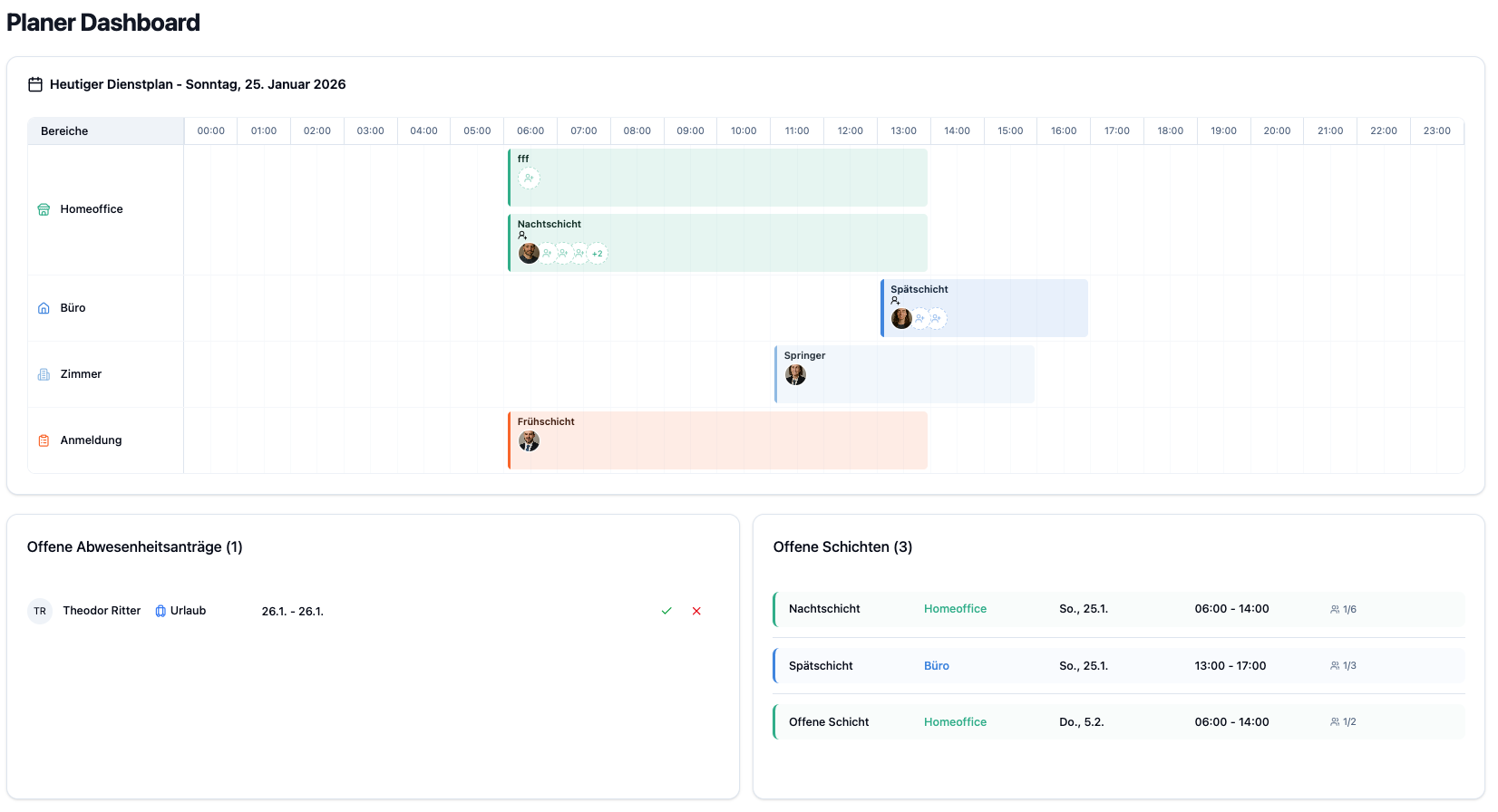
- Haut : Daily Timeline (largeur complète)
- Bas à gauche : Pending Absence Requests
- Bas à droite : Open Shifts
Daily Timeline
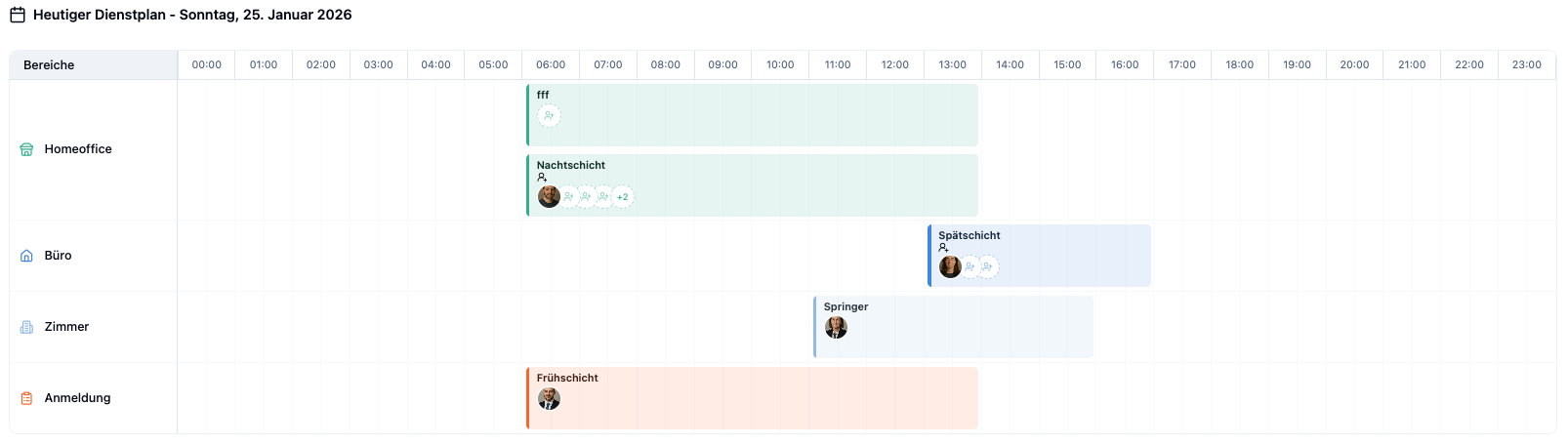
Le Daily Timeline te montre tous les postes d'aujourd'hui dans un affichage horizontal clair.
Fonctionnalités
| Élément | Description |
|---|---|
| Time Axis | Axe horizontal de 00:00 à 23:59 avec des intervalles de 30 minutes |
| Department Rows | Chaque département a sa propre ligne |
| Shift Cards | Affichent la période horaire, le nom de l'employé et le département |
| Color Coding | Chaque département a sa propre couleur pour une meilleure distinction |
Navigation
- Horizontal Scrolling : Défilez dans la journée pour voir les postes antérieurs ou ultérieurs
- Auto-Scroll : La vue se fait automatiquement défiler vers l'heure actuelle (vers 6h00) lors du chargement
Le Daily Timeline est idéal pour avoir un aperçu rapide le matin : Qui travaille aujourd'hui ? Quand les postes commencent-ils et se terminent-ils ? Tous les domaines sont-ils couverts ?
Pending Absence Requests
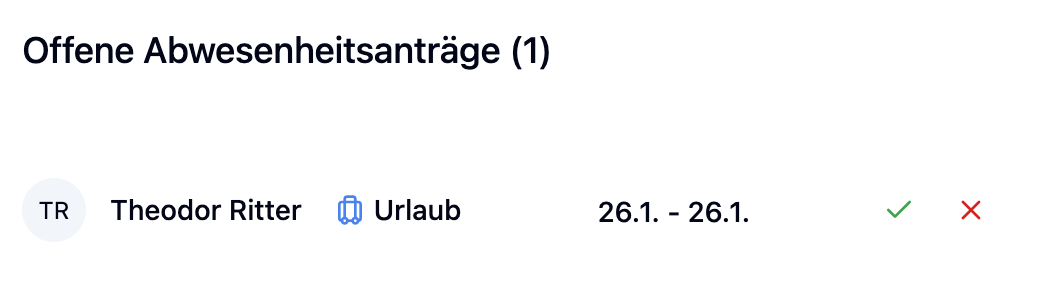
Ce widget affiche toutes les demandes d'absence en attente de ton approbation.
Informations affichées
Pour chaque demande, tu peux voir :
| Information | Description |
|---|---|
| Employee | Nom et avatar du demandeur |
| Category | Type d'absence (p. ex., Vacances, Maladie) avec icône |
| Period | Date de début et de fin de l'absence |
Actions
Tu peux traiter les demandes directement à partir du dashboard :
| Action | Description |
|---|---|
| Approve | Bouton vert avec coche – approuve la demande immédiatement |
| Reject | Bouton rouge avec X – rejette la demande |
| Open Details | Cliquer sur la demande ouvre l'overlay d'édition pour plus d'options |
Scénario : Lisa a soumis une demande de vacances pour la semaine prochaine.
- La demande apparaît dans le widget "Pending Absence Requests"
- Tu vois : Lisa Schmidt – Vacation – 13 jan - 17 jan
- Clique sur le bouton vert Approve
- La demande disparaît de la liste et Lisa est notifiée
Résultat : Les vacances sont approuvées et seront prises en compte dans le calendrier des postes.
Open Shifts
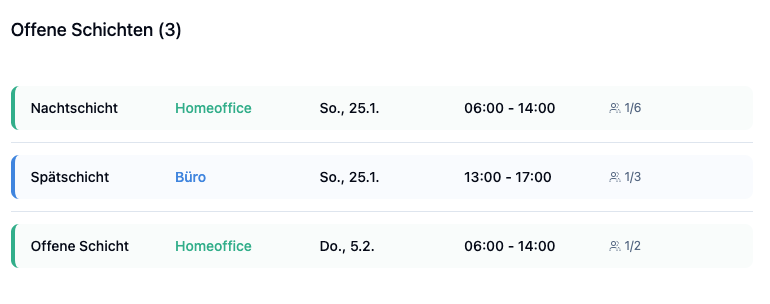
Le widget "Open Shifts" affiche tous les postes ouverts que les employés peuvent occuper eux-mêmes. Les postes ouverts sont des postes où tu as activé l'option "Employees can sign up" – ce ne sont pas simplement des postes non pourvus, mais explicitement ouverts à l'auto-inscription.
Informations affichées
| Information | Description |
|---|---|
| Shift Title | Nom ou description du poste |
| Department | Quel domaine le poste concerne |
| Date & Time | Quand le poste commence et se termine |
| Capacity | Combien de postes sont pourvus/ouverts (p. ex., « 2/3 ») |
Clique sur un poste pour ouvrir la boîte de dialogue d'édition – tu peux aussi y ajouter des métadonnées.
Scénario : Le poste du matin lundi est configuré comme un poste ouvert et a encore besoin d'un employé.
- Le poste apparaît dans le widget : Morning Shift – Reception – Lun, 08:00 - 16:00 – 1/2
- Clique sur le poste
- La boîte de dialogue d'édition s'ouvre
- Sélectionne un employé disponible dans la liste déroulante
- Sauvegarde la modification
Résultat : Le poste est désormais entièrement pourvu (2/2) et disparaît de la liste.
Remarque : Les employés peuvent aussi s'inscrire à ce poste eux-mêmes – c'est l'objectif principal des postes ouverts.
Interactions & Actions
À partir du Planner Dashboard, tu peux effectuer de nombreuses tâches directement sans basculer vers d'autres zones :
| Tâche | Comment ? |
|---|---|
| Approuver une absence | Bouton vert dans le widget "Pending Absence Requests" |
| Rejeter une absence | Bouton rouge dans le widget "Pending Absence Requests" |
| Éditer une absence | Clique sur la demande ouvre l'overlay avec les détails |
| Éditer un poste ouvert | Clique sur le poste ouvert → ouvre la boîte de dialogue d'édition |
Le dashboard est conçu pour les vérifications quotidiennes rapides. Commence ta journée ici pour :
- Traiter les demandes en attente
- Vérifier les postes ouverts
- Avoir un aperçu du calendrier de la journée
Pour des travaux de planification plus étendus, bascule vers Shift Schedule.
Questions fréquemment posées
Pourquoi ne vois-je pas le Planner Dashboard ?
Le Planner Dashboard n'est visible que pour les utilisateurs ayant le rôle Planner ou Administrator. En tant qu'employé, tu vois le Employee Dashboard. Contacte ton administrateur si tu as besoin d'accès à la planification.
Combien de demandes s'affichent au maximum ?
Le widget affiche jusqu'à 50 demandes d'absence en attente. Pour plus de demandes, bascule vers Absence Management pour les voir toutes.
Les données sont-elles automatiquement mises à jour ?
Oui, les widgets se mettent à jour automatiquement à intervalles réguliers. Tu peux aussi recharger manuellement la page pour voir les données les plus récentes.
Que signifie l'affichage de la capacité pour les postes ouverts ?
L'affichage « 2/3 » signifie : 2 des 3 postes requis sont pourvus. Un employé supplémentaire est donc toujours nécessaire.
Résumé
| Widget | Fonction | Actions directes |
|---|---|---|
| Daily Timeline | Aperçu de tous les postes d'aujourd'hui par département | Cliquer sur le poste → éditer |
| Pending Absence Requests | Approbations en attente | Approuver, Rejeter, Ouvrir les détails |
| Open Shifts | Postes pour l'auto-inscription des employés | Éditer le poste ouvert |
Utilise le Planner Dashboard comme ta page de démarrage quotidienne. Un coup d'œil le matin te montre immédiatement s'il y a des tâches ouvertes – des demandes à traiter ou des postes à pourvoir. De cette façon, tu restes maître de la situation et tu peux réagir rapidement.