Planner Dashboard
Planner Dashboard är din centrala hubb i medishift. Här kan du snabbt se vad som händer idag, vilka frånvaroförfrågningar som väntar på ditt godkännande och vilka skift som fortfarande behöver fyllas.
Hitta instrumentpanelen
Efter inloggning omdirigeras du automatiskt till instrumentpanelen. Du kan komma åt den när som helst via menyalternativet Start i huvudnavigationen.
Instrumentpanelen skiljer sig åt beroende på användarroll. Som planerare eller administratör ser du Planner Dashboard med hanteringsfunktioner. Anställda ser en förenklad personlig instrumentpanel: Min instrumentpanel.
Överblick över instrumentpanelen
Planner Dashboard visar tre huvudsakliga områden:
| Widget | Beskrivning |
|---|---|
| Daglig tidslinje | Alla dagens skift i en horisontell tidsvy |
| Väntande frånvaroförfrågningar | Förfrågningar som väntar på ditt godkännande |
| Öppna skift | Öppna skift med tillgängliga platser som anställda kan anmäla sig till själva |
Skrivbordsvy
På större skärmar visas instrumentpanelen i två kolumner:
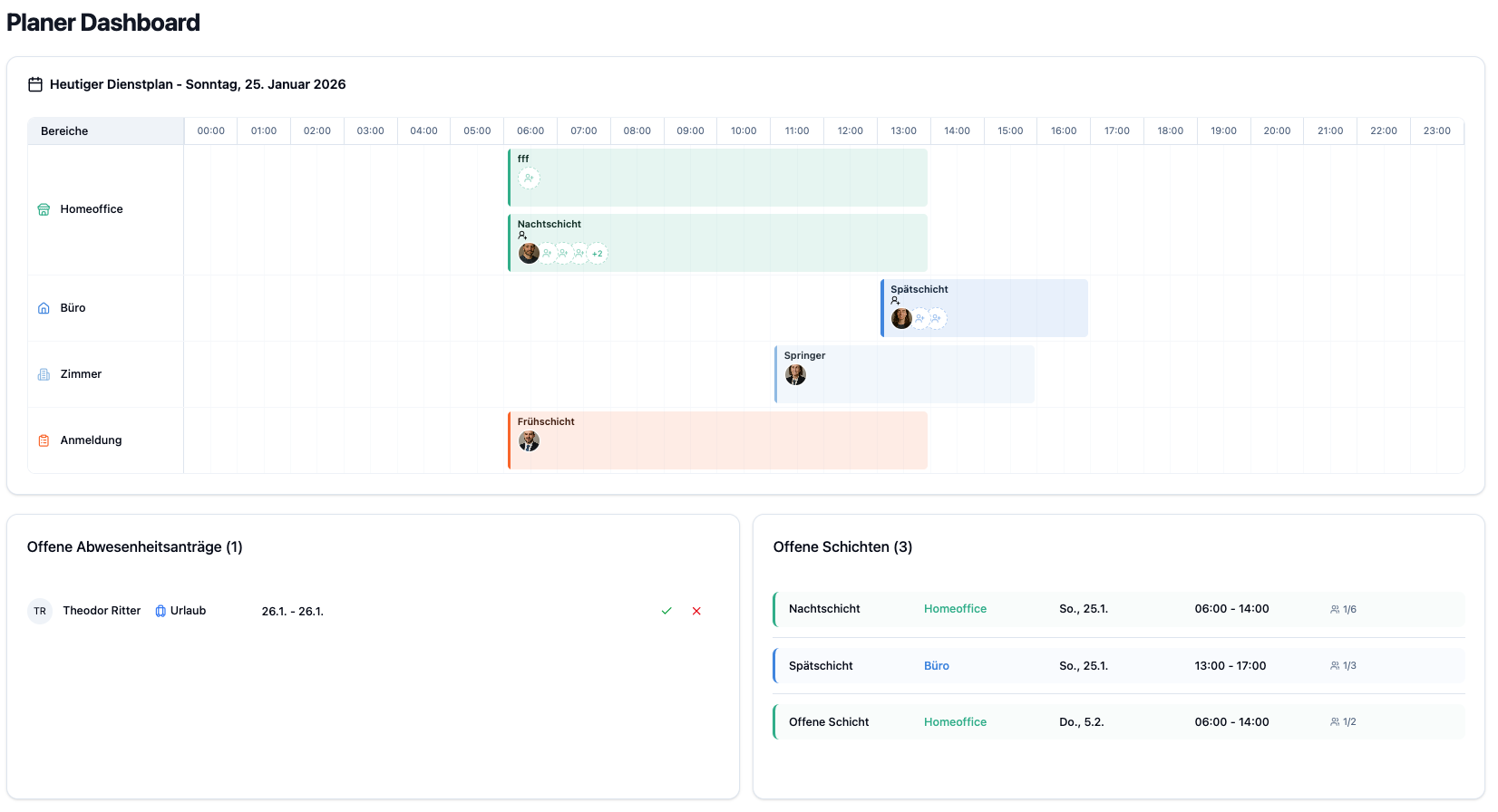
- Överkant: Daglig tidslinje (full bredd)
- Nederkant vänster: Väntande frånvaroförfrågningar
- Nederkant höger: Öppna skift
Daglig tidslinje
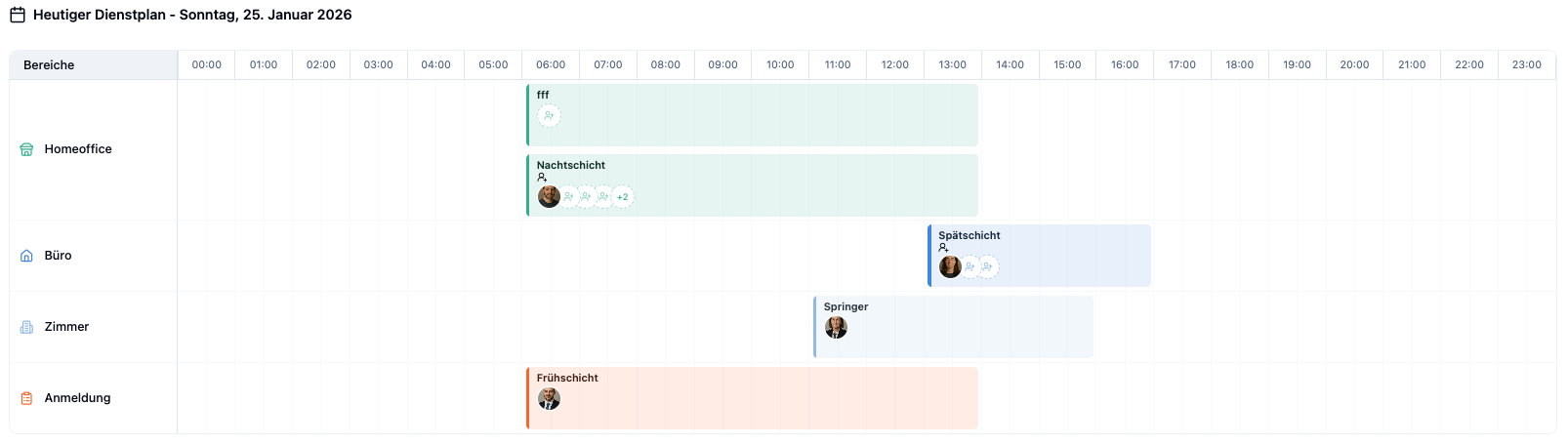
Daglig tidslinje visar alla dagens skift i en tydlig horisontell vy.
Funktioner
| Element | Beskrivning |
|---|---|
| Tidsaxel | Horisontell axel från 00:00 till 23:59 med 30-minutersintervall |
| Avdelningsrader | Varje avdelning har sin egen rad |
| Shiftkort | Visar tidsperiod, anställds namn och avdelning |
| Färgkodning | Varje avdelning har sin egen färg för bättre överblick |
Navigering
- Horisontell bläddring: Flytta dig genom dagen för att se tidigare eller senare skift
- Automatisk bläddring: Vyn bläddras automatiskt till aktuell tid (omkring 06:00) vid inläsning
Daglig tidslinje är perfekt för att få en snabb överblick på morgonen: Vem jobbar idag? När startar och slutar skiften? Är alla områden täckta?
Väntande frånvaroförfrågningar
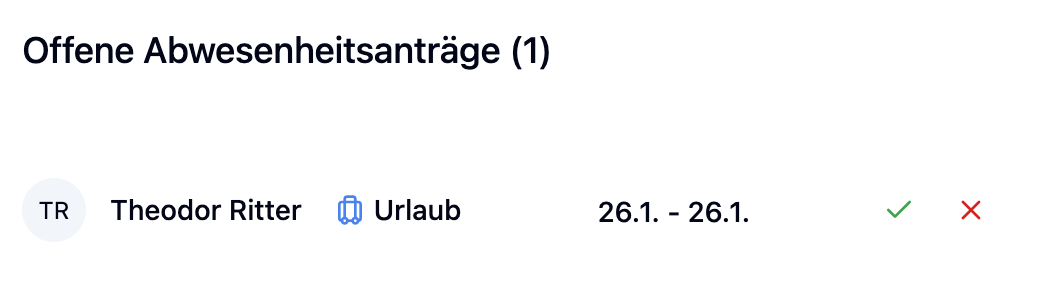
Denna widget visar alla frånvaroförfrågningar som väntar på ditt godkännande.
Visad information
För varje förfrågan kan du se:
| Information | Beskrivning |
|---|---|
| Anställd | Namn och avatar för den som gjort förfrågan |
| Kategori | Typ av frånvaro (t.ex. Semester, Sjuk) med ikon |
| Period | Start- och slutdatum för frånvaron |
Åtgärder
Du kan bearbeta förfrågningar direkt från instrumentpanelen:
| Åtgärd | Beskrivning |
|---|---|
| Godkänn | Grön knapp med bockmark – godkänner förfrågan omedelbar |
| Avslå | Röd knapp med X – avslår förfrågan |
| Öppna detaljer | Klick på förfrågan öppnar redigeringsöverlägg för fler alternativ |
Scenario: Lisa har skickat en semesterförfrågan för nästa vecka.
- Förfrågan visas i widgeten "Väntande frånvaroförfrågningar"
- Du ser: Lisa Schmidt – Semester – 13 jan - 17 jan
- Klicka på den gröna Godkänn-knappen
- Förfrågan försvinner från listan och Lisa får ett meddelande
Resultat: Semestern är godkänd och kommer att beaktas i skiftschemat.
Öppna skift
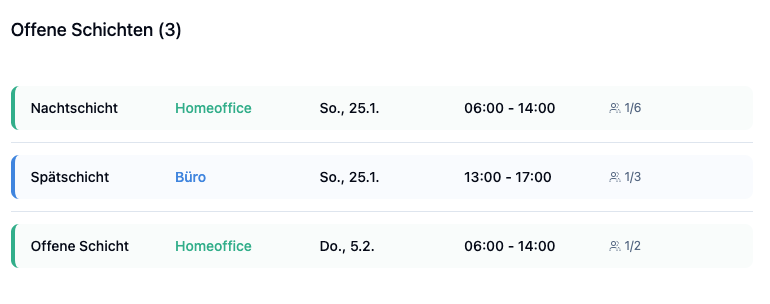
Widgeten "Öppna skift" visar alla öppna skift som anställda kan anmäla sig till själva. Öppna skift är skift där du har aktiverat alternativet "Anställda kan anmäla sig" – de är inte helt enkelt obemandade skift, utan explicit öppnade för självregistrering.
Visad information
| Information | Beskrivning |
|---|---|
| Shifttitel | Namn eller beskrivning av skiftet |
| Avdelning | Vilken område skiftet äger rum i |
| Datum & tid | När skiftet startar och slutar |
| Kapacitet | Hur många positioner som är fyllda/öppna (t.ex. "2/3") |
Klicka på ett skift för att öppna redigeringsdialogen – här kan du även lägga till metadata.
Scenario: Morgonsskiftet på måndag är konfigurerat som ett öppet skift och behöver fortfarande en anställd till.
- Skiftet visas i widgeten: Morgonsskift – Reception – Mån, 08:00 - 16:00 – 1/2
- Klicka på skiftet
- Redigeringsdialogen öppnas
- Välj en tillgänglig anställd från listrutan
- Spara ändringen
Resultat: Skiftet är nu fullt bemandad (2/2) och försvinner från listan.
Notering: Anställda kan även anmäla sig själva till detta skift – det är huvudsyftet med öppna skift.
Interaktioner & åtgärder
Från Planner Dashboard kan du utföra många uppgifter direkt utan att växla till andra områden:
| Uppgift | Hur? |
|---|---|
| Godkänn frånvaro | Grön knapp i widgeten "Väntande frånvaroförfrågningar" |
| Avslå frånvaro | Röd knapp i widgeten "Väntande frånvaroförfrågningar" |
| Redigera frånvaro | Klick på förfrågan öppnar överlägg med detaljer |
| Redigera öppet skift | Klick på öppet skift → öppna redigeringsdialog |
Instrumentpanelen är utformad för dagliga snabbkontroller. Starta din dag här för att:
- Bearbeta väntande förfrågningar
- Kontrollera öppna skift
- Se dagens schema i överblick
För mer omfattande planeringsarbete, växla till Skiftschema.
Vanliga frågor
Varför ser jag inte Planner Dashboard?
Planner Dashboard är endast synlig för användare med rollen Planner eller Administrator. Som anställd ser du Anställd instrumentpanel. Kontakta din administratör om du behöver planeringsåtkomst.
Hur många förfrågningar visas maximalt?
Widgeten visar upp till 50 väntande frånvaroförfrågningar. För fler förfrågningar, växla till Frånvarohantering för att se alla.
Uppdateras data automatiskt?
Ja, widgetarna uppdateras automatiskt med jämna mellanrum. Du kan även manuellt uppdatera sidan för att se senaste data.
Vad betyder kapacitetsdisplayen för öppna skift?
Displayen "2/3" betyder: 2 av 3 nödvändiga positioner är fyllda. Så 1 anställd behövs fortfarande.
Sammanfattning
| Widget | Funktion | Direkta åtgärder |
|---|---|---|
| Daglig tidslinje | Överblick över alla dagens skift per avdelning | Klick på skift → redigera |
| Väntande frånvaroförfrågningar | Väntande godkännanden | Godkänn, Avslå, Öppna detaljer |
| Öppna skift | Skift för anställds självregistrering | Redigera öppet skift |
Använd Planner Dashboard som din dagliga startsida. En snabb titt på morgonen visar dig omedelbar om det finns öppna uppgifter – förfrågningar att bearbeta eller skift att fylla. På så sätt håller du dig uppdaterad och kan reagera snabbt.