Min Dashboard
Min Dashboard är din personliga startsida i medishift. Här kan du snabbt se dina kommande skift, dina arbetstimmar för veckan, ditt semestersaldo och ansöka om lediga skift.
Hitta Dashboard
Efter inloggning omdirigeras du automatiskt till dashboard. Du kan komma åt det när som helst via menyalternativet Home i huvudmenyn.
medishift skiljer mellan två dashboard-typer:
| Roll | Tillgängliga Dashboards |
|---|---|
| Medarbetare | Endast Min Dashboard |
| Planerare / Administrator | Min Dashboard + Planner Dashboard |
Som planerare har du tillgång till båda dashboards:
- Min Dashboard: För att se dina egna skift om du är schemalagd själv
- Planner Dashboard: För administrativa uppgifter som att godkänna frånvaro och hantera skift
Dashboard-överblick
Min Dashboard är uppdelad i två kolumner:
| Area | Beskrivning |
|---|---|
| Skiftkalender (vänster) | Månadsvyn med dina skift och frånvaro |
| Informationskort (höger) | Arbetstimmar, semesterdagar och semesterkonto |
Desktop-vy
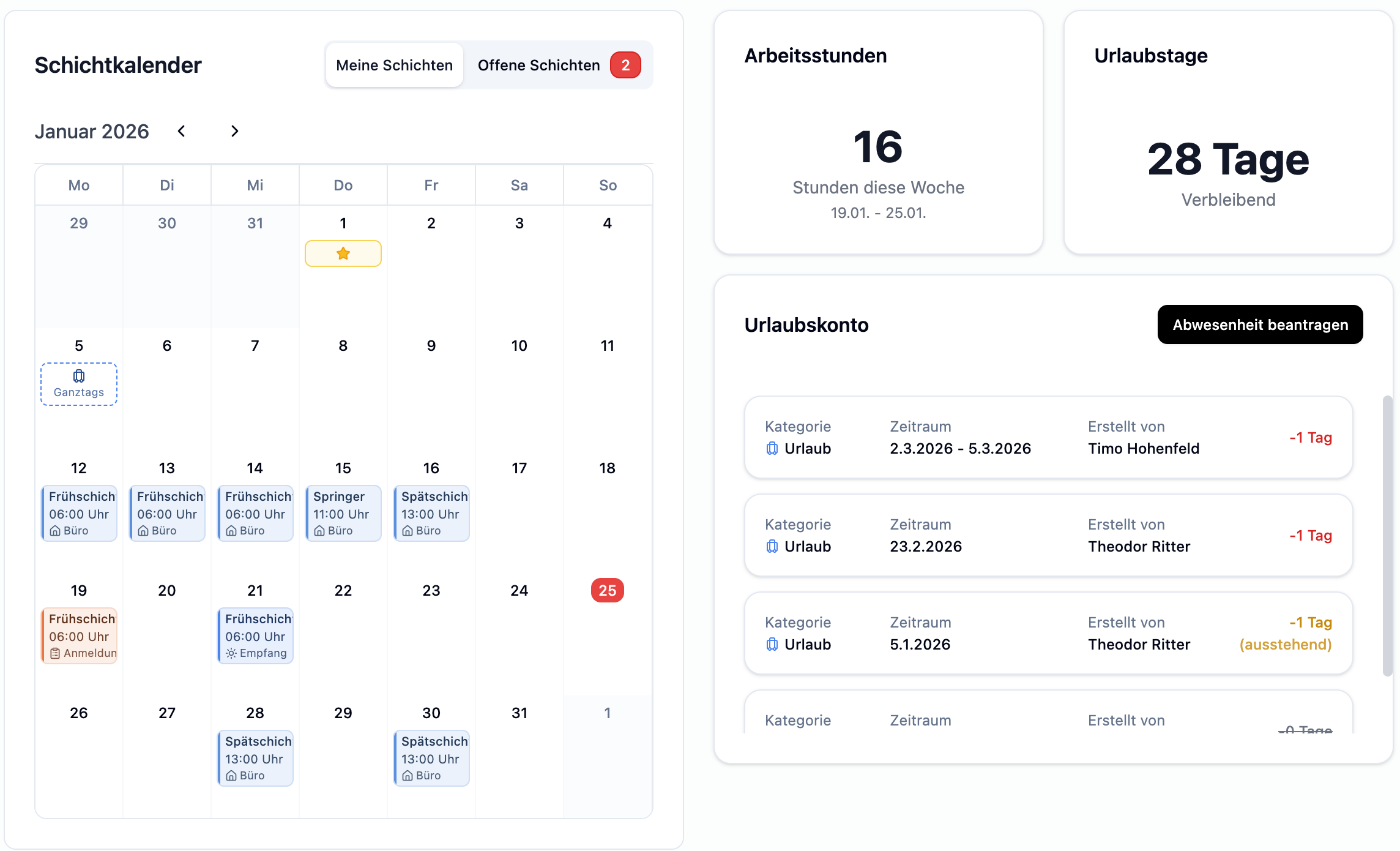
Skiftkalender
Skiftkalendern visar alla dina skift och frånvaro i en tydlig månadsvyn.
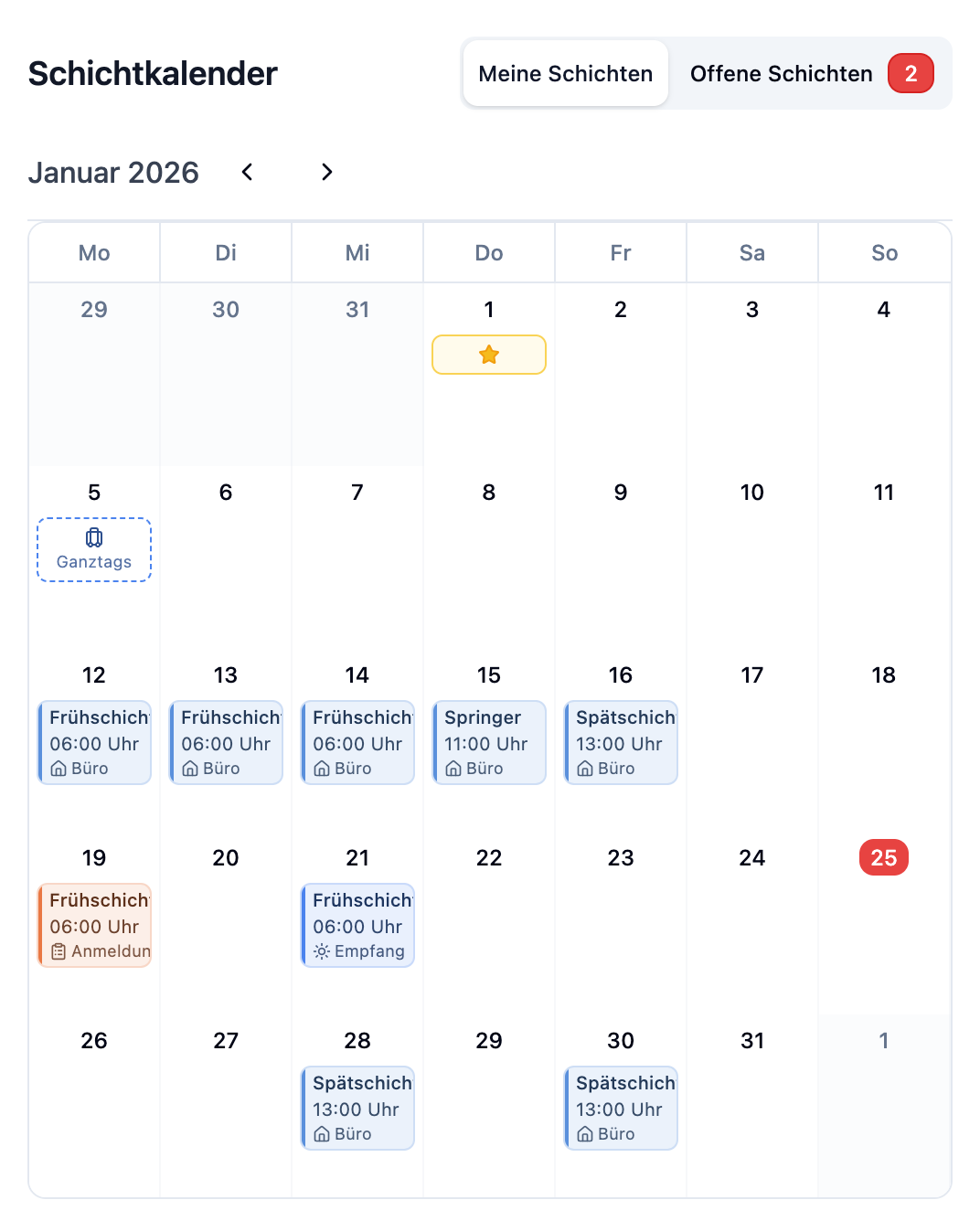
Växla vyer
Med knappen för att växla högst upp kan du växla mellan två vyer:
| Vy | Beskrivning |
|---|---|
| Mina skift | Visar endast skift som är tilldelade dig |
| Lediga skift | Visar tillgängliga lediga skift som du kan ansöka om |
Bredvid "Lediga skift" ser du ett nummer som anger hur många lediga skift som för närvarande är tillgängliga. På så sätt kan du omedelbar se om det finns nya möjligheter.
Kalenderfunktioner
| Element | Beskrivning |
|---|---|
| Månadnavigering | Använd pilarna för att växla mellan månader |
| Skiftposter | Visar titel, tid och avdelning |
| Frånvaro | Visas med kategorifärg och ikon |
| Helgdagar | Speciella dagar är markerade |
Färgkodning
- Skift: Visas i färgen på den tillhörande avdelningen
- Frånvaro: Visas i färgen på frånvarokategorin (t.ex. semester, sjukdom)
Arbetstimmar-kort
Detta kort visar dina totala arbetstimmar för den aktuella veckan.
| Information | Beskrivning |
|---|---|
| Timantal | Summa av alla planerade shifttimmar denna vecka |
| Period | Aktuell kalenderv vecka (måndag till söndag) |
Timmarna beräknas automatiskt från dina tilldelade skift.
Semesterdagar-kort
Detta kort visar hur många semesterdagar du fortfarande har tillgängliga.
| Information | Beskrivning |
|---|---|
| Återstående dagar | Antal semesterdagar som fortfarande är tillgängliga under det aktuella året |
| Visning | "X dagar återstår" eller "1 dag återstår" |
Semesterkonto-kort
Semesterkontot ger dig en detaljerad överblick över ditt semestersaldo och all frånvaro.
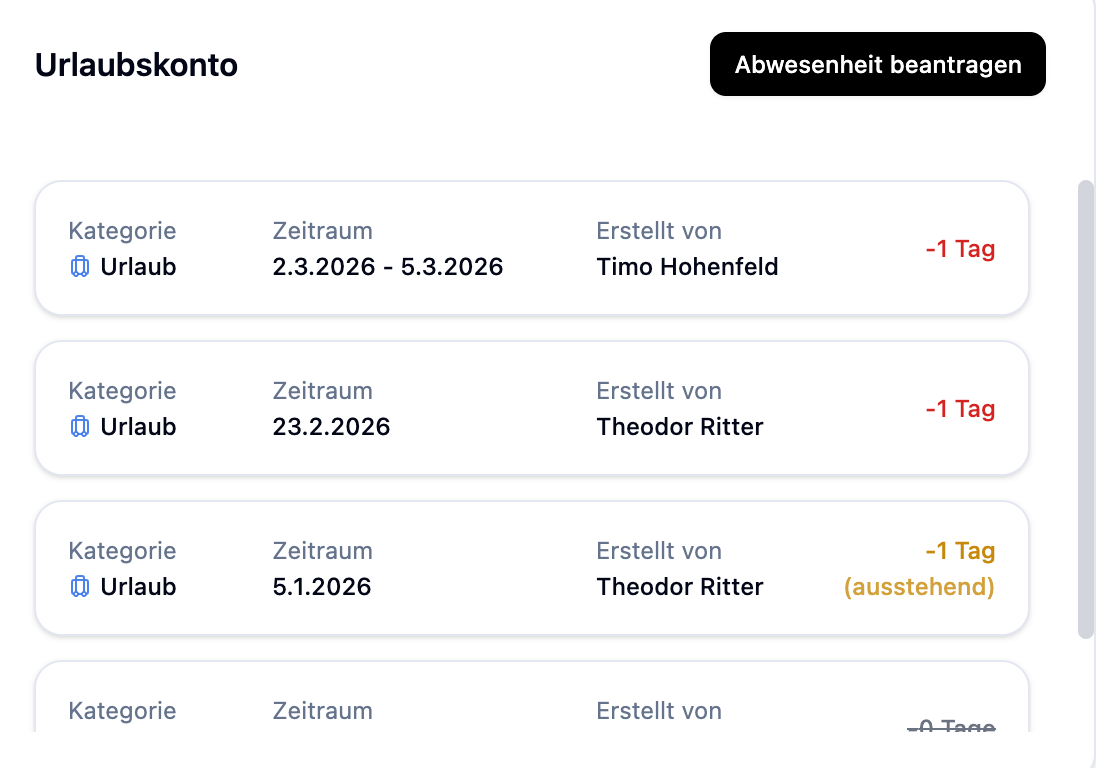
Visade poster
Kortet kombinerar två typer av poster:
| Postertyp | Beskrivning |
|---|---|
| Bokningar | Ändringar av semestersaldo (+ eller -), skapade av admin |
| Frånvaro | Din begärd eller registrerad frånvaro |
Frånvarostatus
Varje frånvaro har en status, synlig av färgen på dagar-visningen (på höger sida av kortet):
| Status | Visning | Betydelse |
|---|---|---|
| Väntande | Gul | Begäran väntar på godkännande |
| Godkänd | Röd | Dagar dras av från semestersaldo |
| Avslagna | Grå, genomstruken | Begäran avslogs, ingen påverkan |
Begära frånvaro
Med knappen "Begär frånvaro" kan du skicka in en ny begäran direkt:
- Klicka på "Begär frånvaro"
- Välj kategori (t.ex. Semester, Särskild tjänstledighet)
- Ange start- och slutdatum
- Valfritt: Lägg till en anteckning
- Klicka på Spara
Begäran visas sedan med status "Väntande" och måste godkännas av en planerare.
Scenario: Du vill ta semester från 14 juli till 18 juli.
- Klicka på "Begär frånvaro"
- Välj "Semester" som kategori
- Ange: 14 juli till 18 juli
- Klicka på Spara
Resultat: Begäran visas med gul status "Väntande". Du meddelas när den godkänns eller avslås.
Redigera väntande begäran
Så länge en begäran inte har godkänts än kan du redigera den:
- Klicka på posten med status "Väntande"
- Ändra datum, kategori eller anteckning
- Klicka på Spara
Lediga skift
Lediga skift är skift som medarbetare kan anmäla sig till själva. Du ser endast lediga skift från avdelningar som du är tilldelad.
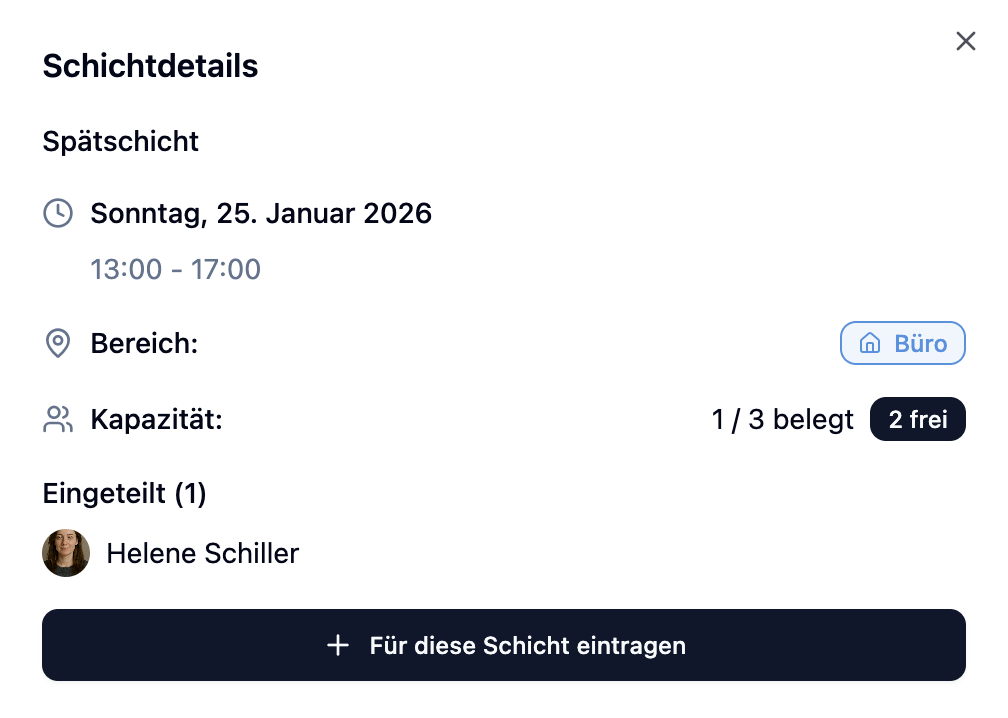
Hitta lediga skift
- Växla till vyn "Lediga skift" i kalendern
- Eller bläddra ned till listan Lediga skift
Visad information
| Information | Beskrivning |
|---|---|
| Shifttitel | Namn eller beteckning på skiftet |
| Avdelning | Vilken område skiftet äger rum i (med färgkodning) |
| Datum & tid | När skiftet börjar och slutar |
| Kapacitet | Hur många platser som är fyllda/tillgängliga (t.ex. "1/3") |
Ansöka om ett skift
- Hitta ett ledigt skift som passar ditt schema
- Klicka på knappen "Ansöka"
- Du registreras automatiskt för skiftet
Scenario: Morgonpasset på måndag vid receptionen söker fortfarande medarbetare.
- Skiftet visar: Morgonpass – Reception – Mån, 08:00 - 16:00 – 1/2
- Klicka på "Ansöka"
- Du får bekräftelse: "Du har registrerats för skiftet"
Resultat: Skiftet visas nu i din kalender under "Mina skift".
Statusindikatorer
| Status | Betydelse |
|---|---|
| Ansöka | Skiftet har fortfarande lediga platser – du kan anmäla dig |
| Registrerad | Du är redan registrerad för detta skift |
| Fullt | Alla platser är fyllda – inga fler ansökningar möjliga |
Vanliga frågor
Varför ser jag Min Dashboard?
Som medarbetare är Min Dashboard din enda dashboard-vy. Som planerare eller administrator har du tillgång till båda dashboards – Min Dashboard för dina egna skift och Planner Dashboard för administrativa uppgifter.
Varför ser jag inga lediga skift?
Du ser endast lediga skift från avdelningar som du är tilldelad. Om inga skift visas:
- Det finns för närvarande ingen lediga skift på dina avdelningar
- Eller inga lediga skift har skapats än
Kontakta din planerare om du har frågor.
Hur lång tid tar det innan min semesterförfrågan godkänns?
Det beror på din planerare. Du får ett meddelande när förfrågan har behandlats. Du kan kontrollera statusen när som helst i semesterkontot.
Kan jag dra mig tillbaka från ett skift?
Efter att du har anmält dig för ett ledigt skift är det inte möjligt att dra sig tillbaka själv. Kontakta din planerare om du inte kan arbeta ett tilldelat skift.
Uppdateras data automatiskt?
Ja, dashboard uppdateras automatiskt med jämna mellanrum. Du kan också manuellt ladda om sidan för att se senaste data.
Vad betyder kapacitetsvisningen för lediga skift?
Visningen "1/3" betyder: 1 av 3 erforderliga platser är fylld. Så 2 fler medarbetare behövs fortfarande.
Sammanfattning
| Widget | Funktion | Åtgärder |
|---|---|---|
| Skiftkalender | Månadsvyn över dina skift och frånvaro | Växla mellan "Mina skift" och "Lediga skift" |
| Arbetstimmar-kort | Visar planerade timmar för den aktuella veckan | Endast visning |
| Semesterdagar-kort | Visar återstående semesterdagar | Endast visning |
| Semesterkonto-kort | Detaljerad överblick med bokningar och frånvaro | Begär frånvaro, redigera väntande begäran |
| Lediga skift | Tillgängliga skift för själv-registrering | Ansök om skift |
Använd dashboard som din dagliga startsida. En snabb titt visar dig:
- När dina nästa skift är
- Hur många timmar du arbetar denna vecka
- Om det finns lediga skift som du kan anmäla dig för
- Status på dina semesterförfrågningar
På så sätt håller du koll på ditt arbetschema och missar inga möjligheter.