Mon Dashboard
Mon Dashboard est ta page d'accueil personnelle dans medishift. Ici tu peux voir en un coup d'œil tes shifts à venir, tes heures de travail de la semaine, ton solde de congés et postuler pour les shifts libres.
Accéder au Dashboard
Après ta connexion, tu seras automatiquement redirigé vers le dashboard. Tu peux y accéder à tout moment via l'élément de navigation Home dans le menu principal.
medishift distingue deux types de dashboard :
| Rôle | Dashboards disponibles |
|---|---|
| Employé | Mon Dashboard uniquement |
| Planificateur / Administrateur | Mon Dashboard + Planner Dashboard |
En tant que planificateur tu as accès aux deux dashboards :
- Mon Dashboard : Pour voir tes propres shifts si tu es programmé toi-même
- Planner Dashboard : Pour les tâches administratives comme approuver les absences et gérer les shifts
Aperçu du Dashboard
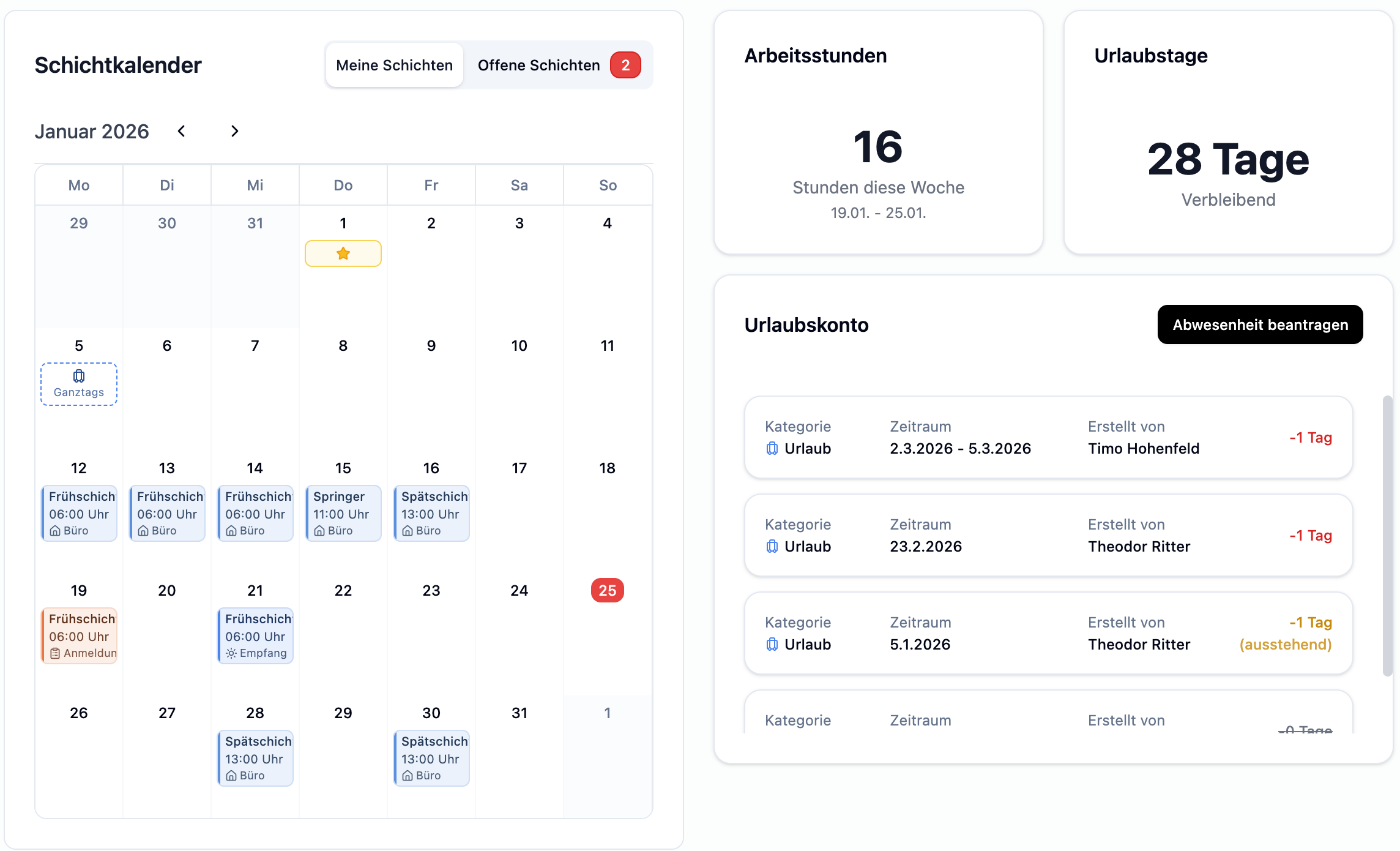
Mon Dashboard est divisé en deux colonnes :
| Zone | Description |
|---|---|
| Calendrier des shifts (gauche) | Vue mensuelle avec tes shifts et absences |
| Cartes d'informations (droite) | Heures de travail, jours de congés et compte de congés |
Vue Bureau
Calendrier des Shifts
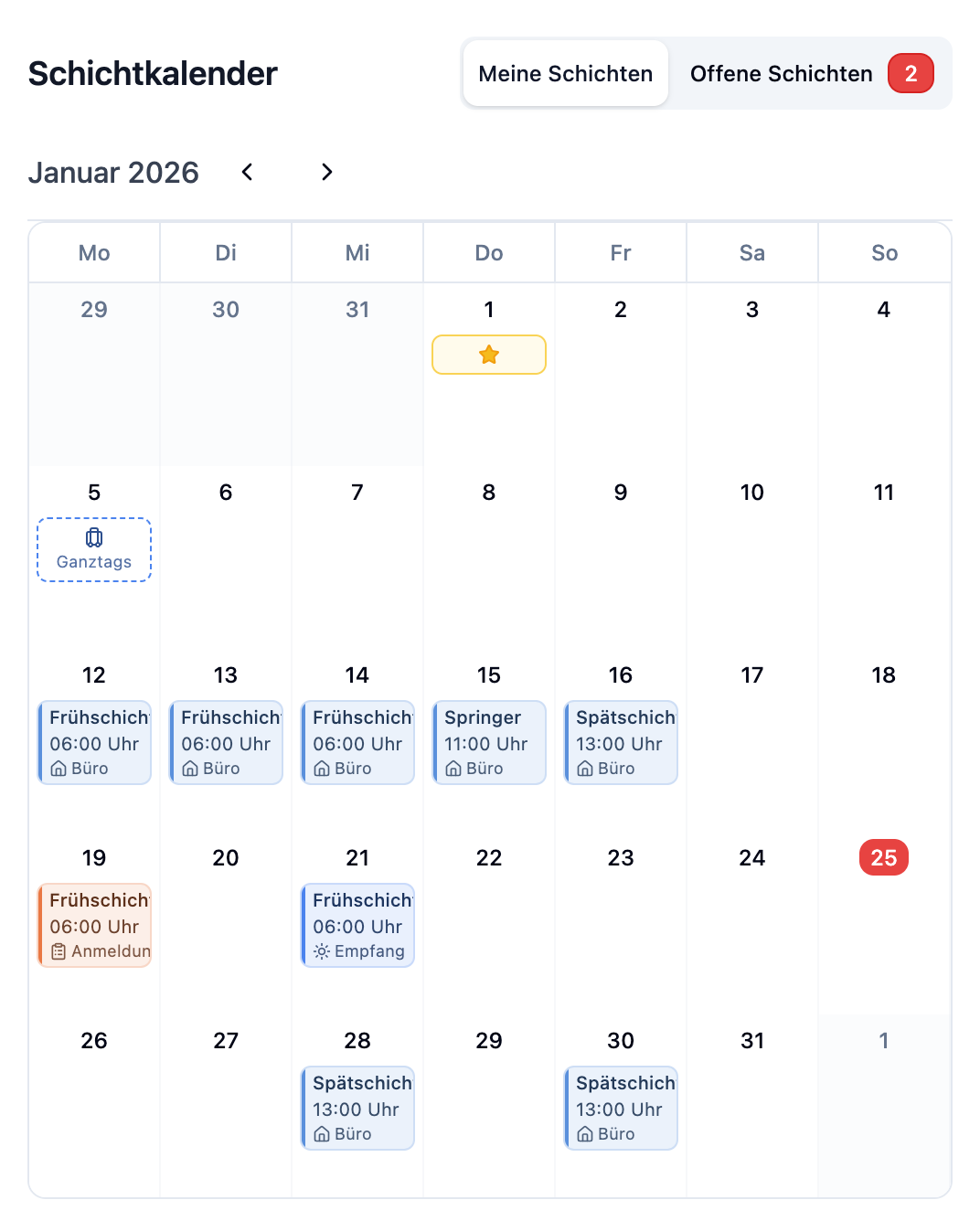
Le calendrier des shifts affiche tous tes shifts et absences dans une vue mensuelle claire.
Changer de vue
En utilisant le bouton bascule en haut, tu peux basculer entre deux vues :
| Vue | Description |
|---|---|
| Mes Shifts | Affiche uniquement les shifts qui t'ont été attribués |
| Shifts libres | Affiche les shifts libres disponibles auxquels tu peux postuler |
À côté de "Shifts libres" tu verras un chiffre indiquant combien de shifts libres sont actuellement disponibles. De cette façon tu peux immédiatement voir s'il y a de nouvelles opportunités.
Fonctions du calendrier
| Élément | Description |
|---|---|
| Navigation mensuelle | Utilise les flèches pour passer d'un mois à l'autre |
| Entrées de shifts | Affichent le titre, l'heure et le département |
| Absences | Affichées avec la couleur et l'icône de la catégorie |
| Jours fériés | Les jours spéciaux sont mis en évidence |
Code couleur
- Shifts : Affichés dans la couleur du département associé
- Absences : Affichées dans la couleur de la catégorie d'absence (ex. congés, maladie)
Carte Heures de travail
Cette carte affiche tes heures de travail totales pour la semaine actuelle.
| Information | Description |
|---|---|
| Nombre d'heures | Somme de toutes les heures de shift prévues cette semaine |
| Période | Semaine calendaire actuelle (lundi à dimanche) |
Les heures sont calculées automatiquement à partir de tes shifts attribués.
Carte Jours de congés
Cette carte affiche combien de jours de congés tu as encore disponibles.
| Information | Description |
|---|---|
| Jours restants | Nombre de jours de congés disponibles dans l'année en cours |
| Affichage | « X jours restants » ou « 1 jour restant » |
Carte Compte de congés
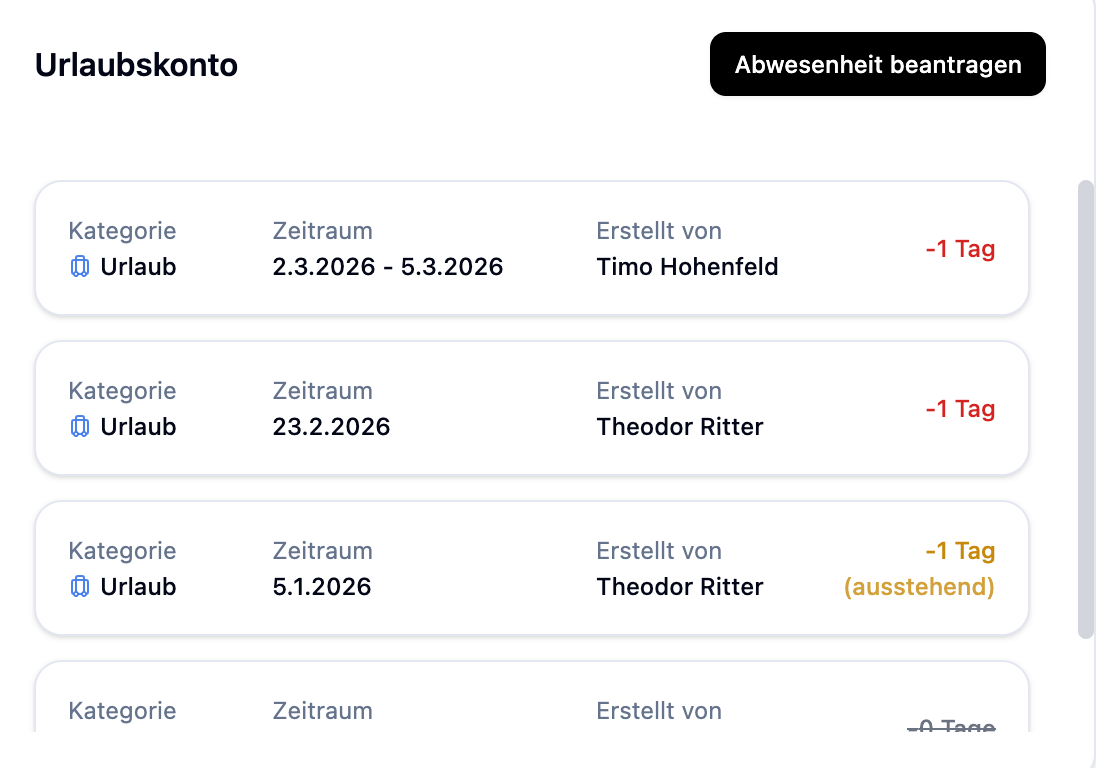
Le compte de congés te donne un aperçu détaillé de ton solde de congés et de toutes tes absences.
Entrées affichées
La carte combine deux types d'entrées :
| Type d'entrée | Description |
|---|---|
| Réservations | Modifications du solde de congés (+ ou -), créées par l'administrateur |
| Absences | Tes absences demandées ou enregistrées |
Statut de l'absence
Chaque absence a un statut, visible par la couleur de l'affichage des jours (sur le côté droit de la carte) :
| Statut | Affichage | Signification |
|---|---|---|
| En attente | Jaune | La demande est en attente d'approbation |
| Approuvée | Rouge | Les jours sont déduits du solde de congés |
| Rejetée | Gris, barré | La demande a été rejetée, aucun impact |
Demander une absence
En utilisant le bouton « Demander une absence », tu peux soumettre une nouvelle demande directement :
- Clique sur « Demander une absence »
- Sélectionne la catégorie (ex. Congés, Congé spécial)
- Saisis les dates de début et de fin
- Optionnel : Ajoute une note
- Clique sur Enregistrer
La demande apparaîtra alors avec le statut « En attente » et doit être approuvée par un planificateur.
Scénario : Tu veux prendre congés du 14 au 18 juillet.
- Clique sur « Demander une absence »
- Sélectionne « Congés » comme catégorie
- Saisis : 14 juillet au 18 juillet
- Clique sur Enregistrer
Résultat : La demande apparaît avec le statut jaune « En attente ». Tu seras notifié une fois qu'elle sera approuvée ou rejetée.
Modifier les demandes en attente
Tant qu'une demande n'a pas été approuvée, tu peux la modifier :
- Clique sur l'entrée avec le statut « En attente »
- Change la date, la catégorie ou la note
- Clique sur Enregistrer
Shifts libres
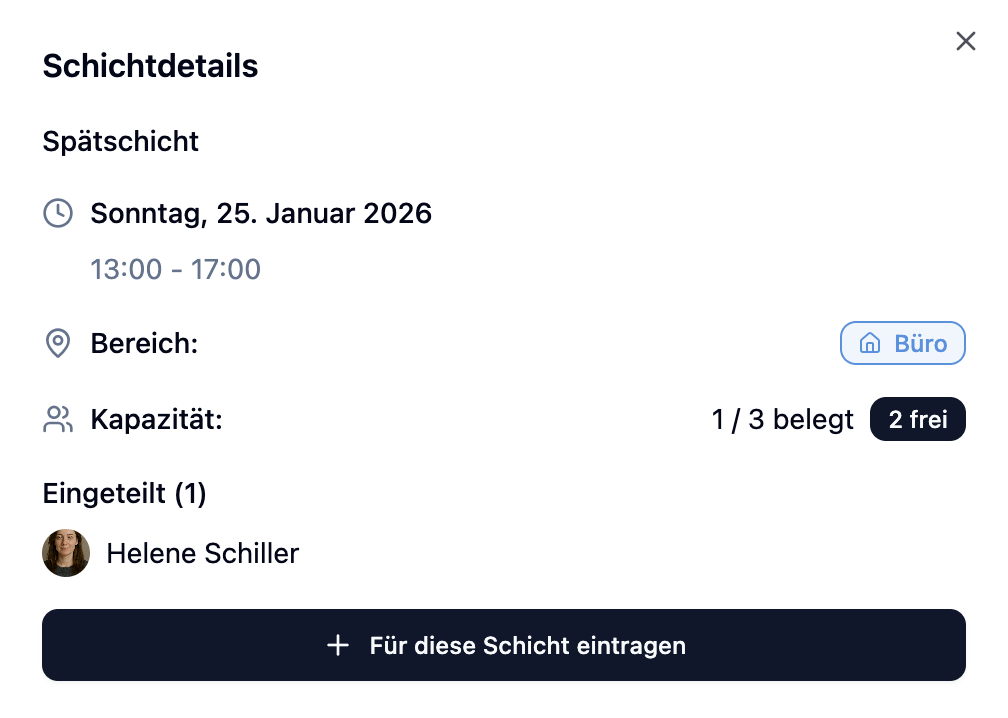
Les shifts libres sont des shifts auxquels les employés peuvent s'inscrire eux-mêmes. Tu ne vois que les shifts libres des départements qui t'ont été attribués.
Trouver les shifts libres
- Bascule vers la vue « Shifts libres » dans le calendrier
- Ou fais défiler vers le bas jusqu'à la liste Shifts libres
Informations affichées
| Information | Description |
|---|---|
| Titre du shift | Nom ou désignation du shift |
| Département | Dans quel domaine le shift a lieu (avec code couleur) |
| Date et heure | Quand le shift commence et se termine |
| Capacité | Combien de postes sont remplis/disponibles (ex. « 1/3 ») |
Postuler pour un shift
- Trouve un shift libre qui correspond à ton emploi du temps
- Clique sur le bouton « Postuler »
- Tu seras automatiquement inscrit au shift
Scénario : Le shift du matin lundi à la réception cherche encore des employés.
- Le shift affiche : Morning Shift – Reception – Lun, 08:00 - 16:00 – 1/2
- Clique sur « Postuler »
- Tu reçois une confirmation : « Vous avez été inscrit avec succès »
Résultat : Le shift apparaît maintenant dans ton calendrier sous « Mes Shifts ».
Indicateurs de statut
| Statut | Signification |
|---|---|
| Postuler | Le shift a encore des postes libres – tu peux t'inscrire |
| Inscrit | Tu es déjà inscrit à ce shift |
| Complet | Tous les postes sont remplis – aucune candidature possible |
Questions fréquemment posées
Pourquoi je vois Mon Dashboard ?
En tant qu'employé, Mon Dashboard est ta seule vue de dashboard. En tant que planificateur ou administrateur, tu as accès aux deux dashboards – Mon Dashboard pour tes propres shifts et le Planner Dashboard pour les tâches administratives.
Pourquoi je ne vois aucun shift libre ?
Tu ne vois que les shifts libres des départements qui t'ont été attribués. Si aucun shift n'est affiché :
- Il n'y a actuellement aucun shift libre dans tes départements
- Ou aucun shift libre n'a été créé encore
Contacte ton planificateur si tu as des questions.
Combien de temps faut-il pour que ma demande de congés soit approuvée ?
Cela dépend de ton planificateur. Tu recevras une notification une fois que la demande aura été traitée. Tu peux vérifier le statut à tout moment dans la carte du compte de congés.
Puis-je me retirer d'un shift ?
Après t'être inscrit à un shift libre, le retrait volontaire n'est pas possible. Contacte ton planificateur si tu ne peux pas travailler un shift qui t'a été assigné.
Les données sont-elles automatiquement mises à jour ?
Oui, le dashboard se met à jour automatiquement à intervalles réguliers. Tu peux également recharger manuellement la page pour voir les dernières données.
Que signifie l'affichage de capacité pour les shifts libres ?
L'affichage « 1/3 » signifie : 1 des 3 postes requis est rempli. Donc 2 autres employés sont encore nécessaires.
Résumé
| Widget | Fonction | Actions |
|---|---|---|
| Calendrier des shifts | Aperçu mensuel de tes shifts et absences | Basculer entre « Mes Shifts » et « Shifts libres » |
| Carte Heures de travail | Affiche les heures prévues pour la semaine actuelle | Affichage uniquement |
| Carte Jours de congés | Affiche les jours de congés restants | Affichage uniquement |
| Carte Compte de congés | Aperçu détaillé avec réservations et absences | Demander une absence, modifier les demandes en attente |
| Shifts libres | Shifts disponibles pour l'auto-inscription | Postuler pour les shifts |
Utilise le dashboard comme ta page d'accueil quotidienne. Un coup d'œil rapide te montre :
- Quand tes prochains shifts sont
- Combien d'heures tu travailles cette semaine
- S'il y a des shifts libres auxquels tu peux t'inscrire
- Le statut de tes demandes de congés
De cette façon tu restes maître de ton planning de travail et tu ne manques aucune opportunité.