My Dashboard
My Dashboard è la tua home page personale in medishift. Qui puoi vedere a colpo d'occhio i tuoi turni imminenti, le tue ore di lavoro della settimana, il tuo saldo ferie e candidarti per i turni aperti.
Trovare il Dashboard
Dopo il login, verrai automaticamente reindirizzato al dashboard. Puoi accedervi in qualsiasi momento tramite l'elemento di navigazione Home nel menu principale.
medishift distingue tra due tipi di dashboard:
| Ruolo | Dashboard disponibili |
|---|---|
| Dipendente | Solo My Dashboard |
| Planner / Amministratore | My Dashboard + Planner Dashboard |
Come planner hai accesso a entrambi i dashboard:
- My Dashboard: Per visualizzare i tuoi turni se sei programmato
- Planner Dashboard: Per compiti amministrativi come approvare assenze e gestire turni
Panoramica del Dashboard
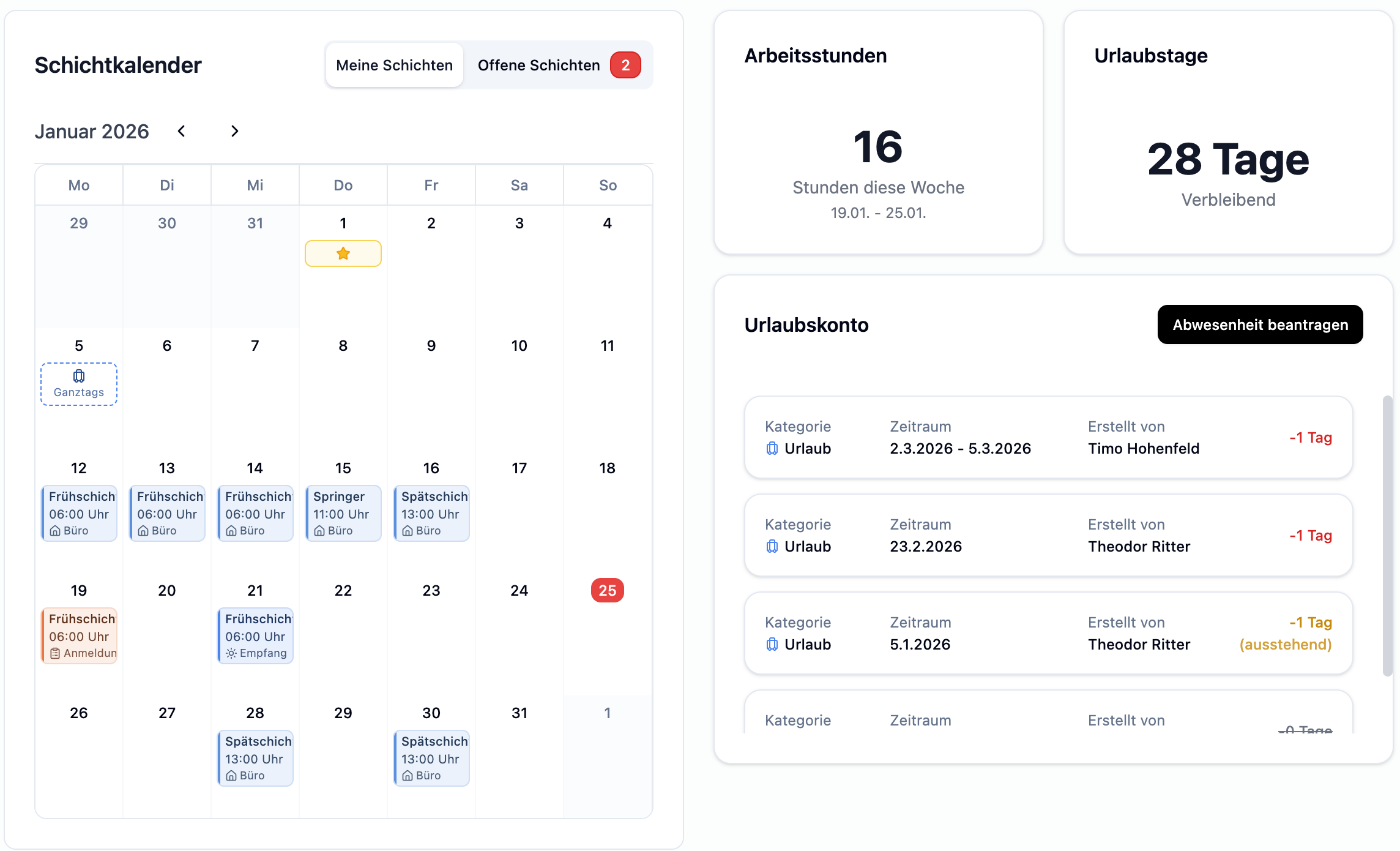
My Dashboard è diviso in due colonne:
| Area | Descrizione |
|---|---|
| Calendario dei turni (sinistra) | Vista mensile con i tuoi turni e assenze |
| Schede informative (destra) | Ore di lavoro, giorni di ferie e conto ferie |
Vista Desktop
Calendario dei turni
Il calendario dei turni mostra tutti i tuoi turni e assenze in una chiara vista mensile.
Passare da una vista all'altra
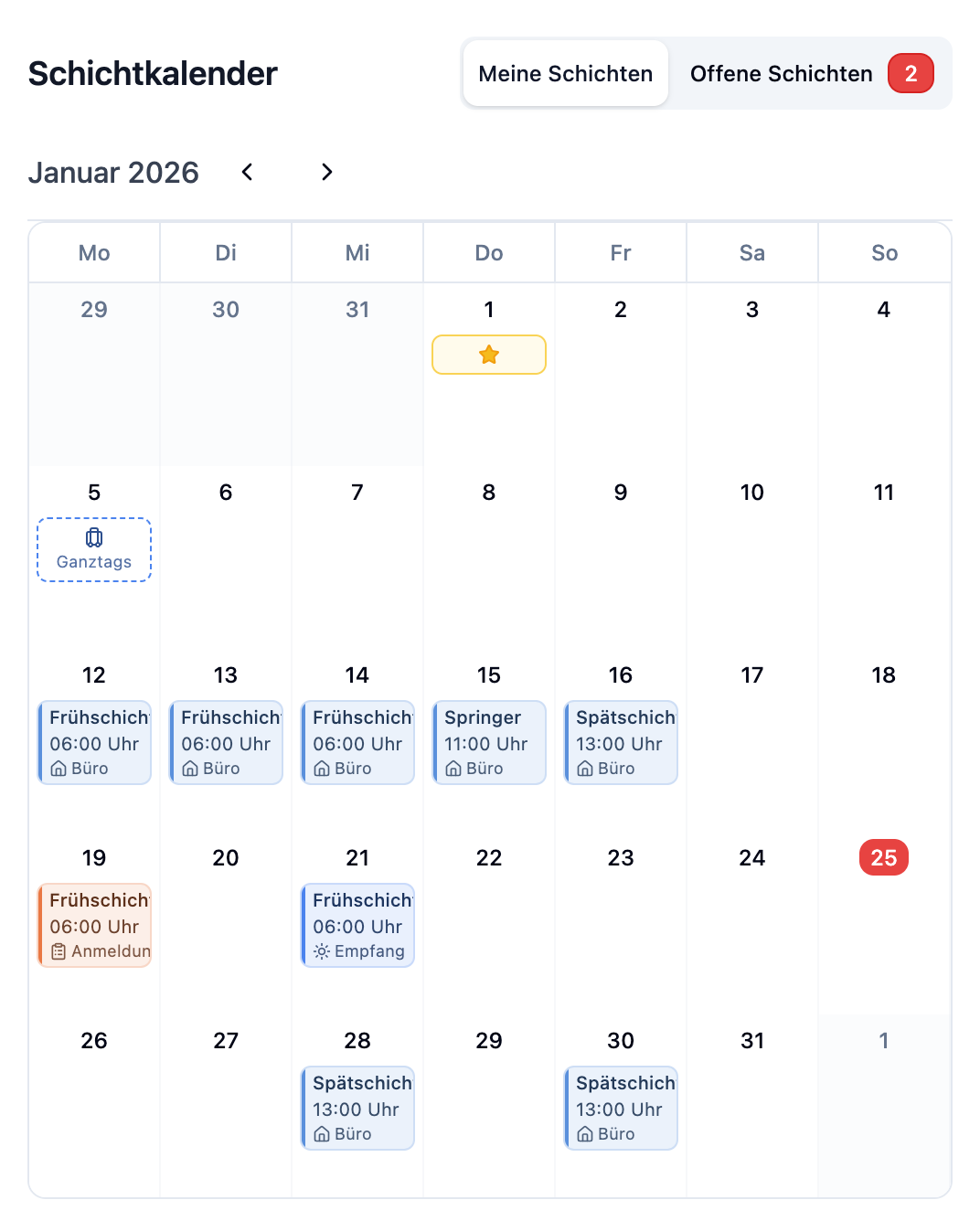
Utilizzando il pulsante di commutazione in alto, puoi passare da due viste:
| Vista | Descrizione |
|---|---|
| I miei turni | Mostra solo i turni assegnati a te |
| Turni aperti | Mostra i turni aperti disponibili per cui puoi candidarti |
Accanto a "Turni aperti" vedrai un numero che indica quanti turni aperti sono attualmente disponibili. In questo modo puoi subito vedere se ci sono nuove opportunità.
Funzioni del calendario
| Elemento | Descrizione |
|---|---|
| Navigazione mese | Usa le frecce per passare da un mese all'altro |
| Voci di turno | Mostrano titolo, ora e reparto |
| Assenze | Visualizzate con colore della categoria e icona |
| Giorni festivi | I giorni speciali sono evidenziati |
Codifica dei colori
- Turni: Visualizzati nel colore del reparto associato
- Assenze: Visualizzate nel colore della categoria di assenza (es. ferie, malattia)
Scheda Ore di lavoro
Questa scheda mostra il tuo totale di ore di lavoro per la settimana attuale.
| Informazione | Descrizione |
|---|---|
| Conteggio ore | Somma di tutte le ore di turno pianificate questa settimana |
| Periodo | Settimana del calendario attuale (lunedì a domenica) |
Le ore sono calcolate automaticamente dai tuoi turni assegnati.
Scheda Giorni di ferie
Questa scheda mostra quanti giorni di ferie ti restano ancora disponibili.
| Informazione | Descrizione |
|---|---|
| Giorni rimanenti | Numero di giorni di ferie ancora disponibili nell'anno corrente |
| Visualizzazione | "X giorni rimanenti" o "1 giorno rimanente" |
Scheda Conto ferie
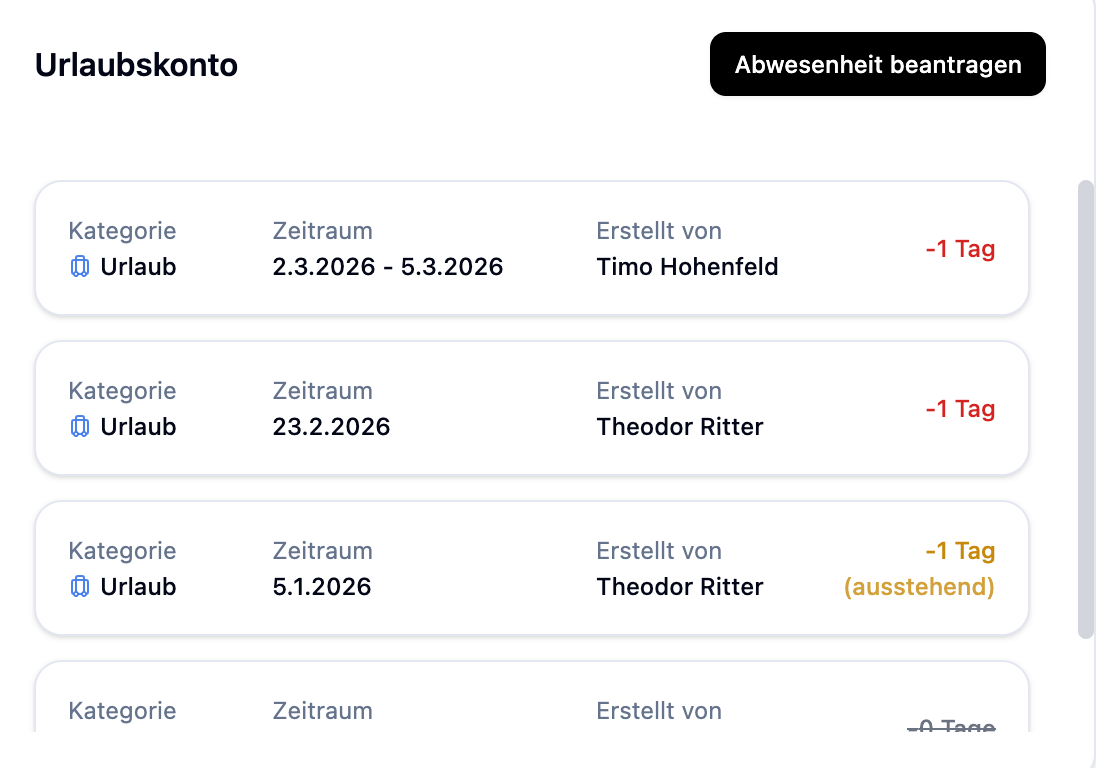
Il conto ferie ti fornisce una panoramica dettagliata del tuo saldo ferie e di tutte le assenze.
Voci visualizzate
La scheda combina due tipi di voci:
| Tipo di voce | Descrizione |
|---|---|
| Prenotazioni | Variazioni del saldo ferie (+ o -), create dall'amministratore |
| Assenze | Le tue assenze richieste o registrate |
Stato dell'assenza
Ogni assenza ha uno stato, visibile dal colore della visualizzazione dei giorni (sul lato destro della scheda):
| Stato | Visualizzazione | Significato |
|---|---|---|
| In sospeso | Giallo | La richiesta è in attesa di approvazione |
| Approvata | Rosso | I giorni vengono detratti dal saldo ferie |
| Rifiutata | Grigio, barrato | La richiesta è stata rifiutata, nessun impatto |
Richiesta di un'assenza
Utilizzando il pulsante "Richiedi assenza", puoi inviare una nuova richiesta direttamente:
- Fai clic su "Richiedi assenza"
- Seleziona la categoria (es. Ferie, Permesso speciale)
- Inserisci data inizio e data fine
- Facoltativo: Aggiungi una nota
- Fai clic su Salva
La richiesta apparirà quindi con lo stato "In sospeso" e dovrà essere approvata da un planner.
Scenario: Vuoi andare in ferie dal 14 al 18 luglio.
- Fai clic su "Richiedi assenza"
- Seleziona "Ferie" come categoria
- Inserisci: 14 luglio a 18 luglio
- Fai clic su Salva
Risultato: La richiesta appare con lo stato "In sospeso" in giallo. Riceverai una notifica una volta approvata o rifiutata.
Modifica delle richieste in sospeso
Finché una richiesta non è stata approvata, puoi modificarla:
- Fai clic sulla voce con stato "In sospeso"
- Modifica la data, la categoria o la nota
- Fai clic su Salva
Turni aperti
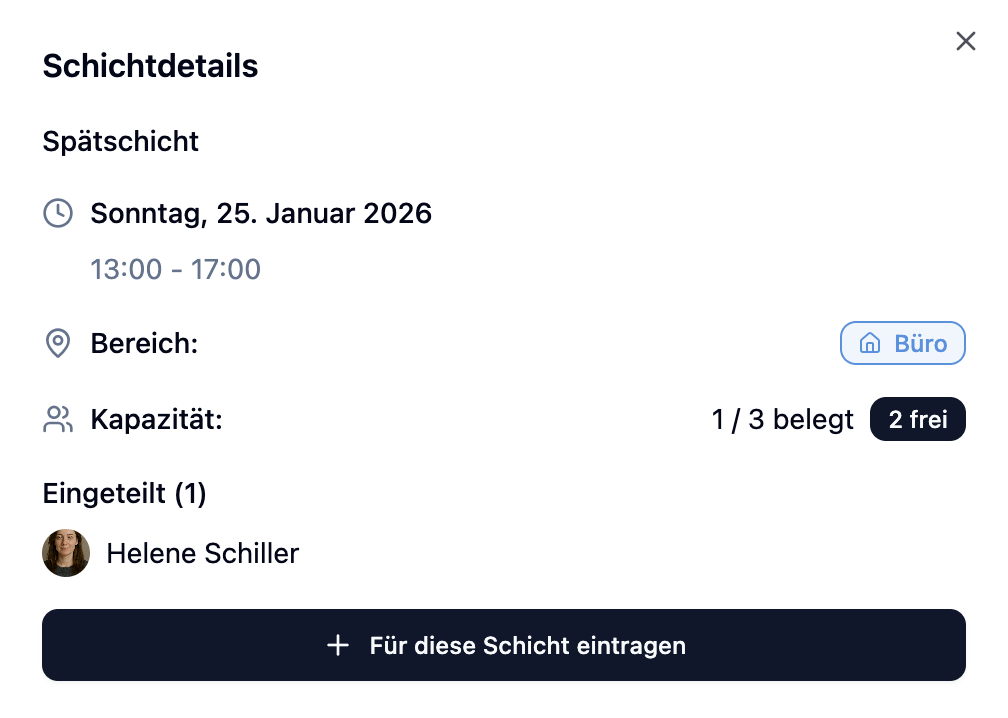
I turni aperti sono turni per cui i dipendenti possono iscriversi da soli. Vedi solo turni aperti dei reparti a cui sei assegnato.
Trovare turni aperti
- Passa alla vista "Turni aperti" nel calendario
- Oppure scorri verso il basso fino all'elenco Turni aperti
Informazioni visualizzate
| Informazione | Descrizione |
|---|---|
| Titolo del turno | Nome o designazione del turno |
| Reparto | In quale area si svolge il turno (con codifica colore) |
| Data e ora | Quando il turno inizia e finisce |
| Capacità | Quanti posti sono riempiti/disponibili (es. "1/3") |
Candidarsi per un turno
- Trova un turno aperto che si adatta al tuo calendario
- Fai clic sul pulsante "Candidati"
- Verrai automaticamente iscritto al turno
Scenario: Il turno mattutino di lunedì alla reception sta ancora cercando dipendenti.
- Il turno mostra: Turno mattutino – Reception – Lun, 08:00 - 16:00 – 1/2
- Fai clic su "Candidati"
- Ricevi una conferma: "Sei stato registrato con successo"
Risultato: Il turno ora appare nel tuo calendario sotto "I miei turni".
Indicatori di stato
| Stato | Significato |
|---|---|
| Candidati | Il turno ha ancora posti aperti – puoi iscriverti |
| Iscritto | Sei già iscritto a questo turno |
| Completo | Tutti i posti sono occupati – nessuna altra candidatura è possibile |
Domande frequenti
Perché vedo solo My Dashboard?
Come dipendente, My Dashboard è la tua unica vista di dashboard. Come planner o amministratore, hai accesso a entrambi i dashboard – My Dashboard per i tuoi turni e Planner Dashboard per compiti amministrativi.
Perché non vedo alcun turno aperto?
Vedi solo turni aperti dai reparti a cui sei assegnato. Se non vengono visualizzati turni:
- Attualmente non ci sono turni aperti nei tuoi reparti
- Oppure nessun turno aperto è stato ancora creato
Contatta il tuo planner se hai domande.
Quanto tempo ci vuole per l'approvazione della mia richiesta di ferie?
Dipende dal tuo planner. Riceverai una notifica una volta che la richiesta è stata elaborata. Puoi verificare lo stato in qualsiasi momento nella scheda conto ferie.
Posso ritirarmi da un turno?
Dopo esserti iscritto a un turno aperto, l'auto-ritiro non è possibile. Contatta il tuo planner se non puoi lavorare a un turno assegnato.
I dati si aggiornano automaticamente?
Sì, il dashboard si aggiorna automaticamente a intervalli regolari. Puoi anche ricaricare manualmente la pagina per visualizzare i dati più recenti.
Cosa significa la visualizzazione della capacità per i turni aperti?
La visualizzazione "1/3" significa: 1 su 3 posti richiesti è occupato. Quindi 2 dipendenti sono ancora necessari.
Riepilogo
| Widget | Funzione | Azioni |
|---|---|---|
| Calendario dei turni | Panoramica mensile dei tuoi turni e assenze | Passa tra "I miei turni" e "Turni aperti" |
| Scheda Ore di lavoro | Mostra le ore pianificate per la settimana attuale | Solo visualizzazione |
| Scheda Giorni di ferie | Mostra i giorni di ferie rimanenti | Solo visualizzazione |
| Scheda Conto ferie | Panoramica dettagliata con prenotazioni e assenze | Richiedi assenza, modifica richieste in sospeso |
| Turni aperti | Turni disponibili per l'auto-iscrizione | Candidati ai turni |
Usa il dashboard come tua home page quotidiana. Un rapido sguardo ti mostra:
- Quando sono i tuoi prossimi turni
- Quante ore stai lavorando questa settimana
- Se ci sono turni aperti per cui puoi candidarti
- Lo stato delle tue richieste di ferie
In questo modo rimani sempre aggiornato sul tuo calendario di lavoro e non perdi nessuna opportunità.