Mein Dashboard
Mein Dashboard ist deine persönliche Startseite in medishift. Hier siehst du auf einen Blick deine anstehenden Schichten, deine Arbeitsstunden der Woche, deinen Urlaubsstand und kannst dich für offene Schichten bewerben.
Das Dashboard finden
Nach dem Login wirst du automatisch zum Dashboard weitergeleitet. Du erreichst es jederzeit über den Navigationspunkt Start im Hauptmenü.
medishift unterscheidet zwischen zwei Dashboard-Typen:
| Rolle | Verfügbare Dashboards |
|---|---|
| Mitarbeiter | Nur Mein Dashboard |
| Planer / Administrator | Mein Dashboard + Planer-Dashboard |
Als Planer hast du Zugriff auf beide Dashboards:
- Mein Dashboard: Um deine eigenen Schichten zu sehen, falls du selbst eingeteilt bist
- Planer-Dashboard: Für administrative Aufgaben wie Abwesenheiten genehmigen und Schichten verwalten
Dashboard-Übersicht
Mein Dashboard ist in zwei Spalten aufgeteilt:
| Bereich | Beschreibung |
|---|---|
| Schichtkalender (links) | Monatsübersicht mit deinen Schichten und Abwesenheiten |
| Info-Karten (rechts) | Arbeitsstunden, Urlaubstage und Urlaubskonto |
Desktop-Ansicht
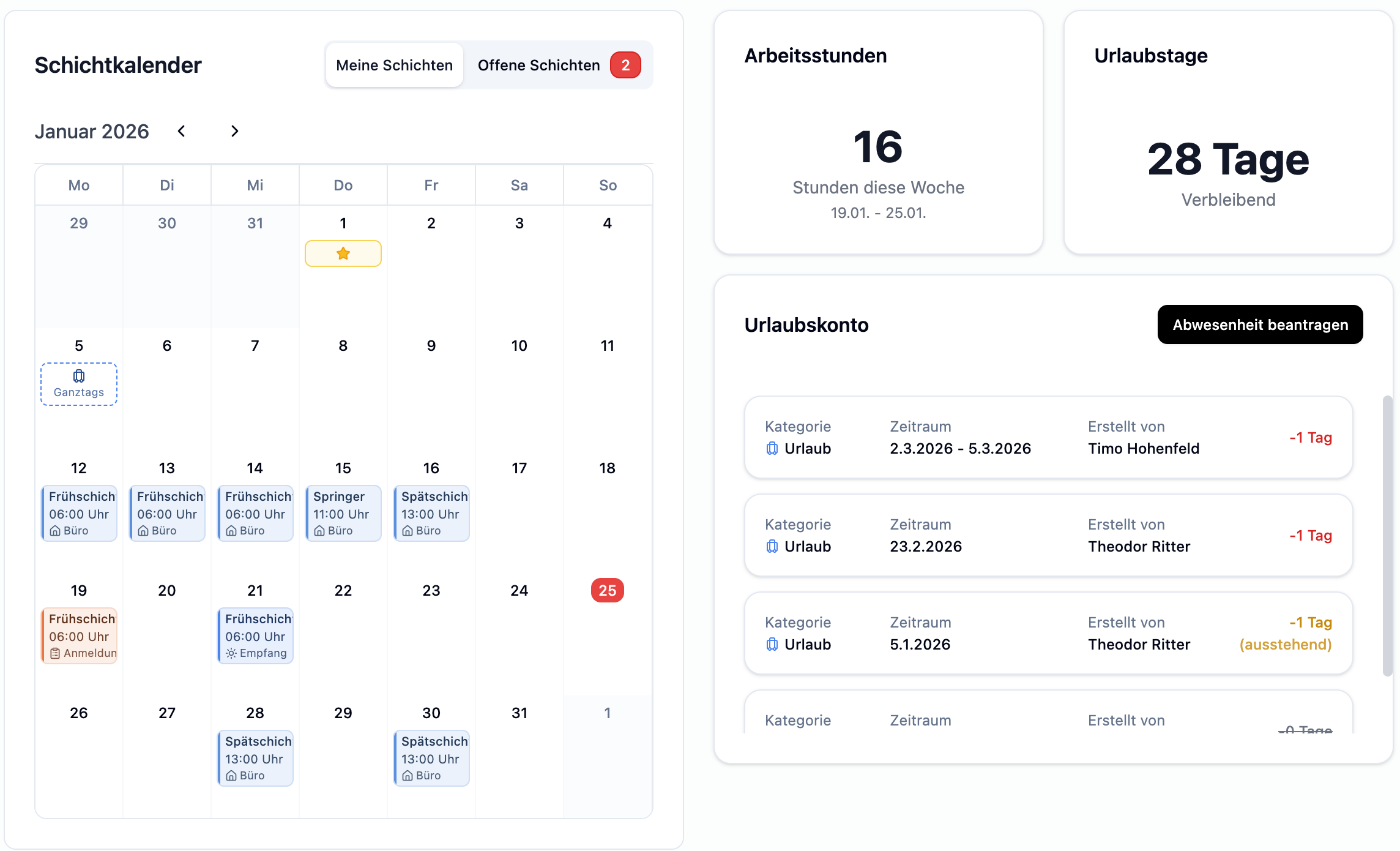
Schichtkalender
Der Schichtkalender zeigt dir alle deine Schichten und Abwesenheiten in einer übersichtlichen Monatsansicht.
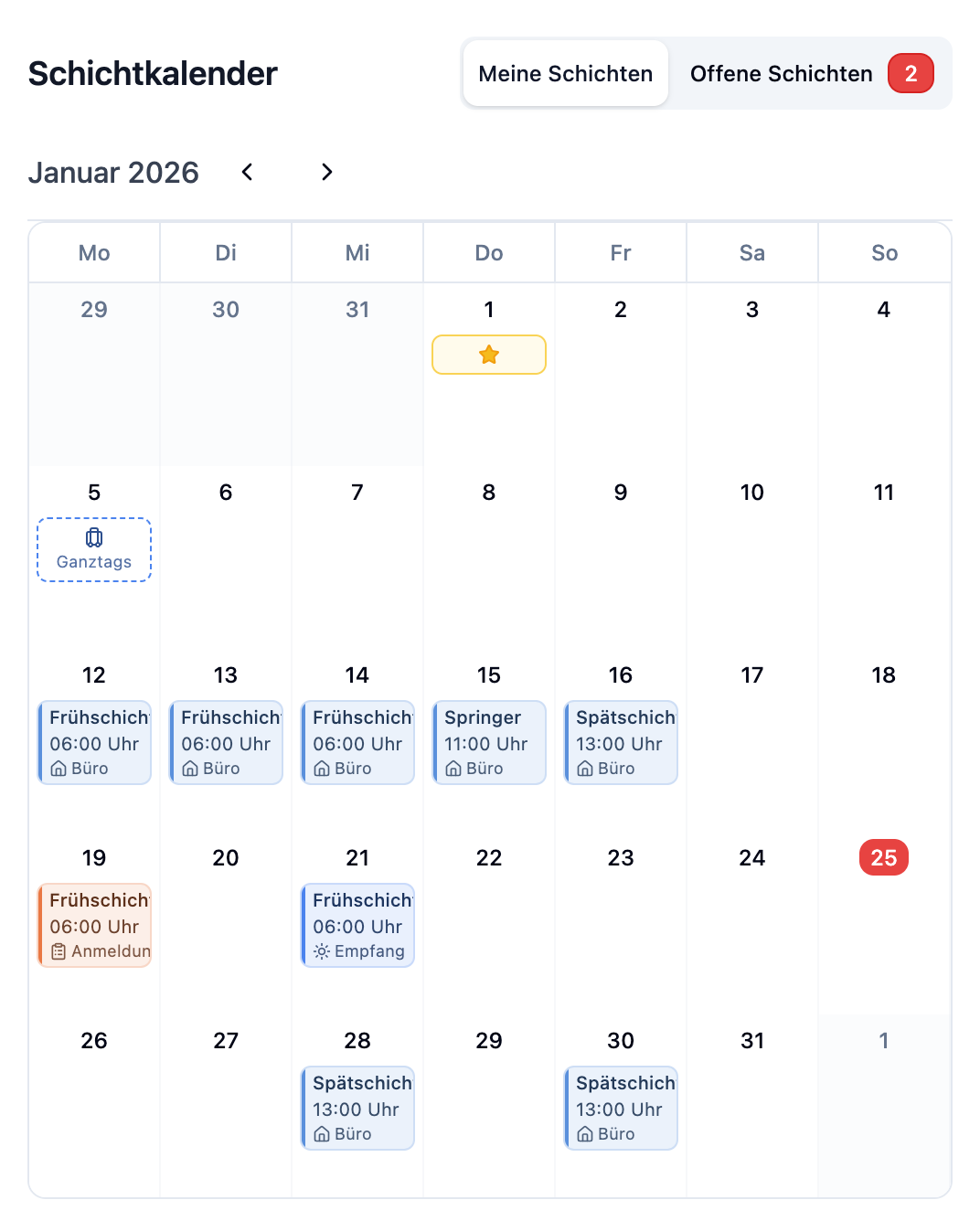
Ansichten umschalten
Über den Toggle-Button oben kannst du zwischen zwei Ansichten wechseln:
| Ansicht | Beschreibung |
|---|---|
| Meine Schichten | Zeigt nur Schichten, die dir zugewiesen sind |
| Offene Schichten | Zeigt verfügbare offene Schichten, für die du dich bewerben kannst |
Neben "Offene Schichten" siehst du eine Zahl, die angibt, wie viele offene Schichten aktuell verfügbar sind. So erkennst du sofort, ob es neue Möglichkeiten gibt.
Kalender-Funktionen
| Element | Beschreibung |
|---|---|
| Monatsnavigation | Wechsle mit den Pfeilen zwischen Monaten |
| Schicht-Einträge | Zeigen Titel, Uhrzeit und Abteilung |
| Abwesenheiten | Werden mit Kategorie-Farbe und Icon angezeigt |
| Feiertage | Besondere Tage werden hervorgehoben |
Farbcodierung
- Schichten: Werden in der Farbe der zugehörigen Abteilung angezeigt
- Abwesenheiten: Werden in der Farbe der Abwesenheitskategorie angezeigt (z.B. Urlaub, Krank)
Arbeitsstunden-Karte
Diese Karte zeigt dir deine gesamten Arbeitsstunden der aktuellen Woche.
| Information | Beschreibung |
|---|---|
| Stundenanzahl | Summe aller geplanten Schichtstunden dieser Woche |
| Zeitraum | Aktuelle Kalenderwoche (Montag bis Sonntag) |
Die Stunden werden automatisch aus deinen zugewiesenen Schichten berechnet.
Urlaubstage-Karte
Diese Karte zeigt dir, wie viele Urlaubstage du noch zur Verfügung hast.
| Information | Beschreibung |
|---|---|
| Verbleibende Tage | Anzahl der noch verfügbaren Urlaubstage im aktuellen Jahr |
| Anzeige | "X Tage verbleibend" oder "1 Tag verbleibend" |
Urlaubskonto-Karte
Das Urlaubskonto gibt dir einen detaillierten Überblick über dein Urlaubsguthaben und alle Abwesenheiten.
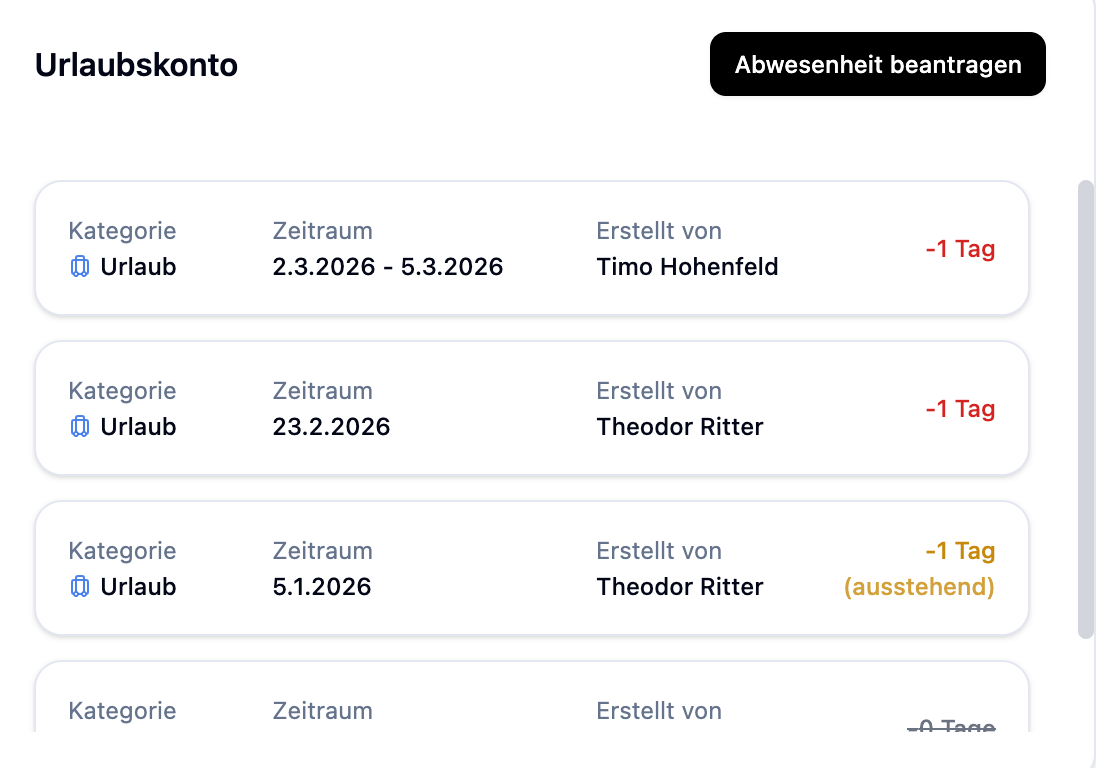
Angezeigte Einträge
Die Karte kombiniert zwei Arten von Einträgen:
| Eintragstyp | Beschreibung |
|---|---|
| Buchungen | Urlaubsguthaben-Änderungen (+ oder -), erstellt vom Admin |
| Abwesenheiten | Deine beantragten oder eingetragenen Abwesenheiten |
Abwesenheits-Status
Jede Abwesenheit hat einen Status, der an der Farbe der Tage-Anzeige (rechts auf der Karte) erkennbar ist:
| Status | Anzeige | Bedeutung |
|---|---|---|
| Ausstehend | Gelb | Antrag wartet auf Genehmigung |
| Genehmigt | Rot | Tage werden vom Urlaubskonto abgezogen |
| Abgelehnt | Grau, durchgestrichen | Antrag wurde abgelehnt, keine Auswirkung |
Abwesenheit beantragen
Über den Button "Abwesenheit beantragen" kannst du direkt einen neuen Antrag stellen:
- Klicke auf "Abwesenheit beantragen"
- Wähle die Kategorie (z.B. Urlaub, Sonderurlaub)
- Gib Start- und Enddatum ein
- Optional: Füge eine Notiz hinzu
- Klicke auf Speichern
Der Antrag erscheint dann mit dem Status "Ausstehend" und muss von einem Planer genehmigt werden.
Szenario: Du möchtest vom 14. bis 18. Juli Urlaub nehmen.
- Klicke auf "Abwesenheit beantragen"
- Wähle "Urlaub" als Kategorie
- Gib ein: 14.07. bis 18.07.
- Klicke auf Speichern
Ergebnis: Der Antrag erscheint mit gelbem "Ausstehend"-Status. Du wirst benachrichtigt, sobald er genehmigt oder abgelehnt wird.
Ausstehende Anträge bearbeiten
Solange ein Antrag noch nicht genehmigt wurde, kannst du ihn bearbeiten:
- Klicke auf den Eintrag mit Status "Ausstehend"
- Ändere Datum, Kategorie oder Notiz
- Klicke auf Speichern
Offene Schichten
Offene Schichten sind Schichten, für die sich Mitarbeiter selbst eintragen können. Du siehst nur offene Schichten aus Abteilungen, denen du zugewiesen bist.
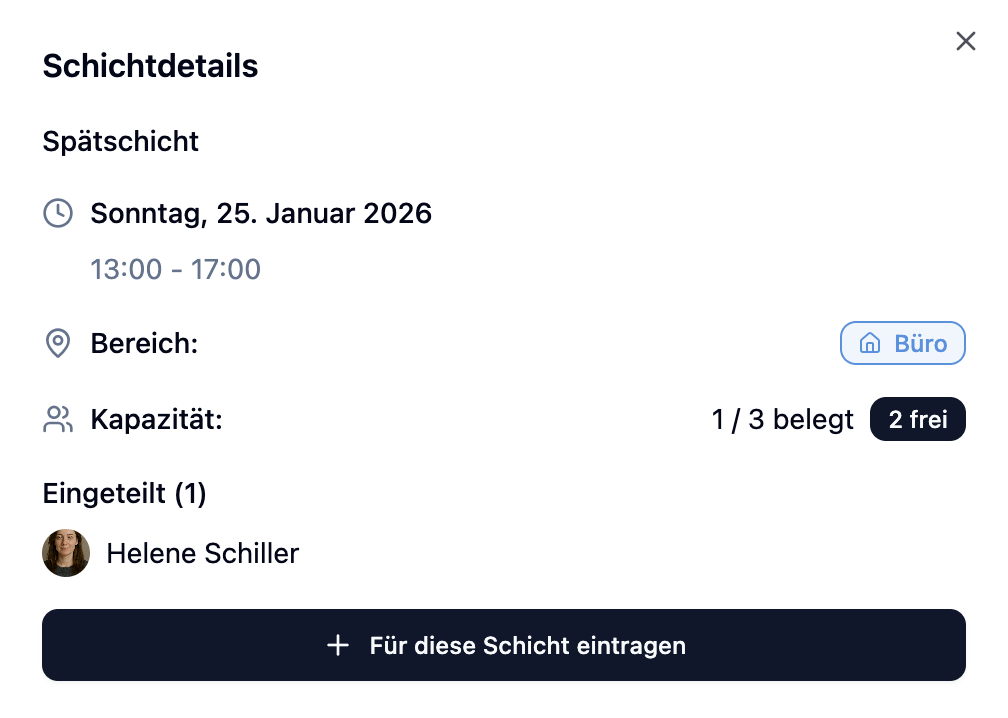
Offene Schichten finden
- Wechsle im Kalender zur Ansicht "Offene Schichten"
- Oder scrolle nach unten zur Offene Schichten-Liste
Angezeigte Informationen
| Information | Beschreibung |
|---|---|
| Schicht-Titel | Name oder Bezeichnung der Schicht |
| Abteilung | In welchem Bereich die Schicht stattfindet (mit Farbcodierung) |
| Datum & Uhrzeit | Wann die Schicht beginnt und endet |
| Kapazität | Wie viele Plätze besetzt/frei sind (z.B. "1/3") |
Für eine Schicht bewerben
- Finde eine offene Schicht, die zu deinem Zeitplan passt
- Klicke auf den "Bewerben"-Button
- Du wirst automatisch für die Schicht eingetragen
Szenario: Die Frühschicht am Montag in der Rezeption sucht noch Mitarbeiter.
- Die Schicht zeigt: Frühschicht – Rezeption – Mo, 08:00 - 16:00 – 1/2
- Klicke auf "Bewerben"
- Du erhältst eine Bestätigung: "Du wurdest erfolgreich eingetragen"
Ergebnis: Die Schicht erscheint jetzt in deinem Kalender unter "Meine Schichten".
Status-Anzeigen
| Status | Bedeutung |
|---|---|
| Bewerben | Die Schicht hat noch freie Plätze – du kannst dich eintragen |
| Eingetragen | Du bist bereits für diese Schicht eingetragen |
| Voll | Alle Plätze sind besetzt – keine Bewerbung mehr möglich |
Häufige Fragen
Warum sehe ich Mein Dashboard?
Als Mitarbeiter ist Mein Dashboard deine einzige Dashboard-Ansicht. Als Planer oder Administrator hast du Zugriff auf beide Dashboards – Mein Dashboard für deine eigenen Schichten und das Planer-Dashboard für administrative Aufgaben.
Warum sehe ich keine offenen Schichten?
Du siehst nur offene Schichten aus Abteilungen, denen du zugewiesen bist. Wenn keine Schichten angezeigt werden:
- Es gibt aktuell keine offenen Schichten in deinen Abteilungen
- Oder es wurden noch keine offenen Schichten erstellt
Wende dich an deinen Planer, wenn du Fragen hast.
Wie lange dauert es, bis mein Urlaubsantrag genehmigt wird?
Das hängt von deinem Planer ab. Du erhältst eine Benachrichtigung, sobald der Antrag bearbeitet wurde. In der Urlaubskonto-Karte kannst du jederzeit den Status überprüfen.
Kann ich mich von einer Schicht wieder abmelden?
Nachdem du dich für eine offene Schicht eingetragen hast, ist die Abmeldung nicht selbstständig möglich. Wende dich an deinen Planer, wenn du eine zugewiesene Schicht nicht wahrnehmen kannst.
Werden die Daten automatisch aktualisiert?
Ja, das Dashboard aktualisiert sich regelmäßig automatisch. Du kannst die Seite auch manuell neu laden, um die neuesten Daten zu sehen.
Was bedeutet die Kapazitätsanzeige bei offenen Schichten?
Die Anzeige "1/3" bedeutet: 1 von 3 benötigten Plätzen ist besetzt. Es werden also noch 2 Mitarbeiter gesucht.
Zusammenfassung
| Widget | Funktion | Aktionen |
|---|---|---|
| Schichtkalender | Monatsübersicht deiner Schichten und Abwesenheiten | Zwischen "Meine Schichten" und "Offene Schichten" wechseln |
| Arbeitsstunden-Karte | Zeigt geplante Stunden der aktuellen Woche | Nur Anzeige |
| Urlaubstage-Karte | Zeigt verbleibende Urlaubstage | Nur Anzeige |
| Urlaubskonto-Karte | Detailübersicht mit Buchungen und Abwesenheiten | Abwesenheit beantragen, ausstehende Anträge bearbeiten |
| Offene Schichten | Verfügbare Schichten zur Selbsteintragung | Für Schichten bewerben |
Nutze das Dashboard als tägliche Startseite. Ein kurzer Blick zeigt dir:
- Wann deine nächsten Schichten sind
- Wie viele Stunden du diese Woche arbeitest
- Ob es offene Schichten gibt, für die du dich eintragen kannst
- Den Status deiner Urlaubsanträge
So behältst du den Überblick über deinen Arbeitsplan und verpasst keine Gelegenheiten.