Mój Dashboard
Mój Dashboard to Twoja osobista strona główna w medishift. Tutaj na pierwszy rzut oka widzisz Twoje nadchodzące zmiany, godziny pracy w tym tygodniu, saldo urlopu i możesz ubiegać się o otwarte zmiany.
Znajdowanie Dashboard'a
Po zalogowaniu zostaniesz automatycznie przekierowany do dashboardu. Możesz uzyskać do niego dostęp w dowolnym momencie za pośrednictwem pozycji Home w menu głównym.
medishift rozróżnia dwa typy dashboardów:
| Rola | Dostępne Dashboardy |
|---|---|
| Pracownik | Tylko Mój Dashboard |
| Planer / Administrator | Mój Dashboard + Planer Dashboard |
Jako planer masz dostęp do obydwu dashboardów:
- Mój Dashboard: Aby zobaczyć Twoje własne zmiany, jeśli jesteś zaplanowany
- Planer Dashboard: Do zadań administracyjnych, takich jak zatwierdzanie nieobecności i zarządzanie zmianami
Przegląd Dashboard'a
Mój Dashboard jest podzielony na dwie kolumny:
| Obszar | Opis |
|---|---|
| Kalendarz Zmian (lewa) | Widok miesięczny z Twoimi zmianami i nieobecnościami |
| Karty Informacyjne (prawa) | Godziny pracy, dni urlopu i konto urlopowe |
Widok na Pulpicie
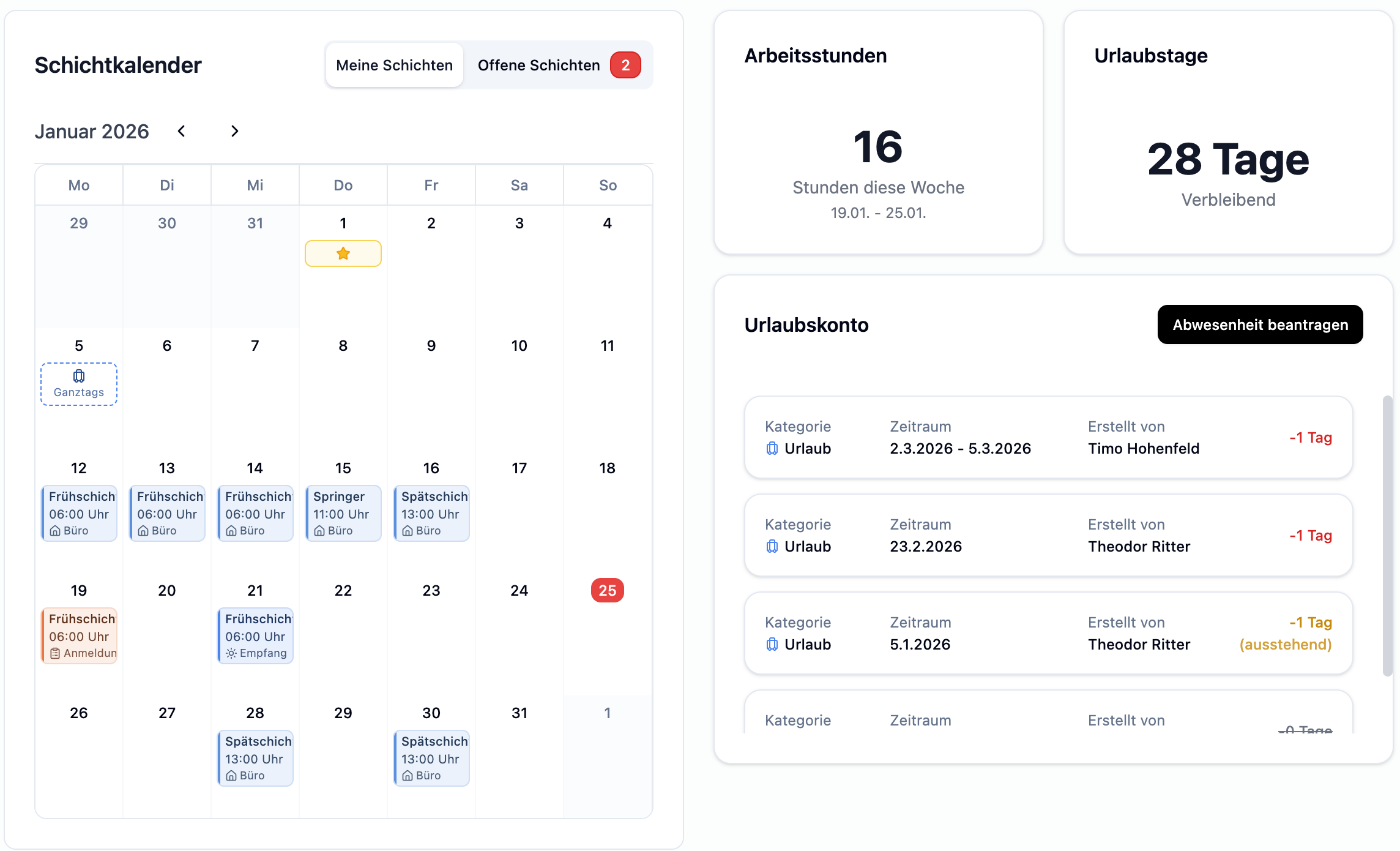
Kalendarz Zmian
Kalendarz zmian wyświetla wszystkie Twoje zmiany i nieobecności w przejrzystym widoku miesięcznym.
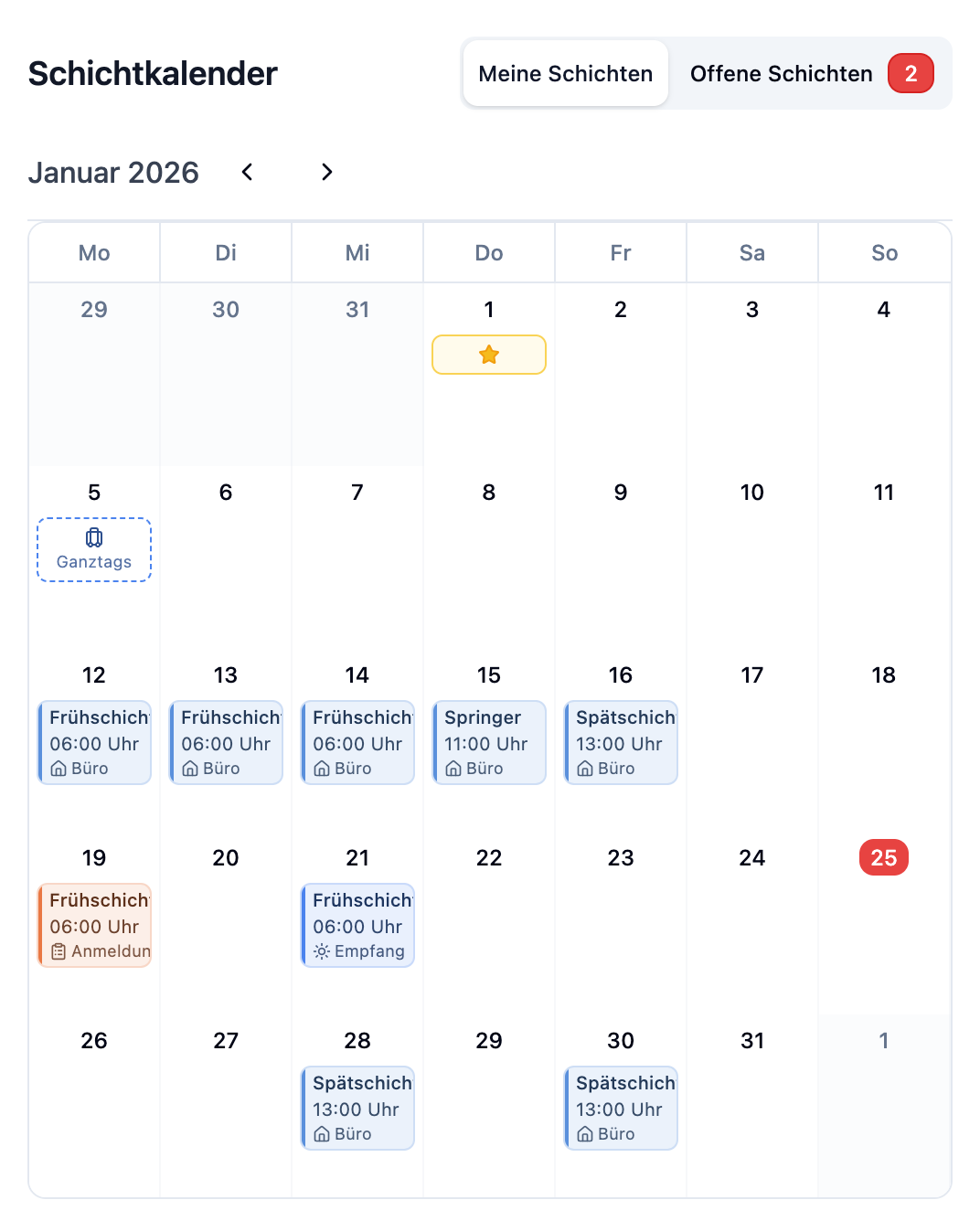
Przełączanie Widoków
Używając przycisku przełącznika na górze, możesz przełączać się między dwoma widokami:
| Widok | Opis |
|---|---|
| Moje Zmiany | Pokazuje tylko zmiany przypisane do Ciebie |
| Otwarte Zmiany | Pokazuje dostępne otwarte zmiany, o które możesz się ubiegać |
Obok "Otwartych Zmian" zobaczysz liczbę wskazującą, ile otwartych zmian jest obecnie dostępnych. W ten sposób natychmiast możesz zobaczyć, czy pojawiają się nowe możliwości.
Funkcje Kalendarza
| Element | Opis |
|---|---|
| Nawigacja Miesięcy | Użyj strzałek, aby przechodzić między miesiącami |
| Wpisy Zmian | Pokazują tytuł, godzinę i dział |
| Nieobecności | Wyświetlane w kolorze kategorii i ikonie |
| Święta | Specjalne dni są wyróżniane |
Kodowanie Kolorami
- Zmiany: Wyświetlane w kolorze powiązanego działu
- Nieobecności: Wyświetlane w kolorze kategorii nieobecności (np. urlop, choroba)
Karta Godzin Pracy
Ta karta pokazuje Twoje łączne godziny pracy w bieżącym tygodniu.
| Informacja | Opis |
|---|---|
| Liczba Godzin | Suma wszystkich zaplanowanych godzin zmian w tym tygodniu |
| Okres | Bieżący tydzień kalendarzowy (poniedziałek do niedzieli) |
Godziny są automatycznie obliczane na podstawie przypisanych Ci zmian.
Karta Dni Urlopu
Ta karta pokazuje, ile dni urlopu masz jeszcze dostępnych.
| Informacja | Opis |
|---|---|
| Pozostałe Dni | Liczba dni urlopu dostępnych w bieżącym roku |
| Wyświetlanie | "X dni pozostało" lub "1 dzień pozostał" |
Karta Konta Urlopowego
Konto urlopowe daje Ci szczegółowy przegląd Twojego salda urlopu i wszystkich nieobecności.
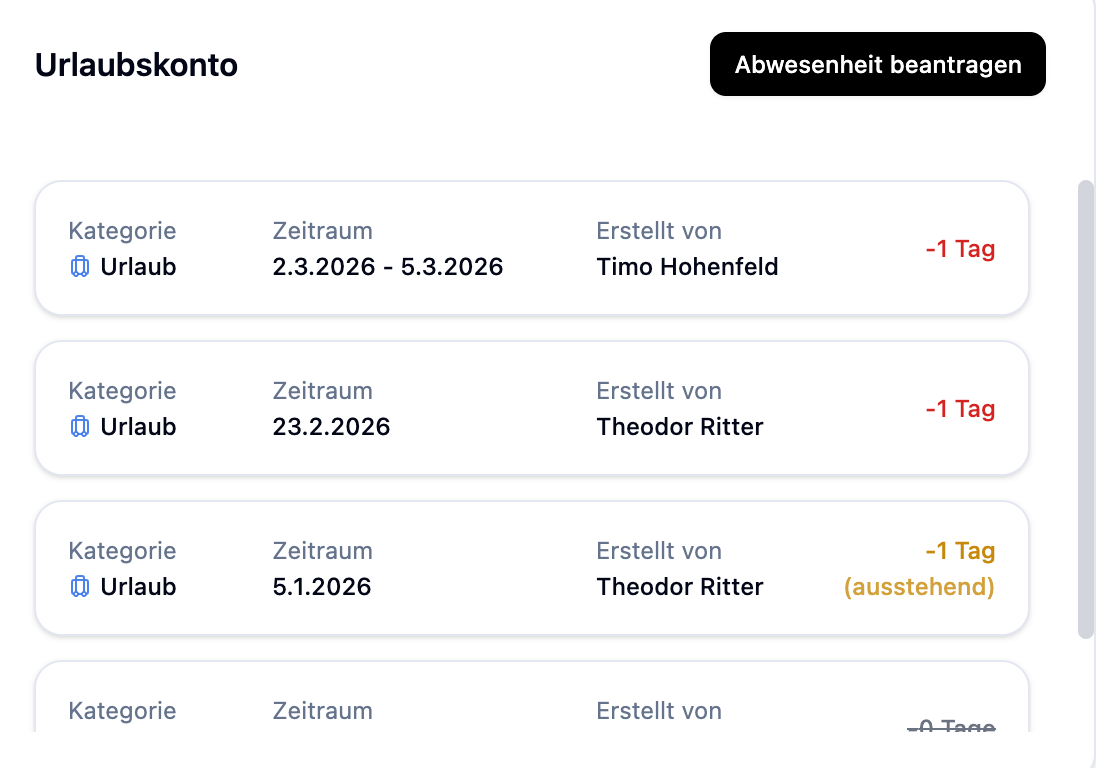
Wyświetlane Wpisy
Karta łączy dwa typy wpisów:
| Typ Wpisu | Opis |
|---|---|
| Rezerwacje | Zmiany salda urlopu (+ lub -), utworzone przez administratora |
| Nieobecności | Twoje zażądane lub zarejestrowane nieobecności |
Status Nieobecności
Każda nieobecność ma status, widoczny po kolorze wyświetlania dni (po prawej stronie karty):
| Status | Wyświetlanie | Znaczenie |
|---|---|---|
| Oczekujące | Żółte | Żądanie czeka na zatwierdzenie |
| Zatwierdzone | Czerwone | Dni są odejmowane od salda urlopu |
| Odrzucone | Szare, przekreślone | Żądanie zostało odrzucone, brak wpływu |
Zażądanie Nieobecności
Używając przycisku "Zażądaj Nieobecności", możesz bezpośrednio przesłać nowe żądanie:
- Kliknij na "Zażądaj Nieobecności"
- Wybierz kategorię (np. Urlop, Urlop Specjalny)
- Wpisz datę początkową i datę końcową
- Opcjonalnie: Dodaj notatkę
- Kliknij Zapisz
Żądanie pojawi się wtedy ze statusem "Oczekujące" i musi zostać zatwierdzone przez planera.
Scenariusz: Chcesz wziąć urlop od 14 lipca do 18 lipca.
- Kliknij na "Zażądaj Nieobecności"
- Wybierz "Urlop" jako kategorię
- Wpisz: 14 lipca do 18 lipca
- Kliknij Zapisz
Rezultat: Żądanie pojawia się ze żółtym statusem "Oczekujące". Będziesz powiadomiony, gdy zostanie zatwierdzone lub odrzucone.
Edytowanie Oczekujących Żądań
Tak długo, jak żądanie nie zostało zatwierdzone, możesz je edytować:
- Kliknij na wpis ze statusem "Oczekujące"
- Zmień datę, kategorię lub notatkę
- Kliknij Zapisz
Otwarte Zmiany
Otwarte zmiany to zmiany, na które pracownicy mogą się sami zapisać. Widzisz tylko otwarte zmiany z działów, do których jesteś przypisany.
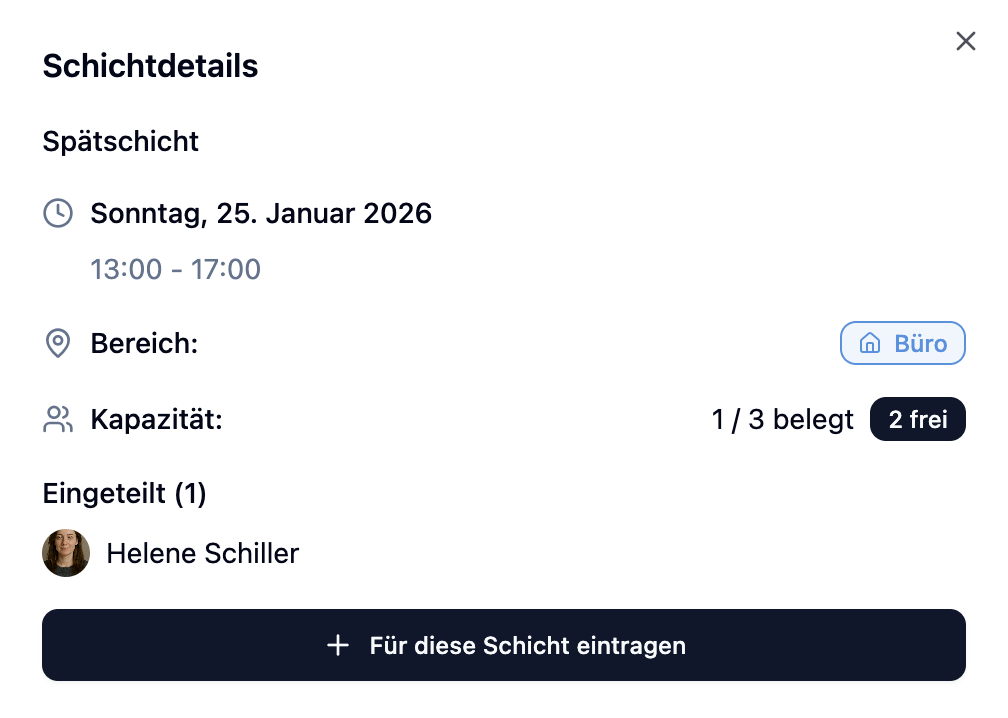
Znajdowanie Otwartych Zmian
- Przełącz się do widoku "Otwarte Zmiany" w kalendarzu
- Lub przewiń w dół do listy Otwarte Zmiany
Wyświetlane Informacje
| Informacja | Opis |
|---|---|
| Tytuł Zmiany | Nazwa lub oznaczenie zmiany |
| Dział | W którym obszarze odbywają się zmiany (z kodowaniem kolorami) |
| Data i Godzina | Kiedy zmiana się rozpoczyna i kończy |
| Pojemność | Ile miejsc jest zajętych/dostępnych (np. "1/3") |
Ubieganie się o Zmianę
- Znajdź otwartą zmianę, która pasuje do Twojego harmonogramu
- Kliknij przycisk "Ubiegaj się"
- Zostaniesz automatycznie zarejestrowany do zmiany
Scenariusz: Poranna zmiana w poniedziałek na recepcji szuka jeszcze pracowników.
- Zmiana pokazuje: Poranna Zmiana – Recepcja – Pon, 08:00 - 16:00 – 1/2
- Kliknij "Ubiegaj się"
- Otrzymujesz potwierdzenie: "Zostałeś pomyślnie zarejestrowany"
Rezultat: Zmiana pojawia się teraz w Twoim kalendarzu w sekcji "Moje Zmiany".
Wskaźniki Statusu
| Status | Znaczenie |
|---|---|
| Ubiegaj się | Zmiana ma jeszcze wolne miejsca – możesz się zapisać |
| Zarejestrowany | Jesteś już zarejestrowany do tej zmiany |
| Pełne | Wszystkie miejsca są zajęte – nie można już się ubiegać |
Często Zadawane Pytania
Dlaczego widzę Mój Dashboard?
Jako pracownik, Mój Dashboard jest Twoim jedynym widokiem dashboardu. Jako planer lub administrator, masz dostęp do obydwu dashboardów – Mój Dashboard dla Twoich własnych zmian i Planer Dashboard do zadań administracyjnych.
Dlaczego nie widzę żadnych otwartych zmian?
Widzisz tylko otwarte zmiany z działów, do których jesteś przypisany. Jeśli żadne zmiany się nie wyświetlają:
- Obecnie nie ma otwartych zmian w Twoich działach
- Lub nie utworzono jeszcze żadnych otwartych zmian
Skontaktuj się z Twoim planerem, jeśli masz pytania.
Jak długo trwa zatwierdzanie mojego żądania urlopu?
To zależy od Twojego planera. Będziesz powiadomiony, gdy żądanie zostanie przetworzone. Możesz sprawdzić status w dowolnym momencie w karcie konta urlopowego.
Czy mogę się wycofać ze zmiany?
Po zapisaniu się na otwartą zmianę, samodzielne wycofanie się nie jest możliwe. Skontaktuj się z Twoim planerem, jeśli nie możesz pracować przypisanej zmiany.
Czy dane są automatycznie aktualizowane?
Tak, dashboard aktualizuje się automatycznie w regularnych odstępach czasu. Możesz również ręcznie przeładować stronę, aby zobaczyć najnowsze dane.
Co oznacza wyświetlanie pojemności dla otwartych zmian?
Wyświetlanie "1/3" oznacza: 1 z 3 wymaganych miejsc jest zajęte. Potrzebnych jest więc jeszcze 2 pracowników.
Podsumowanie
| Widget | Funkcja | Akcje |
|---|---|---|
| Kalendarz Zmian | Miesięczny przegląd Twoich zmian i nieobecności | Przełącz między "Moje Zmiany" i "Otwarte Zmiany" |
| Karta Godzin Pracy | Pokazuje zaplanowane godziny dla bieżącego tygodnia | Tylko wyświetlanie |
| Karta Dni Urlopu | Pokazuje pozostałe dni urlopu | Tylko wyświetlanie |
| Karta Konta Urlopowego | Szczegółowy przegląd z rezerwacjami i nieobecnościami | Zażądaj nieobecności, edytuj oczekujące żądania |
| Otwarte Zmiany | Dostępne zmiany do samodzielnego zapisu | Ubiegaj się o zmiany |
Używaj dashboardu jako swojej codziennej strony głównej. Szybki rzut oka pokazuje Ci:
- Kiedy Twoje następne zmiany się odbywają
- Ile godzin pracujesz w tym tygodniu
- Czy są otwarte zmiany, o które możesz się ubiegać
- Status Twoich żądań urlopu
W ten sposób masz kontrolę nad Twoim harmonogramem pracy i nie przegapisz żadnych możliwości.