Gösterişim
Gösterişim, medishift'te kişisel ana sayfandır. Burada yaklaşan vardiyalarını, haftanın çalışma saatlerini, izin bakiyeni ve açık vardiyalara başvuru yapabileceğini bir bakışta görebilirsin.
Gösterişimi Bulma
Oturum açtıktan sonra, otomatik olarak gösterişime yönlendirileceksin. Ana menüdeki Home navigasyon öğesi aracılığıyla istediğin zaman erişebilirsin.
medishift iki gösterişim türü arasında fark yapar:
| Rol | Kullanılabilir Gösterişimler |
|---|---|
| Çalışan | Yalnızca Gösterişim |
| Planlayıcı / Yönetici | Gösterişim + Planlayıcı Gösterişimi |
Bir planlayıcı olarak her iki gösterişime de erişim hakkın vardır:
- Gösterişim: Kendi vardiyalarını görmek için (eğer kendine de vardiya atanmışsa)
- Planlayıcı Gösterişimi: İzinleri onaylamak ve vardiyaları yönetmek gibi idari görevler için
Gösterişim Genel Görünümü
Gösterişim iki sütuna bölünmüştür:
| Alan | Açıklama |
|---|---|
| Vardiya Takvimi (sol) | Vardiyalarını ve izinlerini gösteren aylık görünüm |
| Bilgi Kartları (sağ) | Çalışma saatleri, izin günleri ve izin hesabı |
Masaüstü Görünümü
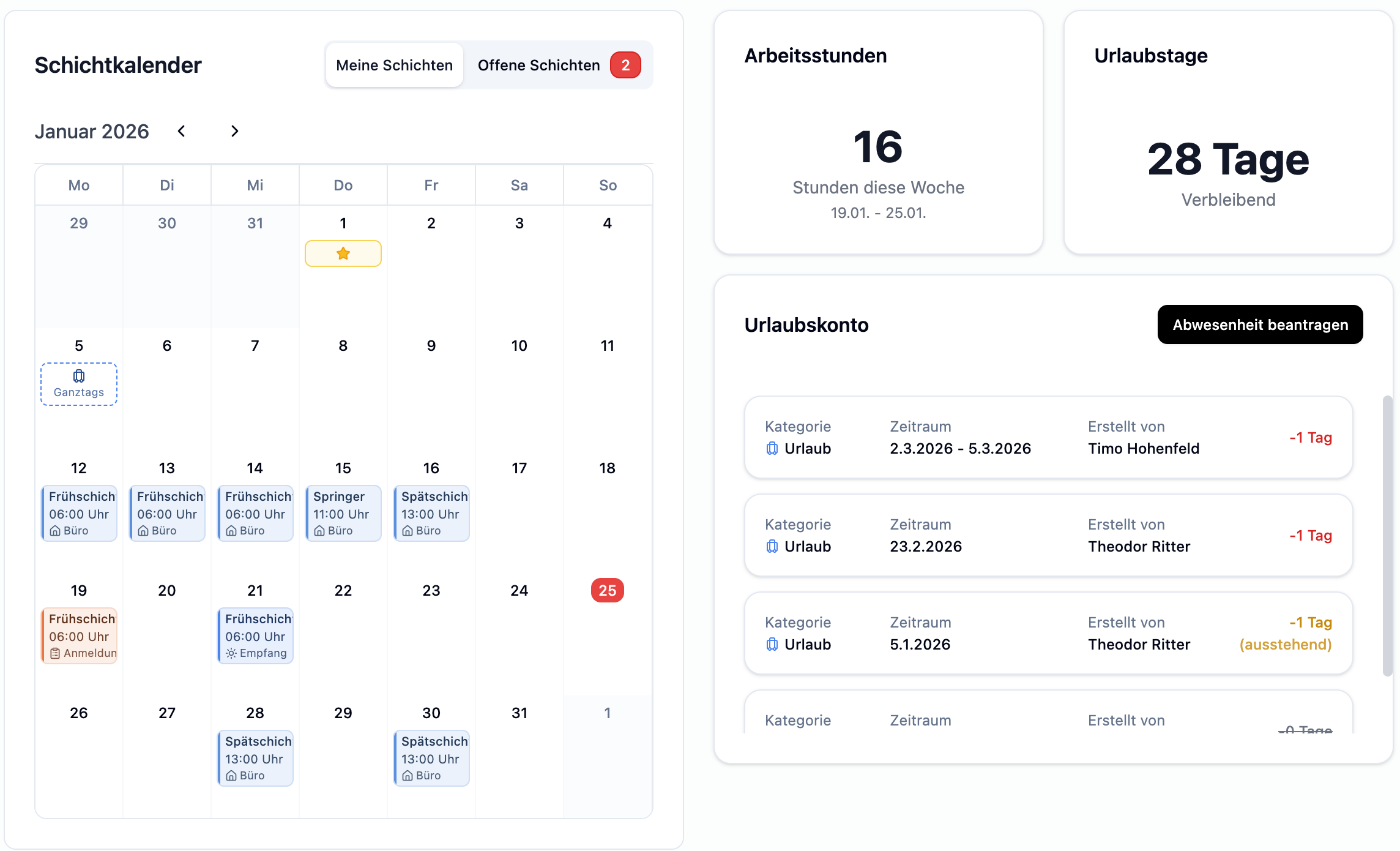
Vardiya Takvimi
Vardiya takvimi tüm vardiyalarını ve izinlerini açık bir aylık görünümde gösterir.
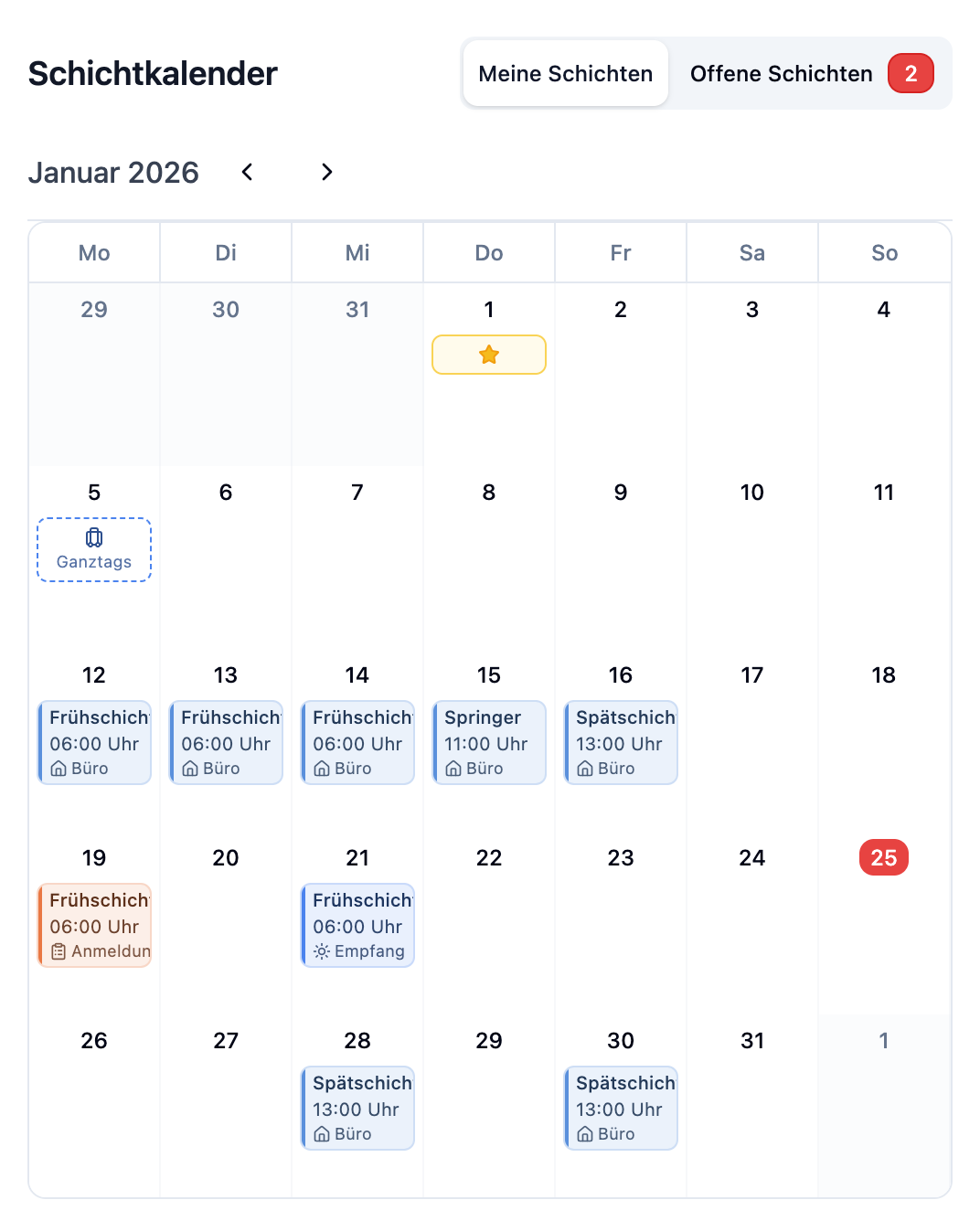
Görünümleri Değiştirme
Üstteki açma/kapama düğmesini kullanarak iki görünüm arasında geçiş yapabilirsin:
| Görünüm | Açıklama |
|---|---|
| Vardiyalarım | Yalnızca sana atanan vardiyaları gösterir |
| Açık Vardiyalar | Başvuru yapabileceğin mevcut açık vardiyaları gösterir |
"Açık Vardiyalar"ın yanında şu anda kaç açık vardiya olduğunu gösteren bir sayı göreceksin. Bu sayede yeni fırsatları hemen görebilirsin.
Takvim İşlevleri
| Öğe | Açıklama |
|---|---|
| Ay Navigasyonu | Aylar arasında geçiş yapmak için okları kullan |
| Vardiya Girdileri | Başlık, saat ve departmanı gösterir |
| İzinler | Kategori rengi ve simgesi ile gösterilir |
| Tatiller | Özel günler vurgulanır |
Renk Kodlaması
- Vardiyalar: İlişkili departmanın rengiyle gösterilir
- İzinler: İzin kategorisinin rengiyle gösterilir (örneğin, tatil, hastalık)
Çalışma Saatleri Kartı
Bu kart bu haftanın toplam çalışma saatlerini gösterir.
| Bilgi | Açıklama |
|---|---|
| Saat Sayısı | Bu hafta planlanan tüm vardiya saatlerinin toplamı |
| Dönem | Güncel takvim haftası (Pazartesi ile Pazar) |
Saatler otomatik olarak atanan vardiyalarından hesaplanır.
İzin Günleri Kartı
Bu kart kaç izin günün kaldığını gösterir.
| Bilgi | Açıklama |
|---|---|
| Kalan Günler | Bu takvim yılında hala mevcut olan izin günleri sayısı |
| Görüntüleme | "X gün kaldı" veya "1 gün kaldı" |
İzin Hesabı Kartı
İzin hesabı izin bakiyesinin ve tüm izinlerin ayrıntılı bir genel görünümünü verir.
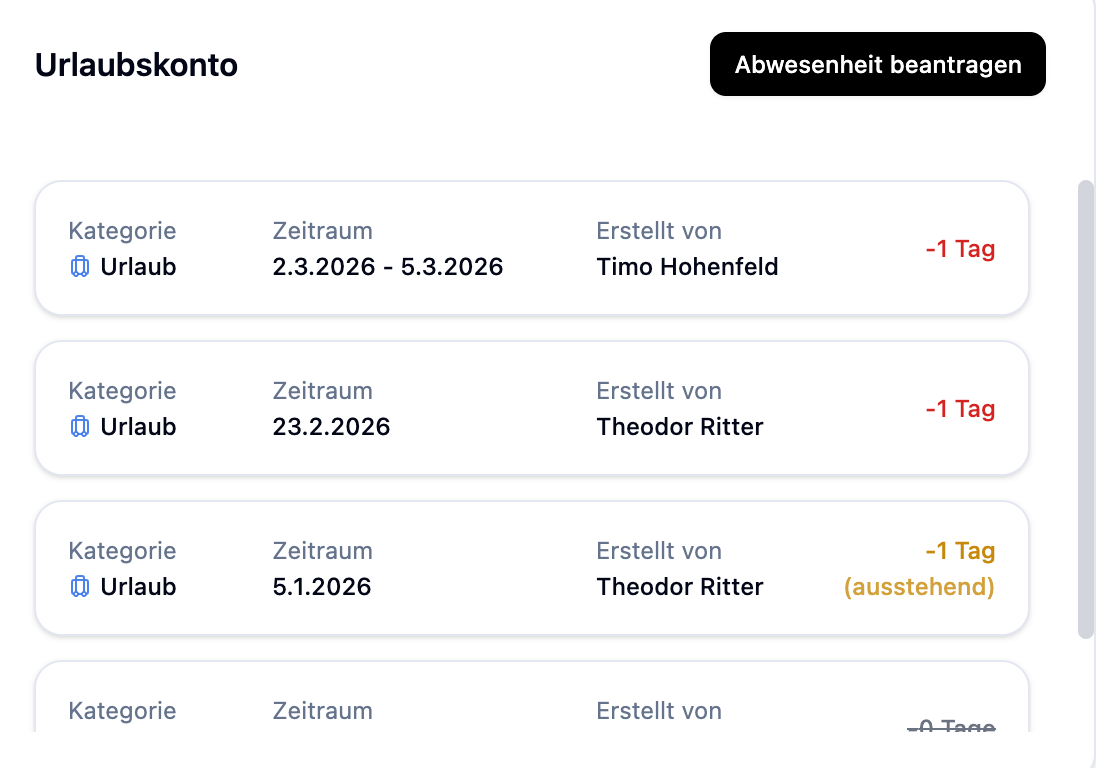
Görüntülenen Girdiler
Kart iki tür girdiyi birleştirir:
| Girdi Türü | Açıklama |
|---|---|
| Rezervasyonlar | İzin bakiyesi değişiklikleri (+ veya -), yönetici tarafından oluşturulmuş |
| İzinler | Talep etmiş veya kaydedilmiş izinlerin |
İzin Durumu
Her izinin bir durumu vardır ve bu, karttaki gün görüntüsünün rengine (sağ taraf) yansıtılır:
| Durum | Görüntüleme | Anlamı |
|---|---|---|
| Beklemede | Sarı | İstek onay bekliyor |
| Onaylı | Kırmızı | Günler izin bakiyesinden düşülüyor |
| Reddedildi | Gri, üzeri çizili | İstek reddedildi, hiçbir etkisi yok |
İzin Talep Etme
"İzin Talep Et" düğmesini kullanarak doğrudan yeni bir talep gönderebilirsin:
- "İzin Talep Et" düğmesine tıkla
- Kategoriyi seç (örneğin, Tatil, Özel İzin)
- Başlangıç ve bitiş tarihini gir
- İsteğe bağlı: Not ekle
- Kaydet düğmesine tıkla
İstek daha sonra "Beklemede" durumu ile görünecek ve bir planlayıcı tarafından onaylanması gerekecektir.
Senaryo: 14 Temmuz'dan 18 Temmuz'a kadar tatil almak istiyorsun.
- "İzin Talep Et" düğmesine tıkla
- Kategori olarak "Tatil" seç
- Gir: 14 Temmuz - 18 Temmuz
- Kaydet düğmesine tıkla
Sonuç: İstek sarı "Beklemede" durumu ile görünür. Onaylandığında veya reddedildiğinde bilgilendirileceksin.
Beklemede Olan İstekleri Düzenleme
Bir istek henüz onaylanmadığı sürece, bunu düzenleyebilirsin:
- "Beklemede" durumuna sahip girdiye tıkla
- Tarihi, kategoriyi veya notu değiştir
- Kaydet düğmesine tıkla
Açık Vardiyalar
Açık vardiyalar, çalışanların kendileri için kaydolabilecekleri vardiyalardır. Yalnızca atandığın departmanlardaki açık vardiyaları görebilirsin.
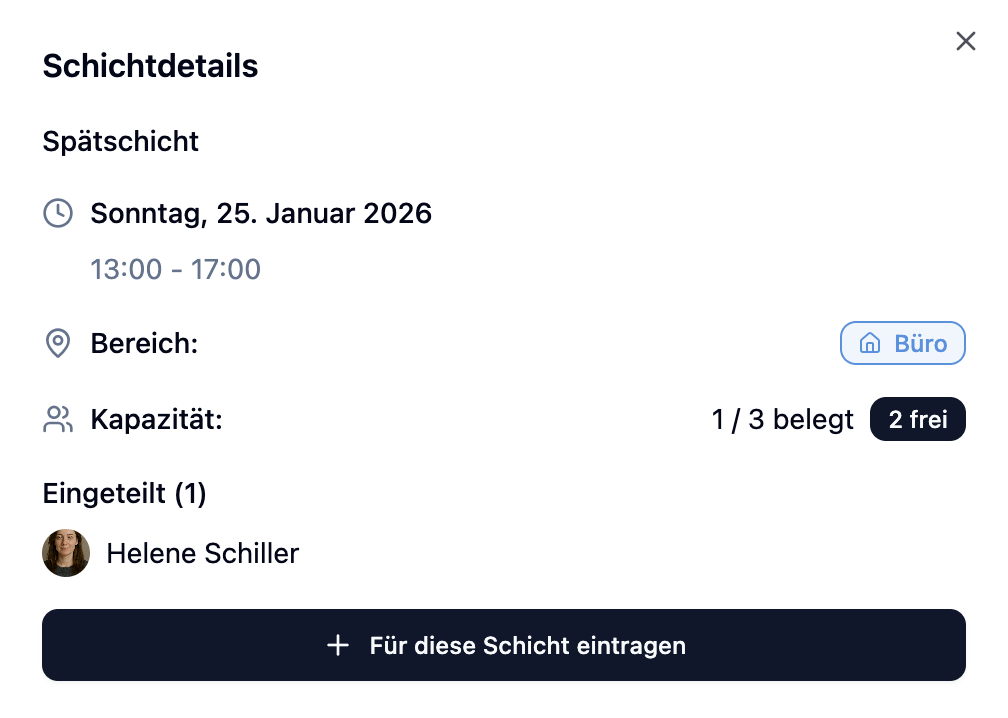
Açık Vardiya Bulma
- Takvimde "Açık Vardiyalar" görünümüne geç
- Veya Açık Vardiyalar listesine aşağı kaydır
Görüntülenen Bilgiler
| Bilgi | Açıklama |
|---|---|
| Vardiya Başlığı | Vardiyaların adı veya tanımı |
| Departman | Vardiyaların hangi alanda gerçekleşeceği (renk kodlaması ile) |
| Tarih & Saat | Vardiya ne zaman başlayıp bitiyor |
| Kapasite | Kaç spot dolu/mevcut (örneğin, "1/3") |
Bir Vardiyaya Başvuru Yapma
- Programına uyan açık bir vardiya bul
- "Başvur" düğmesine tıkla
- Otomatik olarak vardiyaya kaydolacaksın
Senaryo: Pazartesi sabahı resepsiyonda vardiya için hala çalışan arıyorlar.
- Vardiya gösterir: Sabah Vardiyası – Resepsiyon – Pzt, 08:00 - 16:00 – 1/2
- "Başvur" düğmesine tıkla
- Onay alırsın: "Başarıyla kaydoldun"
Sonuç: Vardiya şimdi "Vardiyalarım" altında takviminde görünür.
Durum Göstergeleri
| Durum | Anlamı |
|---|---|
| Başvur | Vardiyada hala açık spot var – kaydolabilirsin |
| Kaydoldum | Bu vardiyaya zaten kaydoldun |
| Dolu | Tüm spotlar dolu – başvuru artık mümkün değil |
Sıkça Sorulan Sorular
Neden Gösterişimi görüyorum?
Bir çalışan olarak Gösterişim senin tek gösterişim görünümüdür. Bir planlayıcı veya yönetici olarak, her iki gösterişime de erişim hakkın vardır – kendi vardiyalarını görmek için Gösterişim ve idari görevler için Planlayıcı Gösterişimi.
Neden hiçbir açık vardiya görmüyorum?
Yalnızca atandığın departmanlardaki açık vardiyaları görürsün. Hiçbir vardiya görüntülenmiyorsa:
- Departmanlarında şu anda hiçbir açık vardiya yok
- Veya henüz hiçbir açık vardiya oluşturulmadı
Sorularınız varsa lütfen planlayıcınıza başvurun.
Tatil talebim onaylanması ne kadar sürer?
Bu planlayıcına bağlı. İstek işlendikten sonra bir bildirim alacaksın. İzin hesabı kartında durumu istediğin zaman kontrol edebilirsin.
Bir vardiyadan çekilebilir miyim?
Açık bir vardiyaya kaydolduktan sonra, kendi seçiminle geri çekilmek mümkün değildir. Bir vardiyayı çalışamayacaksan lütfen planlayıcına başvur.
Veriler otomatik olarak güncelleniyor mu?
Evet, gösterişim düzenli aralıklarla otomatik olarak güncellenir. En son verileri görmek için sayfayı manuel olarak yeniden yükleyebilirsin.
Açık vardiyalar için kapasite görüntüsü ne anlama geliyor?
"1/3" görüntüsü şu anlama gelir: 3 gerekli spotta 1 tanesi dolu. Yani hala 2 çalışan gerekiyor.
Özet
| Widget | İşlev | Eylemler |
|---|---|---|
| Vardiya Takvimi | Vardiyalarının ve izinlerinin aylık genel görünümü | "Vardiyalarım" ve "Açık Vardiyalar" arasında geç |
| Çalışma Saatleri Kartı | Bu hafta planlanan saatleri gösterir | Yalnızca görüntüleme |
| İzin Günleri Kartı | Kalan izin günlerini gösterir | Yalnızca görüntüleme |
| İzin Hesabı Kartı | Rezervasyonlar ve izinler ile ayrıntılı genel görünüm | İzin talep et, beklemede olan istekleri düzenle |
| Açık Vardiyalar | Kendi kendine kaydolma için mevcut vardiyalar | Vardiyalara başvur |
Gösterişimi günlük ana sayfan olarak kullan. Hızlı bir bakışla şunları görsün:
- Sonraki vardiyaların ne zaman
- Bu hafta kaç saat çalışacaksın
- Başvuru yapabileceğin açık vardiyalar var mı
- Tatil taleplerinizin durumu
Bu şekilde iş programından haberdar kalırsın ve hiçbir fırsatı kaçırmazsın.