Planner Dashboard
Il Planner Dashboard è il tuo hub centrale in medishift. Qui puoi vedere a colpo d'occhio cosa sta succedendo oggi, quali richieste di assenza sono in attesa della tua approvazione e quali turni devono ancora essere coperti.
Trovare il Dashboard
Dopo il login, verrai reindirizzato automaticamente al dashboard. Puoi accedervi in qualsiasi momento tramite la voce di menu Start nella navigazione principale.
Il dashboard varia a seconda del ruolo dell'utente. Come pianificatore o amministratore, visualizzi il Planner Dashboard con funzioni di gestione. I dipendenti vedono un dashboard personale semplificato: My Dashboard.
Panoramica del Dashboard
Il Planner Dashboard mostra tre aree principali:
| Widget | Descrizione |
|---|---|
| Daily Timeline | Tutti i turni di oggi in una visualizzazione orizzontale |
| Pending Absence Requests | Richieste in attesa della tua approvazione |
| Open Shifts | Turni aperti con posti disponibili che i dipendenti possono occupare autonomamente |
Vista Desktop
Su schermi più grandi, il dashboard viene visualizzato in due colonne:
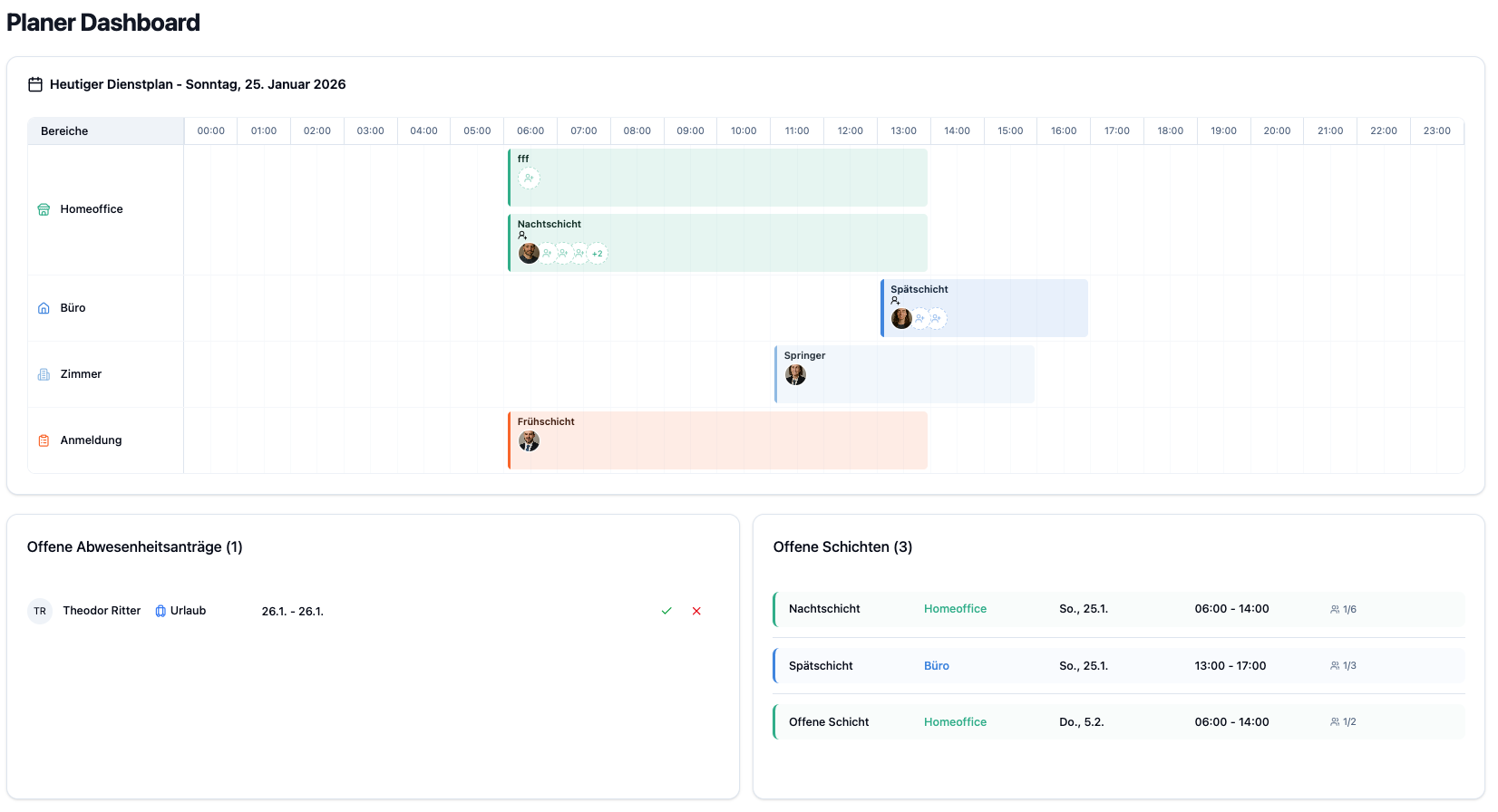
- In alto: Daily Timeline (larghezza intera)
- In basso a sinistra: Pending Absence Requests
- In basso a destra: Open Shifts
Daily Timeline
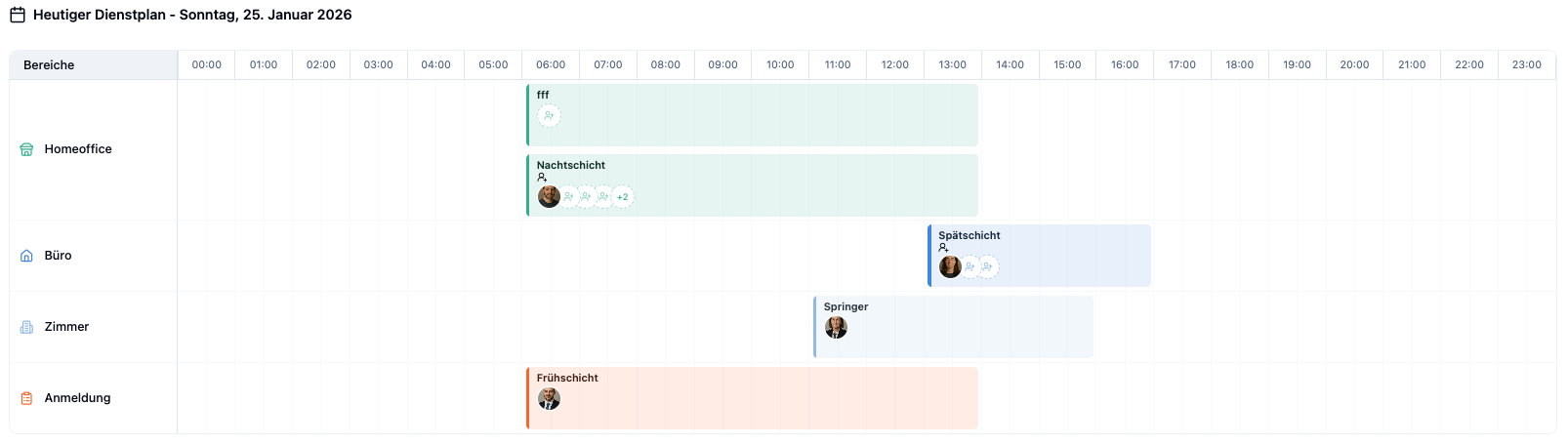
La Daily Timeline mostra tutti i turni di oggi in una visualizzazione orizzontale chiara.
Funzionalità
| Elemento | Descrizione |
|---|---|
| Asse Temporale | Asse orizzontale da 00:00 a 23:59 con intervalli di 30 minuti |
| Righe Dipartimento | Ogni dipartimento ha la sua propria riga |
| Schede Turno | Mostrano periodo orario, nome dipendente e dipartimento |
| Codifica Colori | Ogni dipartimento ha il suo colore per una migliore distinzione |
Navigazione
- Scorrimento Orizzontale: Scorri per visualizzare turni precedenti o successivi
- Scorrimento Automatico: La visualizzazione scorre automaticamente all'ora attuale (circa le 6:00 AM) al caricamento
La Daily Timeline è ideale per ottenere una panoramica veloce al mattino: Chi lavora oggi? Quando iniziano e finiscono i turni? Tutte le aree sono coperte?
Pending Absence Requests
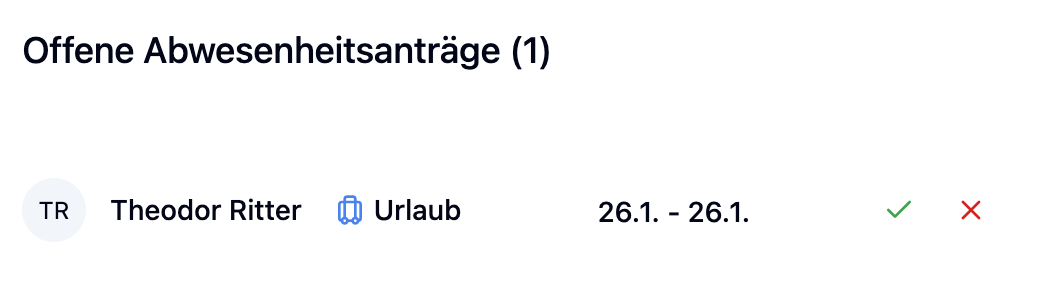
Questo widget mostra tutte le richieste di assenza in attesa della tua approvazione.
Informazioni Visualizzate
Per ogni richiesta, puoi visualizzare:
| Informazione | Descrizione |
|---|---|
| Dipendente | Nome e avatar del richiedente |
| Categoria | Tipo di assenza (ad es. Ferie, Malattia) con icona |
| Periodo | Data di inizio e fine dell'assenza |
Azioni
Puoi elaborare le richieste direttamente dal dashboard:
| Azione | Descrizione |
|---|---|
| Approve | Pulsante verde con segno di spunta – approva la richiesta immediatamente |
| Reject | Pulsante rosso con X – rifiuta la richiesta |
| Open Details | Fare clic sulla richiesta apre l'overlay di modifica per più opzioni |
Scenario: Lisa ha inoltrato una richiesta di ferie per la prossima settimana.
- La richiesta appare nel widget "Pending Absence Requests"
- Visualizzi: Lisa Schmidt – Ferie – 13 gen - 17 gen
- Fai clic sul pulsante verde Approve
- La richiesta scompare dall'elenco e Lisa riceve una notifica
Risultato: Le ferie sono approvate e verranno considerate nella pianificazione dei turni.
Open Shifts
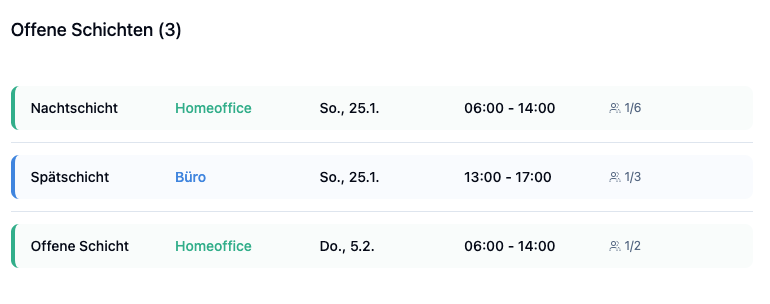
Il widget "Open Shifts" mostra tutti i turni aperti che i dipendenti possono occupare autonomamente. I turni aperti sono turni per i quali hai abilitato l'opzione "Employees can sign up" – non sono semplicemente turni senza personale, ma esplicitamente resi disponibili per l'auto-registrazione.
Informazioni Visualizzate
| Informazione | Descrizione |
|---|---|
| Titolo Turno | Nome o descrizione del turno |
| Dipartimento | In quale area si svolge il turno |
| Data e Ora | Quando il turno inizia e finisce |
| Capacità | Quante posizioni sono occupate/disponibili (ad es. "2/3") |
Fai clic su un turno per aprire la finestra di dialogo di modifica – qui puoi anche aggiungere metadati.
Scenario: Il turno mattutino di lunedì è configurato come turno aperto e necessita ancora un altro dipendente.
- Il turno appare nel widget: Morning Shift – Reception – Lun, 08:00 - 16:00 – 1/2
- Fai clic sul turno
- Si apre la finestra di dialogo di modifica
- Seleziona un dipendente disponibile dal menu a discesa
- Salva la modifica
Risultato: Il turno è ora completamente coperto (2/2) e scompare dall'elenco.
Nota: I dipendenti possono anche iscriversi a questo turno autonomamente – questo è lo scopo principale dei turni aperti.
Interazioni e Azioni
Dal Planner Dashboard, puoi completare molte attività direttamente senza passare ad altre aree:
| Attività | Come? |
|---|---|
| Approvare assenza | Pulsante verde nel widget "Pending Absence Requests" |
| Rifiutare assenza | Pulsante rosso nel widget "Pending Absence Requests" |
| Modificare assenza | Fai clic sulla richiesta per aprire l'overlay con i dettagli |
| Modificare turno aperto | Fai clic sul turno aperto → apri la finestra di dialogo di modifica |
Il dashboard è progettato per controllare rapidamente ogni giorno. Inizia la tua giornata qui per:
- Elaborare le richieste in sospeso
- Controllare i turni aperti
- Visualizzare la pianificazione del giorno
Per lavori di pianificazione più estesi, passa a Shift Schedule.
Domande Frequenti
Perché non vedo il Planner Dashboard?
Il Planner Dashboard è visibile solo agli utenti con il ruolo Planner o Administrator. Come dipendente, visualizzi il Employee Dashboard. Contatta il tuo amministratore se hai bisogno di accesso alla pianificazione.
Quante richieste vengono visualizzate al massimo?
Il widget mostra fino a 50 richieste di assenza in sospeso. Per più richieste, passa a Absence Management per visualizzarle tutte.
I dati vengono aggiornati automaticamente?
Sì, i widget vengono aggiornati automaticamente a intervalli regolari. Puoi anche ricaricare manualmente la pagina per visualizzare i dati più recenti.
Cosa significa la visualizzazione della capacità per i turni aperti?
La visualizzazione "2/3" significa: 2 su 3 posizioni richieste sono coperte. Quindi è ancora necessario 1 altro dipendente.
Riepilogo
| Widget | Funzione | Azioni Dirette |
|---|---|---|
| Daily Timeline | Panoramica di tutti i turni di oggi per dipartimento | Fai clic sul turno → modifica |
| Pending Absence Requests | Approvazioni in sospeso | Approva, Rifiuta, Apri dettagli |
| Open Shifts | Turni per l'auto-registrazione dei dipendenti | Modifica turno aperto |
Utilizza il Planner Dashboard come pagina iniziale quotidiana. Un rapido sguardo al mattino ti mostra immediatamente se ci sono attività aperte – richieste da elaborare o turni da coprire. In questo modo rimani aggiornato e puoi reagire rapidamente.