Planner Dashboard
Planner Dashboard on sinun keskusyksikkösi medishift-järjestelmässä. Täällä voit nähdä yhdellä silmäyksellä, mitä tapahtuu tänään, mitkä poissaolopyynnöt odottavat hyväksyntää, ja mitkä vuorot täytyy vielä täyttää.
Dashboardin löytäminen
Kirjautumisen jälkeen sinut ohjataan automaattisesti dashboardille. Voit käyttää sitä milloin tahansa päänavigaation Start-valikkokohdasta.
Dashboard eroaa käyttäjän roolin mukaan. Suunnittelijana tai ylläpitäjänä näet Planner Dashboardin hallintotoimintojen kanssa. Työntekijät näkevät yksinkertaistetun henkilökohtaisen dashboardin: Minun Dashboard.
Dashboard-yleiskatsaus
Planner Dashboard näyttää kolme pääaluetta:
| Widget | Kuvaus |
|---|---|
| Daily Timeline | Kaikki tämän päivän vuorot vaakasuorassa aikakaavionäkymässä |
| Pending Absence Requests | Pyynnöt, jotka odottavat hyväksyntää |
| Open Shifts | Avoimet vuorot, joissa on vapaita paikkoja, joille työntekijät voivat ilmoittautua itse |
Desktop-näkymä
Suuremmilla näytöillä dashboard näytetään kahdessa sarakkeessa:
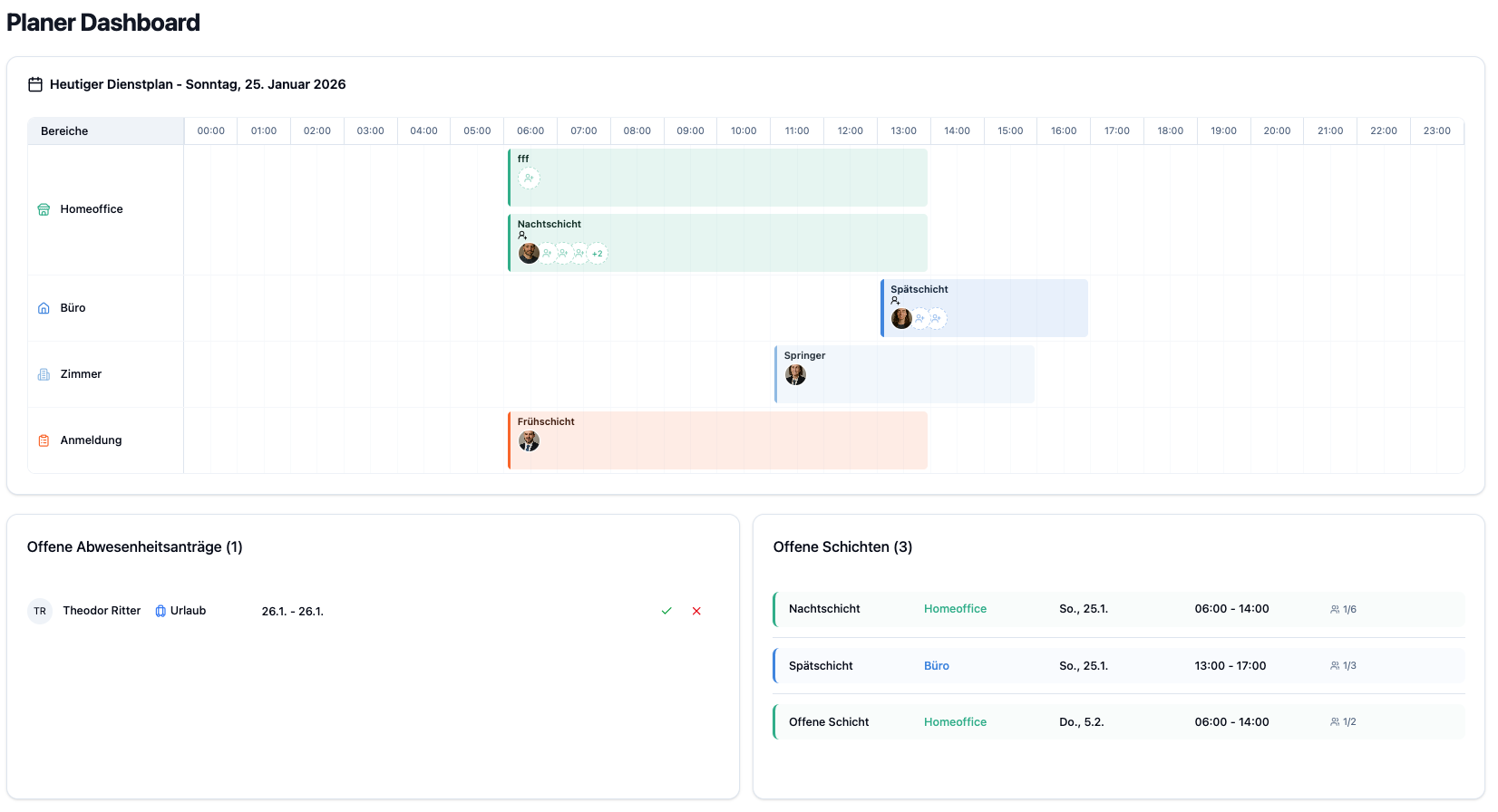
- Yläosa: Daily Timeline (koko leveys)
- Alaosa vasemmalla: Pending Absence Requests
- Alaosa oikealla: Open Shifts
Daily Timeline
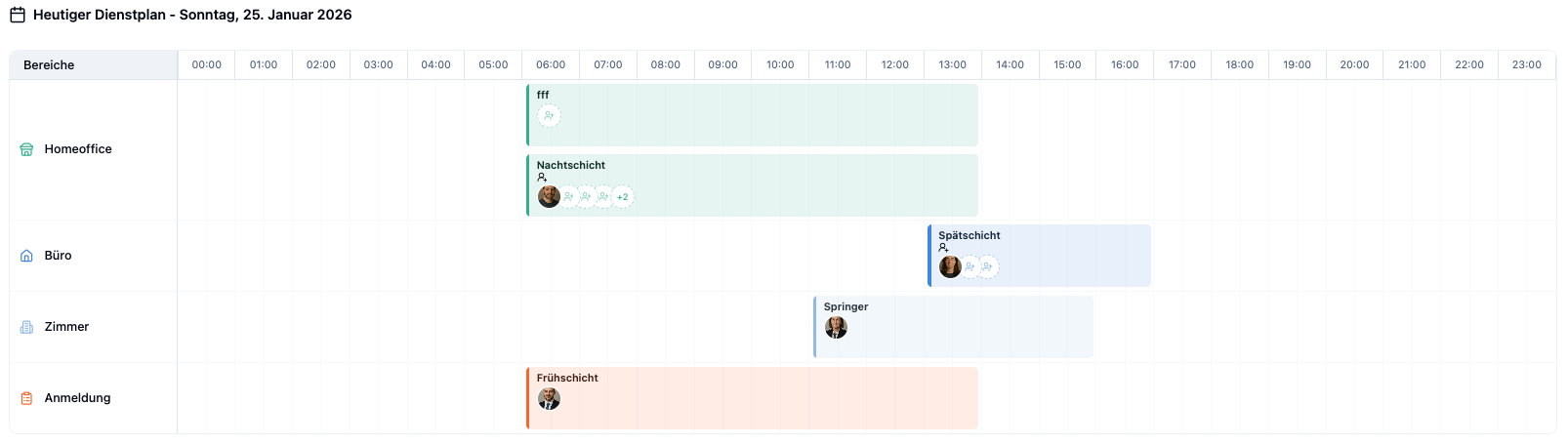
Daily Timeline näyttää kaikki tämän päivän vuorot selkeässä vaakasuorassa näkymässä.
Ominaisuudet
| Elementti | Kuvaus |
|---|---|
| Time Axis | Vaakasuora akseli 00:00 - 23:59, 30 minuutin välein |
| Department Rows | Jokaisella osastolla on oma rivi |
| Shift Cards | Näyttävät aikajakson, työntekijän nimen ja osaston |
| Color Coding | Jokainen osasto on värjätty paremman erottelun vuoksi |
Navigointi
- Vaakasuora vieritys: Liiku päivän aikana nähdäksesi aikaisempia tai myöhempiä vuoroja
- Auto-scroll: Näkymä siirtyy automaattisesti nykyiseen aikaan (noin klo 6:00) ladattaessa
Daily Timeline on ihanteellinen pikakatsaukseen aamulla: Kuka työskentelee tänään? Milloin vuorot alkavat ja loppuvat? Ovatko kaikki alueet katetut?
Pending Absence Requests
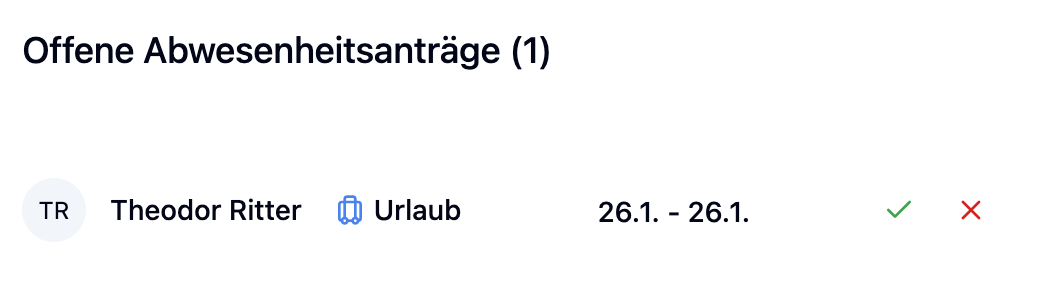
Tämä widget näyttää kaikki poissaolopyynnöt, jotka odottavat hyväksyntää.
Näytetyt tiedot
Jokaisesta pyynnöstä näet:
| Tieto | Kuvaus |
|---|---|
| Employee | Pyytäjän nimi ja avatar |
| Category | Poissaolon tyyppi (esim. Loma, Sairaus) ja kuvake |
| Period | Poissaolon alku- ja loppupäivämäärä |
Toiminnot
Voit käsitellä pyyntöjä suoraan dashboardilta:
| Toiminto | Kuvaus |
|---|---|
| Approve | Vihreä painike valintamerkillä – hyväksyy pyynnön välittömästi |
| Reject | Punainen painike X:llä – hylkää pyynnön |
| Open Details | Klikkaa pyyntöä avataksesi muokkausikkunan, jossa on lisää vaihtoehtoja |
Skenaario: Lisa on lähettänyt lonapyynnön ensi viikoksi.
- Pyyntö ilmestyy "Pending Absence Requests" -widgetiin
- Näet: Lisa Schmidt – Vacation – Jan 13 - Jan 17
- Klikkaa vihreää Approve-painiketta
- Pyyntö katoaa listalta ja Lisa saa ilmoituksen
Tulos: Loma hyväksytään ja otetaan huomioon vuoroaikataulua tehtäessä.
Open Shifts
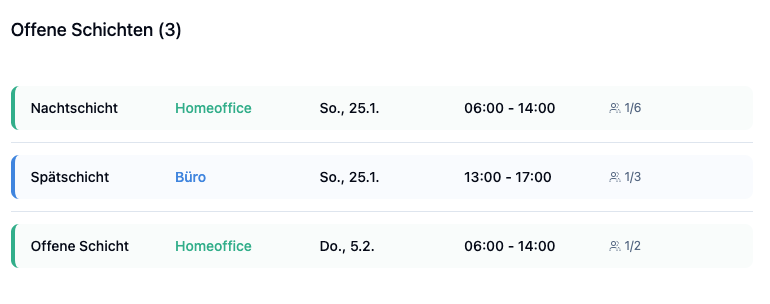
"Open Shifts" -widget näyttää kaikki avoimet vuorot, joille työntekijät voivat ilmoittautua itse. Avoimet vuorot ovat vuoroja, joille olet ottanut käyttöön "Employees can sign up" -asetuksen – ne eivät ole yksinkertaisesti vastaavan ilman henkilökuntaa, vaan eksplisiittisesti julkaistu itsepalveluilmoittautumista varten.
Näytetyt tiedot
| Tieto | Kuvaus |
|---|---|
| Shift Title | Vuoron nimi tai kuvaus |
| Department | Mikä alue vuoro on |
| Date & Time | Milloin vuoro alkaa ja loppuu |
| Capacity | Kuinka monta paikkaa on täytetty/avoin (esim. "2/3") |
Klikkaa vuoroa avataksesi muokkausdialogiin – täällä voit myös lisätä metatietoja.
Skenaario: Maanantain aamuvuoro on asetettu avoimeksi vuoroksi ja tarvitsee yhden lisätyöntekijän.
- Vuoro näkyy widgetissä: Morning Shift – Reception – Mon, 08:00 - 16:00 – 1/2
- Klikkaa vuoroa
- Muokkausdialogissa avautuu
- Valitse saatavilla oleva työntekijä pudotusvalikosta
- Tallenna muutos
Tulos: Vuoro on nyt täysin personoitu (2/2) ja katoaa listalta.
Huomio: Työntekijät voivat myös ilmoittautua tälle vuorolle itse – se on avoimien vuorojen pääasiallinen tarkoitus.
Vuorovaikutukset ja toiminnot
Planner Dashboardilta voit suorittaa monia tehtäviä suoraan siirtymättä muihin alueisiin:
| Tehtävä | Miten? |
|---|---|
| Poissaolon hyväksyminen | Vihreä painike "Pending Absence Requests" -widgetissä |
| Poissaolon hylkääminen | Punainen painike "Pending Absence Requests" -widgetissä |
| Poissaolon muokkaaminen | Klikkaa pyyntöä avataksesi ikkunan tiedoilla |
| Avoimen vuoron muokkaaminen | Klikkaa avointa vuoroa → avaa muokkausdialogi |
Dashboard on suunniteltu päivittäisiin pikatutkimuksiin. Aloita päiväsi täältä:
- Käsittelä vireillä olevat pyynnöt
- Tarkista avoimet vuorot
- Yleiskatsaus päivän aikatauluun
Laajempaa suunnittelutyötä varten vaihda Shift Schedule -näkymään.
Usein kysytyt kysymykset
Miksi en näe Planner Dashboardia?
Planner Dashboard on näkyvissä vain käyttäjille, joilla on Planner tai Administrator -rooli. Työntekijöinä näet Employee Dashboard -näkymän. Ota yhteyttä ylläpitäjään, jos tarvitset suunnittelun pääsyä.
Kuinka monta pyyntöä näytetään enintään?
Widget näyttää enintään 50 vireillä olevaa poissaolopyyntöä. Lisää pyyntöjä varten siirry Absence Management -näkymään nähdäksesi ne kaikki.
Päivittyvätkö tiedot automaattisesti?
Kyllä, widgetit päivittyvät automaattisesti säännöllisin väliajoin. Voit myös manuaalisesti lataa sivun uudelleen nähdäksesi uusimmat tiedot.
Mitä kapasiteetin näyttö tarkoittaa avoimille vuoroille?
"2/3" -näyttö tarkoittaa: 2 kolmesta vaaditusta paikasta on täytetty. Joten 1 lisätyöntekijä on vielä tarpeen.
Yhteenveto
| Widget | Toiminto | Suorat toiminnot |
|---|---|---|
| Daily Timeline | Kaikkien tämän päivän vuorojen yleiskatsaus osastoittain | Klikkaa vuoroa → muokkaa |
| Pending Absence Requests | Hyväksymistä odottavat pyynnöt | Hyväksy, Hylkää, Avaa tiedot |
| Open Shifts | Vuorot työntekijöiden itsepalveluilmoittautumista varten | Muokkaa avointa vuoroa |
Käytä Planner Dashboardia päivittäisenä aloitussivunasi. Pikakatsaus aamulla näyttää välittömästi, onko sinulla avoimia tehtäviä – pyyntöjä käsiteltäviksi tai vuoroja täytettäviksi. Näin pysyt asioiden tasalla ja voit reagoida nopeasti.